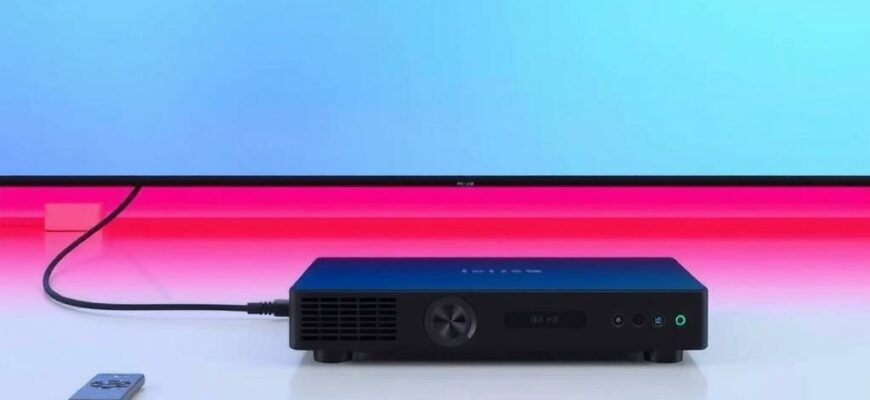
Большой экран, яркие цвета и плавное изображение — мечта любой домашней развлекательной зоны. Но чтобы приставка заговорила с проектором, нужно выбрать правильный путь передачи сигнала и не потерять поддержку HDR. В этой статье разберем, как соединить игровую приставку с проектором, у которого есть USB‑C и HDR, и на что обратить внимание, чтобы картинка выглядела максимально живой.
- Понимание портов: что именно у вашего проектора и приставки
- Каковы допустимые варианты подключения
- Таблица сопоставления: что выбрать под разные условия
- Пошаговая инструкция: как выполнить подключение
- Шаг 1. Проверьте совместимость и документацию
- Шаг 2. Подберите подходящие кабели и адаптеры
- Шаг 3. Подключение и первичная настройка
- Шаг 4. Регулировка изображения и звук
- Советы по выбору кабелей и адаптеров
- Частые ошибки и как их избежать
- Личный опыт автора: как я подключал приставку к проекторам в разных условиях
- Как проверить готовность проекта к подключению: список практических действий
Понимание портов: что именно у вашего проектора и приставки
У приставки чаще всего имеется выход HDMI. Это стандарт, который поддерживает передачу изображения в 4K и HDR в большинстве сценариев. Но проекторы на рынке могут различаться по наличию входов: помимо HDMI у некоторых моделей встречается USB‑C порт, который может выступать как источник видеосигнала (через DisplayPort Alt Mode) или как зарядка и передачa данных. HDR же требует пропускной способности и поддержки соответствующего профиля сигнала — чаще всего HDR10 или выше. Простой факт: если у проектора нет HDMI-входа, задача усложняется, потому что HDMI‑путь проще и надежнее, а HDR для HDMI решает совместимость цветовой палитры и яркости. Поэтому первым делом проверьте техническую документацию устройства: какие именно порты доступны и какие режимы HDR он поддерживает.
Важно различать два нюанса. Во-первых, поддерживает ли USB‑C порт проектора видеовыход (DP Alt Mode) или это только порт для заряда и передачи данных? Во-вторых, понимаете ли вы спецификации HDR на вашем проекторе: HDR10, HDR10+, Dolby Vision — это влияет на совместимость с вашей приставкой и качественную настройку сигнала. В большинстве случаев приставка выдает видеосигнал через HDMI, а проектор с USB‑C принимает либо через DP Alt Mode, либо через HDMI‑вход, который может быть доступен через переходники. Именно поэтому безусловно стоит проверить наличие HDMI‑входа на проекторе или вероятность использования переходников с поддержкой HDR.
Каковы допустимые варианты подключения
Основной путь — через HDMI. Это максимально предсказуемый и стабильный вариант, который позволяет сохранить HDR и аккуратно синхронизировать частоту кадров. Но если ваш проектор действительно имеет только USB‑C вход для видеосигнала, стоит рассмотреть два направления:
- Использование USB‑C порта проектора как видеовыхода от приставки только в том случае, если приставка может отправлять сигнал по USB‑C напрямую или через совместимый адаптер. Такой сценарий редок для обычных игровых приставок, но встречается у некоторых моделей, оснащённых USB‑C для видео. В этом случае вам нужен переходник USB‑C на USB‑C и поддержка HDR через стандарт DP Alt Mode.
- Использование HDMI‑входа проекта через адаптер, переводящий HDMI в USB‑C, если HDMI‑вход телевизора или проектора недоступен. Здесь важно подобрать активный адаптер, который не только «передает» картинку, но и сохраняет HDR‑профиль и разрешение. Такой путь не всегда совместим со всеми устройствами и может потребовать дополнительных настроек.
Третий вариант — беспроводное решение, если проектор поддерживает Miracast или аналогичную технологию. В планшетах и некоторых медиаплеерах HDMI‑выход точно не исчезнет, но HDR через беспроводной канал может работать не всегда устойчиво и с задержками. Этот путь стоит рассматривать как запасной, если кабельное подключение невозможно или неудобно.
Таблица сопоставления: что выбрать под разные условия
| Способ подключения | Нужные требования | Поддержка HDR | Плюсы и минусы |
|---|---|---|---|
| HDMI‑HDMI (приставка → проектор) | HDMI‑кабель, проектор с HDMI‑входом | HDR10/Dolby Vision (зависит от конкретного устройства) | Наиболее стабильный вариант; простота настройки; минимальная задержка |
| USB‑C → USB‑C (приставка с поддержкой DP Alt Mode) | USB‑C кабель соответствующей версии; проектор с DP Alt Mode по USB‑C | HDR зависит от поддержки DP Alt Mode | Может быть неудобно найти совместимый переходник; проверяйте спецификации |
| HDMI→USB‑C адаптер (HDMI‑to‑USB‑C) | Активный адаптер, поддерживающий HDR; возможно, потребуется дополнительное питание | HDR в зависимости от адаптера | Работает не на всех моделях; риск несовместимости; может быть задержка |
| Беспроводной поток (Miracast/Chromecast и т. п.) | Поддержка беспроводной передачи на проектор | HDR не всегда доступен; качество зависит от сети | Удобно без проводов, но возможны задержки и артефакты |
Пошаговая инструкция: как выполнить подключение
Ниже — практический план, который можно применить к большинству сценариев. В нем я ориентируюсь на ситуацию, когда у проектора есть и USB‑C, и HDR, но HDMI‑порт тоже может быть доступен. Пройдя по шагам, вы получите рабочее и качественное изображение.
Шаг 1. Проверьте совместимость и документацию
Перед покупкой кабелей и адаптеров откройте руководство пользователя проектора и приставки. Подтвердите, какие форматы HDR поддерживаются устройством: HDR10, HDR10+, Dolby Vision — и поддерживает ли проектор HDR через USB‑C. Обратите внимание на требования к разрешению и частоте кадров. Многие проекторы нормально работают с 1080p и 60 Гц HDR, но в 4K HDR могут быть ограничения по контуру сигнала.
Шаг 2. Подберите подходящие кабели и адаптеры
Если на проекторе есть HDMI‑вход, самый простой путь — HDMI‑кабель от приставки к проектору. Это минимизирует задержки и сохранит HDR без лишних ухищрений. Если же HDMI недоступен, вам нужен активный адаптер HDMI→USB‑C или USB‑C→HDMI, в зависимости от направления сигнала. В любом случае выбирайте сертифицированные кабели и адаптеры с поддержкой HDR‑профилей и минимальной задержкой.
Замечание: не все адаптеры сохраняют HDR. Некоторые дешевые решения просто транспортируют картинку, но проигрывают по динамическому диапазону и цветопередаче. Поэтому смотрите обзоры и характеристики: поддержка HDR10, HDR10+, Dolby Vision, 4K@60 Гц, EDID passthrough. Малейшее несоответствие может привести к тусклой цветовой палитре или черным кадрам.
Шаг 3. Подключение и первичная настройка
Сначала выключьте все устройства. Подключите кабель к приставке, затем к проектору. Если вы используете HDMI‑кабель, подключите к HDMI‑входу на проекторе. Включите приставку и дайте проектору время, чтобы определить источник сигнала. Включение HDR часто выполняется автоматически, но иногда требуется ручная настройка в меню проекта.
Зайдите в меню проектора и найдите раздел с настройками изображения. Включите HDR, если он не активирован по умолчанию. Укажите желаемое разрешение (4K или 1080p) и частоту обновления (обычно 60 Гц). Не забывайте про режим цветности: яркие HDR‑режимы часто требуют более высокой яркости и контрастности, поэтому можно попробовать разные предустановки, чтобы найти наилучшее сочетание.
Шаг 4. Регулировка изображения и звук
После того как сигнал пошел, пройдитесь по настройкам яркости, контраста, резкости и цветности. HDR любит большую яркость, однако если яркость слишком высока, могут потеряться детали в ярких участках. Постепенно уменьшайте яркость, пока свет не станет естественным. Обратите внимание на цветовые оттенки: изображения не должны быть перенасыщенными или холодными. Если проектор имеет отдельный режим для фильтрации синего цвета, попробуйте его‑и, чтобы снизить усталость глаз в длинных сеансах.
Звук часто идёт отдельно от сигнала на проекторе. Если проектор не выдает звук, подключите приставку к аудиосистеме через оптику или оптический/мультитональный выход. В некоторых моделях проекторов есть встроенные динамики, но они часто хуже внешних колонок. Если у вас есть саундбар или домашний кинотеатр, это отличный путь к погружению в игру или фильм.
Советы по выбору кабелей и адаптеров
Ключевой момент — убедиться, что кабели и адаптеры поддерживают HDR и требуемый битрейт. Для 4K HDR необходима пропускная способность как минимум 18 Гбит/с. При выборе кабелей ориентируйтесь на сертификацию HDMI 2.0 или выше, а для USB‑C — на поддержку DisplayPort 1.4 в случае DP Alt Mode. Продавцы часто указывают характеристику, но реальная совместимость зависит от процентов—покажете ли вы HDR и 4K, какова задержка и совместимость с EDID вашего оборудования.
Особенно важны кабели с качественной экранировкой и хорошей прочностью. Прямые переходники часто дешевле, но требуют аккуратной эксплуатации: не перегибайте кабели, не тяните за кабель и не ставьте устройство под сильной вентиляцией. Простой совет: покупайте комплект кабелей у проверенного производителя и сохраняйте упаковку — это поможет при гарантийном обслуживании в случае проблем.
Частые ошибки и как их избежать
- Ошибка: пытаетесь подключить HDMI‑выход приставки к USB‑C порту проектора без адаптера и ждёте мгновенного HDR‑изображения. Реальность часто так не работает — нужна совместимая цепочка передачи сигнала.
- Ошибка: выбираете дешёвый переходник без поддержки HDR. В таком случае картинка может быть тусклой, перебивать цветовую гамму и вызывать артефакты.
- Ошибка: не проверяете режим HDR на проекторе и не настраиваете параметры вручную. HDR иногда требует явной активации и подстройки яркости/контраста.
- Ошибка: забываете проверить наличие прошивок и обновлений для приставки и проектора. Обновления улучшают совместимость и исправляют ошибки совместимости сигналов.
Личный опыт автора: как я подключал приставку к проекторам в разных условиях
Когда я впервые попытался подключить игровую приставку к проектору с USB‑C, столкнулся с тем, что HDMI‑вход у проектора отсутствовал. Я нашёл активный HDMI→USB‑C адаптер, который пообещал поддержку HDR, но на практике картинка иногда замирала. Решение пришло простым способом: нашёл проектор с HDMI‑входом в другом месте комнаты и подключил приставку напрямую через HDMI‑кабель. Потребовалось немного подстроек яркости, но HDR заиграл ровно так, как задумано. Это не универсальный рецепт, но он показывает, что проверка реальных входов устройства и совместимости даёт наилучший результат. В другой ситуации, когда проектор имел оба порта, я использовал HDMI‑кабель и получил универсальное решение с минимальной задержкой и стабильной картиной. Настоящий вывод: кабельное соединение с надёжной поддержкой HDR всегда предпочтительнее адаптеров, которые работают не на всех устройствах одинаково.
Как проверить готовность проекта к подключению: список практических действий
- Уточните наличие HDMI‑входа на проекторе и совместимость HDR‑профилей с приставкой.
- Выберите путь подключения: HDMI‑HDMI как основной вариант; запасной путь — адаптеры HDMI↔USB‑C, если HDMI по каким‑то причинам недоступен.
- Подберите качественный кабель и, при необходимости, активный адаптер с поддержкой HDR и 4K.
- Настройте HDR в меню проектора и выключите режимы, которые могут искажать цветовую палитру или повышать задержку.
- Проверьте изображение и звук: убедитесь, что сигнал стабилен и звук синхронизирован.
Важно помнить, что HDR на проекторе — дополнительная „опция комфорта“, которая требует качественной передачи сигнала. Не вся приставка и не каждый переходник смогут держать равновесие между яркостью, контрастностью и цветом. Но при правильном подходе вы получите заметно более глубокие тени, яркие световые рефлексы и правдоподобную цветовую палитру в любимых играх и фильмах.
Если вам интересно, как это будет выглядеть на вашем конкретном устройстве, полезно поискать отзывы пользователей с аналогичной конфигурацией: приставка с HDR и проектор USB‑C. Иногда реальный пользователь на ютубе или форуме делится точной последовательностью действий и настройками, которые оказались рабочими именно для вашего набора техники.
Итак, подход к подключению приставки к проектору с USB‑C и HDR — не набор абстрактных правил, а конкретная цепочка шагов: проверить порты, выбрать путь подключения, подобрать качественные кабели, настроить HDR и отрегулировать изображение. При желании можно рассмотреть альтернативы, но в большинстве сценариев HDMI‑путь остается самым надёжным и предсказуемым.
Разумеется, главный акцент в любом сценарии — безопасность и сохранение качества сигнала. После грамотной настройки вы увидите, как экран проектора оживает: живые цвета, глубина blacks и плавная динамика движения. Это и есть та самая цель — большой экран, который дарит радость, без лишних компромиссов.
Если у вас остались вопросы или вы хотите поделиться своим опытом подключения конкретной модели приставки к вашему проектору, напишите в комментариях. Поделитесь, какие кабели и адаптеры сработали лучше всего и какие настройки HDR помогли вам добиться наилучшего изображения. Я с удовольствием выслушаю ваш опыт и предложу дополнительные варианты для ваших условий.