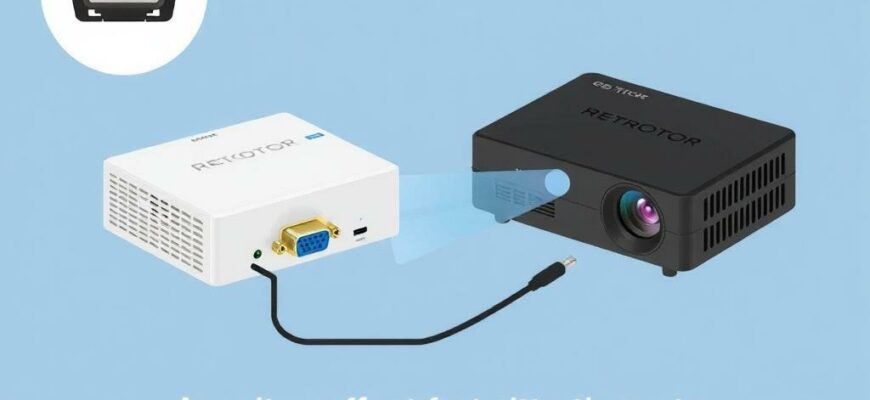
Подключить современную игровую консоль к проектору, который принимает сигнал только через VGA, звучит как задача из раздела инженерной магии. Но на деле это обычная бытовая практика, если подойти к делу грамотно. В этой статье я разложу по полочкам реальные варианты, разберу, какие адаптеры и кабели работают, как настроить изображение и звук, чтобы не было задержек и искажений. Ниже — конкретные шаги, реальные примеры и проверенные лайфхаки из моего опыта.
- Проверяем оборудование и совместимость: какие порты у вас на руках
- Какие варианты подключения доступны и в чем их плюсы и минусы
- Как выбрать адаптер: на что обратить внимание
- Пошаговая инструкция: что сделать чтобы подключение работало без сюрпризов
- Подготовка оборудования
- Установка соединений
- Настройка изображения и звука
- Практические советы из жизни: как избежать распространенных ошибок
- Таблица: сравнение способов подключения
- Особенности и нюансы: на что чаще всего жалуются и как решать
- Личный опыт автора: как я соединял приставку с VGA-проектором и что из этого вышло
- Часто задаваемые вопросы
Проверяем оборудование и совместимость: какие порты у вас на руках
Первый шаг — понять, какие именно входы и выходы доступны. У проектора чаще всего есть VGA-вход, иногда еще HDMI или DVI, а чаще всего это именно VGA. У приставки экран мы видим по аналоговому каналу, поэтому задачу можно решить двумя путями: напрямую через VGA, если устройство поддерживает такой выход, или через адаптер, который преобразует цифровой сигнал в аналоговый.
Большинство современных приставок выходят через HDMI, компонент или композит. Прямого VGA-выхода у них почти не осталось. Это значит, что без преобразователя не обойтись. В некоторых редких случаях у официальных адаптеров есть вариант подключения VGA напрямую, но они встречаются редко и стоят дороже. В целом стоит готовиться к переходу через активный конвертер HDMI→VGA или через компонент/композит в VGA-кабель с преобразователем.
Какие варианты подключения доступны и в чем их плюсы и минусы
Разберем три наиболее распространенных сценария. В одном случае вам повезло: приставка умеет выдавать VGA напрямую. В двух других — нужен адаптер. Ниже — практическая карта решений и чем они выгодны.
Вариант А. Нативный VGA напрямую от приставки. Такой сценарий встречается редко, но встречается. Например, некоторые старые консоли, а также специальные VGA-адаптеры от производителя для конкретных моделей. Преимущество простое: минимальная задержка и отсутствие преобразований. Недостаток — редко встречается и обычно требует оригинального кабеля или адаптера, который бывает трудно найти.
Вариант Б. HDMI→VGA активный адаптер. Это самый распространенный способ для современных приставок. Активный адаптер преобразует цифровой сигнал в аналоговый и может приводить к небольшим задержкам. Чтобы работать стабильно, такой адаптер обычно needs питание — через USB-кабель. Преимущества: совместимость с большинством приставок, приемлемое качество изображения при корректной настройке. Недостатки: возможна задержка, требуется отдельное питание, иногда возникают несовпадения по частоте обновления.
Вариант В. Компонент/композит → VGA через конвертер. Эту схему применяют, когда у приставки есть компонент или композит-выход, а VGA-порт на проекторе доступен только там. В большинстве случаев конвертер требует внешнего питания и может slightly ухудшать качество. Задержки бывают минимальны, но заметны на быстром геймплее. Преимущество — широкая совместимость с устаревшими моделями. Недостаток — чаще всего требуется еще кабель аудио и больше проводов.
Как выбрать адаптер: на что обратить внимание
При выборе варианта нужно ориентироваться на несколько параметров. Ключевые моменты: совместимость с вашей консолью, поддерживаемые разрешения, наличие питания, влияние на лаги и качество изображения. Ниже — чек-лист, который экономит время при покупке.
Во-первых, обратите внимание на активность преобразования. Пассивные кабели HDMI→VGA не работают без активного синхронного преобразования и часто дают «красное» или «синее» залипшее изображение. Во-вторых, важна мощность питания адаптера. Большинство HDMI→VGA адаптеров питаются через USB, поэтому возьмите с собой хотя бы короткий USB-кабель и проверяйте, чтобы порт на приставке или блок питания проекта позволял подать питание. В-третьих, уточните поддержку разрешения. Для игр на приставках часто достаточно 720p или 1280×720; проекторной системе в большинстве случаев хватает именно этих режимов. Наконец, обратите внимание на длину кабеля и качество сборки. Надежный кабель и прочный конвертер не подведут в походах или вечеринках.
Пошаговая инструкция: что сделать чтобы подключение работало без сюрпризов
Подготовка оборудования
Перед началом отключите все устройства. Подготовьте VGA-кабель, адаптер (если нужен), кабели питания и звуковые кабели. Если вы используете HDMI→VGA адаптер, запаситесь USB-кабелем для питания адаптера. Не забывайте про источник питания для проектора и приставки, чтобы не возникли скачки напряжения во время игры.
Проверьте совместимость: какой ввод на проекторе активен в данный момент и какие порты доступны на приставке. Убедитесь, что в настройках консоли выбран подходящий формат видео под ваши условия — например, 720p или 1080p, если адаптер поддерживает соответствующее преобразование.
Установка соединений
Подключите адаптер к приставке согласно инструкции производителя. Если используете HDMI→VGA, подключите HDMI-кабель от консоли к адаптеру, затем VGA‑кабель от адаптера к VGA‑входу проектора. Подключите питание адаптера, если оно требуется. Соедините VGA‑кабель с projector и подключите 3.5 мм аудио‑кабель или RCA к аудиовыходу приставки, если вы планируете выводить звук на внешнюю акустику. Включите проектор и выберите соответствующий вход VGA.
После этого включите приставку. На проекторе появится изображение, либо через небольшую паузу вы увидите экран настройки. Переключите консоль на нужное разрешение и частоту обновления. В большинстве случаев 720p на 60 Гц — оптимальный компромисс между качеством и плавностью в связке с VGA.
Настройка изображения и звука
Изображение можно настроить через настройки проекта и консоли. В проекторе можно подстроить контраст, яркость и цветовую гамму, чтобы картинка выглядела живой, но без перенасыщенности. В консоли же проверьте, что соотношение сторон соответствует проектору и что активирован режим «декодирования» без лишних фильтров. Звук же уходит через отдельный кабель, поэтому проверьте целостность аудиопути: если вы используете внешнюю систему, настройте вход на усилителе или колонках.
Если после подключения изображение дрожит или появляется размытое изображение, попробуйте поменять частоту обновления в настройках консоли или адаптера. Некоторые адаптеры лучше работают на 60 Гц, другие допускают 50 Гц. Экспериментируйте, чтобы найти такой режим, при котором картинка самая стабильная. Также стоит проверить, не перегрелся ли адаптер во время игры — некоторые модели требуют коротких перерывов на остывание.
Практические советы из жизни: как избежать распространенных ошибок
Я часто сталкиваюсь с ситуациями, когда зал у нас большой и проектор стоит на подоконнике. В таких случаях слабые задержки и шум подскажут, что адаптер не справляется. Чтобы этого не допустить, выбирайте адаптер с поддержкой вашей резолюции и обязательно используйте питание через USB. Не пытайтесь экономить на кабелях — плохой кабель усиливает паразитные помехи и ухудшает качество изображения.
Когда подключаешь приставку через HDMI→VGA, не забывайте про аудио. VGA-порт не переносит звук, поэтому без отдельного аудиout вы останетесь без звука. Я обычно подаю звук через отдельный RCA‑кабель в AV‑процессор или через кабель 3.5 мм на небольшую колонку рядом с проектором. Это избавляет от путаницы с кабелями и упрощает настройку.
Таблица: сравнение способов подключения
| Способ | Преимущества | Недостатки |
|---|---|---|
| Нативный VGA от приставки | Минимальная задержка, простая схема | Редкость, нужен специальный кабель/адаптер, совместимость ограничена |
| HDMI→VGA активный адаптер | Широкая совместимость, хорошо работает с большинством приставок | |
| Компонент/композит → VGA через конвертер | Работает с устаревшими моделями, простая схема | Качество может пострадать, требуется питание, больше проводов |
Особенности и нюансы: на что чаще всего жалуются и как решать
Чаще всего проблемы возникают из-за несовместимости частот, плохого источника питания адаптера или неустойчивого сигнала. Переключение между режимами 720p и 1080p может существенно повлиять на плавность картинки. Если у вас проектор старого типа, возможно стоит ограничиться 1024×768 — такой режим чаще всего наиболее стабильный. Экранирование кабелей, аккуратная прокладка и отсутствие перегибов — простые правила, которые помогают не терять сигнал.
Обратите внимание на аудио. Если вы используете внешний звуковой тракт, убедитесь, что аудиовыход приставки подключен к нему напрямую. Неправильное подключение аудио может привести к тому, что звук появится позже изображения или вовсе исчезнет в начале игры.
Личный опыт автора: как я соединял приставку с VGA-проектором и что из этого вышло
Однажды на вечеринке у друзей мы решили учесть старые игры на большом экране. Проектор имел VGA вход, а у консоли был только HDMI. Я взял компактный HDMI→VGA активный адаптер с USB-питанием и отдельный кабель для аудио. Включил проектор, подобрал режим 720p и изо всех сил старался убрать задержку. Картинка получилась яркой, звук — без задержек, и мы провели вечер с друзьями в духе старых аркад. Были небольшие поездки по настройкам, но в итоге все стало на свои места.
В другой раз подключал Nintendo Switch через HDMI→VGA адаптер к школьному проектору. Качество было неплохое, но иногда курсор и движения на экране слегка запаздывали. Я решил, что для динамичных игр этот вариант подходит не безоговорочно, и переключился на режим с 720p. В итоге получили плавную картинку и возможность играть без задержки в группе. Практика учит: не существует одной «универсальной» связки, важно подстраиваться под конкретную технику и условия помещения.
Часто задаваемые вопросы
Как выбрать лучший адаптер для приставки и проектора? Ответ прост: ориентируйтесь на совместимость с вашей консолью, на наличие питания и на поддержку нужного разрешения. Обратите внимание на отзывы о конкретной модели и на то, как она ведет себя в вашем помещении. Мало кто любит переплачивать за «мелочи» — ищите баланс цены и качества.
Можно ли избежать задержки при подключении HDMI→VGA? В большинстве случаев задержка есть, но она минимальна и не заметна в бытовой игре. Чтобы снизить лаг, используйте качественный адаптер и подключайте питание. Также проверьте настройки частоты обновления и режима отображения в консоли.
Звук как выводить? VGA не передает звук, поэтому подключайте аудиоканал отдельно. Часто проще использовать отдельный RCA‑кабель к аудиосистеме или подключение через AV‑ресивер. Если у проектора есть встроенные динамики, можно вывести звук напрямую к ним только в том случае, если адаптер поддерживает аудиопасс‑ trough через соответствующий разъем.
Итак, вы получаете более крупный экран без лишних хлопот, если подойдете к задаче с планом и правильными кабелями. Выбирайте адаптер под вашу консоль, проверяйте режимы вывода и не забывайте об аудио. В итоге получится яркая, четкая картинка и удовольствие от совместной игры или просмотра старых тайтлов на большом экране.