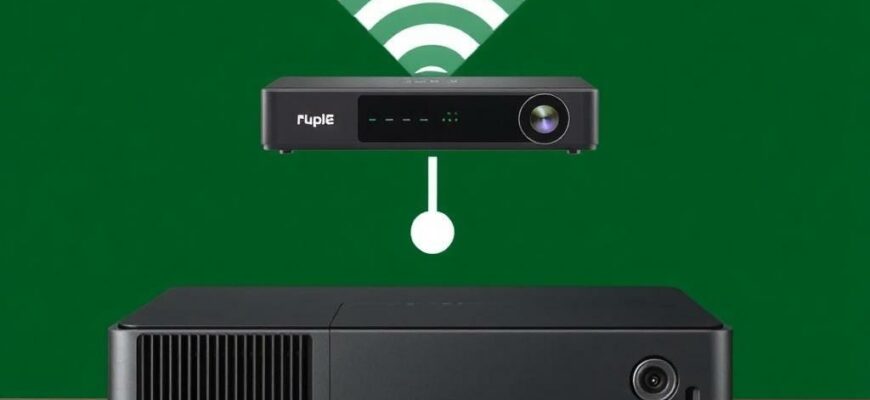
Картинка на стене может стать делом вечернего развлечения или полезной рабочей перформанс-платформой. Wi‑Fi Direct даёт возможность связать приставку и проектор напрямую, без маршрутизатора и кабелей. В этой статье мы разберёмся, как быстро и надёжно выполнить подключение, на что обратить внимание и какие возможны альтернативы, если ваш проектор не поддерживает прямое соединение.
- Wi‑Fi Direct: что это и зачем он нужен для приставки и проектора
- Совместимость и требования: как понять, подойдёт ли ваш комплект
- Что подготовить перед подключением: чек‑лист
- Пошаговая настройка: как подключить приставку к проектору
- Если проектор не поддерживает Wi‑Fi Direct: что делать?
- Использование сторонних беспроводных HDMI‑донглов
- Использование других беспроводных протоколов
- Частые проблемы и быстрые решения
- Личный опыт автора: как это работает в реальной жизни
- Полезные советы и практические нюансы
Wi‑Fi Direct: что это и зачем он нужен для приставки и проектора
Wi‑Fi Direct — это технология, позволяющая устройствам устанавливать прямое соединение друг с другом по воздуху без участия точки доступа. В контексте приставки и проектора она позволяет передавать изображение и звук без проводов и без зависимостей от домашней сети. В идеале это звучит просто: включил Direct на проекторе, активировал на приставке поиск устройств — и готово. В реальности всё немного сложнее, но концептуально остаётся понятным.
Важно помнить, что разные устройства могут реализовывать Direct по-разному: у кого‑то это интегрированная функция Miracast, у кого‑то отдельная настройка в меню «Wi‑Fi Direct» или «Screen Mirroring». Иногда проектор принимает сигнал, но аудио идёт по динамикам приставки, иногда наоборот. В любом случае основная идея одинакова — картинка идёт напрямую, без промежуточной точки доступа.
Если вы впервые сталкиваетесь с таким подключением, попробуйте поставить задачу в виде простого утверждения: вывести изображение с приставки на большой экран без проводов. Это поможет держать в голове последовательность действий и не искать «чего же ещё добавить» на каждом этапе настройки.
Совместимость и требования: как понять, подойдёт ли ваш комплект
Перед тем как переходить к настройке, проверьте две вещи: поддерживает ли проектор технологию Wi‑Fi Direct и совместима ли она с вашей приставкой. В руководстве к проектору обычно есть раздел, посвящённый беспроводному отражению изображения: там будет указано, поддерживает ли устройство Miracast, Wi‑Fi Direct или другие протоколы. У приставки аналогично можно найти пункт «Screen Mirroring» или «Wireless Display» в настройках сети или отображения экрана.
Обратите внимание на версии программного обеспечения. Обновления часто исправляют несовместимости и улучшают стабильность передачи. Если вы сомневаетесь, попробуйте на время обновить прошивки обоих устройств — иногда разница в одну версию решает множество проблем. Также полезно проверить совместимость на сайте производителя или в онлайн‑сообществах: там часто можно найти подтверждения конкретной модели вашего набора.
Если в вашем случае прямое соединение не удаётся, это не повод отказываться от идеи без проводов. Варианты существуют, просто требуют другой подход. Давайте рассмотрим их далее, чтобы вы знали, какие шаги предпринять, если проектор не поддерживает Wi‑Fi Direct напрямую.
Что подготовить перед подключением: чек‑лист
Чтобы подключение прошло без задержек, возьмите на готове следующий набор:
- Приставка с поддержкой зеркалирования экрана или встроенным модулем Wi‑Fi Direct.
- Проектор с поддержкой Wi‑Fi Direct, Miracast или хотя бы режимом приёмника беспроводного сигнала.
- Последние версии ПО на обоих устройствах и кабель питания для каждого из них.
- Высокочувствительная зона отображения: не ставьте проектор слишком близко к стенке с помехами и не закрывайте антенны корпусами.
- Частота обновления и разрешение — иногда полезно заранее определить предпочтительный режим (например, 1080p, 60 Гц) для плавности картинки.
Если у вас есть возможность, заранее подготовьте место для проводки: тайно разместить кабель HDMI на случай, если беспроводной вариант даст сбой, будет неудобен. Иногда лучше иметь две карты в рукаве: основной беспроводной режим и резервный проводной для критических задач, например, презентаций.
Пошаговая настройка: как подключить приставку к проектору
Ниже приведён общий подход к подключению. В реальности интерфейсы могут немного отличаться, но логика остаётся той же: найти устройство, подключить, выбрать режим трансляции, настроить параметры вывода и проверить звук.
- Включите проектор и перейдите в меню, найдите раздел Wi‑Fi Direct, Miracast или Screen Mirroring. Активируйте режим приёма сигнала. Обычно это обозначается как «Receive», «Direct receive» или «Screen Mirroring receiver».
- На приставке зайдите в настройки сети или дисплея и включите поиск беспроводных дисплеев. Выбирайте ваш проектор из списка доступных устройств.
- После сопряжения на приставке появится запрос на разрешение подключения к проектору. Подтвердите и дождитесь установления соединения. Иногда бывает нужно ввести код, который отображается на экране проектора.
- На приставке запустите приложение или настройку зеркалирования экрана: выберите «Зеркалование экрана», «Screen Mirroring» или аналогичную опцию. Если система предлагает выбрать качество передачи, остановитесь на 1080p для плавности и совместимости.
- Настройте параметры вывода звука: чаще всего аудио идёт через проектор, но бывает полезно выбрать вывод на приставку. Проверьте, что звук идёт синхронно с изображением.
- Проверьте качество. Если есть задержка, попробуйте изменить режим передачи, снизить разрешение или сменить режим энергосбережения в приставке.
После выполнения шага можно сделать краткий контрольный тест: воспроизведите короткое видео или презентацию, чтобы убедиться в отсутствии задержек и корректной передаче звука. Если в процессе есть проблемы, попробуйте повторно выполнить процедуру сопряжения или перезагрузить оба устройства и заново повторить поиск.
Если проектор не поддерживает Wi‑Fi Direct: что делать?
Использование сторонних беспроводных HDMI‑донглов
Одно из простых решений — купить беспроводной HDMI‑донгл, который включает в себя передатчик и приёмник. Приставка подключается к донглу по HDMI и через сеть передаёт сигнал на приёмник, который подключается к проектору. Этот вариант работает независимо от поддержки Wi‑Fi Direct на обоих устройствах и даёт надёжное изображение на большой экран.
Главный минус такого варианта — иногда задержка и pequeños лаги в движении, особенно в играх или интерактивных презентациях. Но для просмотра видео и презентаций качество обычно удовлетворительное. При выборе обращайте внимание на диапазон частот, задержку и совместимость с вашей приставкой.
Использование других беспроводных протоколов
Если проектор поддерживает Miracast или Google Cast, можно рассмотреть подключение через совместимую приставку. В таком случае настройка аналогична: активируете прием на проекторе и на приставке запускаете соответствующее отображение экрана. Важно проверить список совместимых протоколов и убедиться, что оба устройства поддерживают одно и то же решение.
Ещё один вариант — воспользоваться медиа‑плеером или стриминг‑устройством (например, Android TV, Chromecast и т. п.). Он подключается к проектору через HDMI, а затем по Wi‑Fi Direct или локальной сети транслирует изображение с приставки. Такой подход даёт гибкость и хорошую совместимость, но требует дополнительного устройства в цепочке.
Частые проблемы и быстрые решения
Даже при аккуратной настройке иногда возникают вопросы. Вот набор типичных проблем и конкретных шагов, которые обычно помогают.
Нет видимого устройства в списке доступных. Возможно, на проекторе включён режим приёма, но приставка не видит его из‑за несовместимых версий протокола. Попробуйте перезагрузить оба устройства и повторно запустить поиск. Если не помогает, проверьте наличие обновлений прошивки и повторно попробуйте сопряжение после обновления.
Задержка или визуальные артефакты. Часто связано с перегрузкой сети или высоким разрешением. Попробуйте снизить разрешение вывода до 720p или 1080p и отключить энергосберегающий режим на приставке. Также полезно убрать соседние беспроводные сети и помехи.
Звук рассинхронизирован с изображением. Убедитесь, что аудио вывод идёт на проектор, а не на приставку. Иногда помогает перезапуск подключения или выбор другой опции аудиоаналога, например «передать через HDMI».
Соединение пропадает через несколько минут. Возможно, помехи или нестабильное соединение. Попробуйте временно поменять канал Wi‑Fi Direct на другом устройстве, переведите проектор ближе к приставке или отключите другие устройства, работающие в той же частоте.
Личный опыт автора: как это работает в реальной жизни
Когда я впервые пробовал подключить приставку к проектору без проводов, ощущения были похожи на магию: экран заиграл мгновенно, без длинных кабелей и разводных адаптеров. Но иногда приходилось повторять попытку: проектор мог долго «искать» устройство или не сразу перейти в режим приёма. Я понял, что спокойная последовательность действий и проверка обновлений решают 90 процентов проблем.
Еще одна заметка: в доме у меня несколько беспроводных гаджетов. Чтобы избежать конфликтов, я вначале отключал лишние устройства в сети и переходил на прямое соединение. В итоге получилось стабильно: картинка шикарная, звук чистый, лаги максимум заметны в редких сценах с большим количеством движений. Такой подход реально экономит время на нервы в процессе подготовки к просмотру или презентации.
Полезные советы и практические нюансы
Чтобы работа с Wi‑Fi Direct приносила удовольствие, учитывайте несколько практичных моментов. Во‑первых, держите устройства на одной прямой видимости, без преград между ними. В идеале — не более 5–10 метров, без стен и металлических предметов между ними. Во‑вторых, заранее настройте возможности вывода: иногда полезно выбрать «полный» режим HDMI‑передачи, чтобы минимизировать компромиссы по качеству.
Во‑вторых, не забывайте про безопасность: если вещаете на общий экран, убедитесь, что никто посторонний не может управлять вашим устройством. В большинстве случаев достаточно отключить режим Direct после завершения использования. Наконец, если планируете показывать презентацию в темном зале, убедитесь, что яркость проектора настроена на комфортный уровень — иначе вы можете «перегреть» глаза зрителей в первых минутах показа.
Постепенно вы поймёте, что подключение приставки к проектору через Wi‑Fi Direct — это не столько наука, сколько искусство: правильная последовательность, немного терпения и чуткая настройка под конкретное окружение. Когда всё работает, длинный кабель становится лишним, а экран превращается в портал для фильмов, презентаций и учебных материалов.
Если вам нужна конкретика в духе вашей модели — скажите, какие у вас приставка и проектор. Я помогу подобрать точные названия пунктов в меню и дадим рекомендованные значения по умолчанию для наиболее стабильной передачи. Но даже без специфики вы сможете уверенно пройти путь от включения режимов до окончательного просмотра без проводов.
Итак, вы освоили базовую схему: включили и настроили на приставке зеркало экрана, нашли проектор в списке, подтвердили соединение и выбрали нужное разрешение. Ваша комната плавно заполняется изображением, звук идёт синхронно, и перед вами открывается возможность делиться контентом — будь то фильм, презентация или онлайн‑урок. Вопрос не в сложности техники, а в дисциплине в настройке и чутком подходе к своему устройству. Приятного просмотра и эффективной работы без лишних проводов.