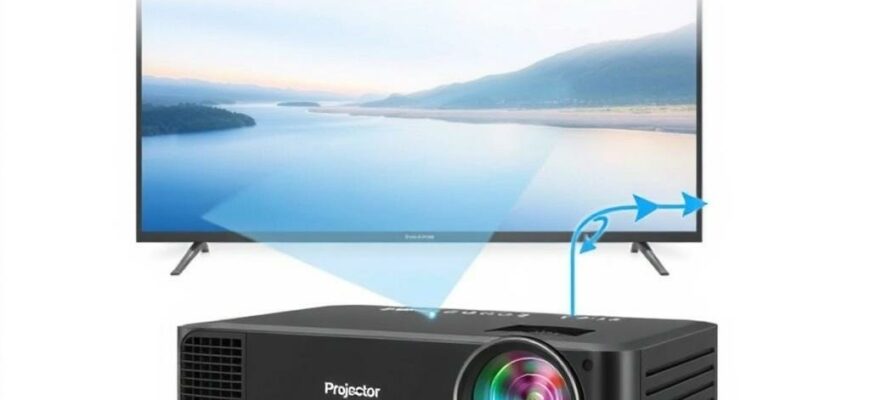
В современные дни экран становится центром развлечений и информации: фильмы, презентации, игры или фото família — всё может оживиться на большом дисплее благодаря беспроводным технологиям. Wi‑Fi Direct позволяет устройствам общаться напрямую, минуя сетевые маршрутизаторы. В этой статье мы разберёмся, как подключить приставку к проектору с Wi‑Fi Direct, шаг за шагом и без лишних хлопот, чтобы изображение появлялось на стене быстро и стабильно. Мы пройдём путь от проверки совместимости до устранения нестандартных ситуаций, чтобы вы могли повторить процедуру в любой комнате.
Зачем нужен Wi‑Fi Direct для проектора и приставки
Wi‑Fi Direct создаёт точку связи между двумя устройствами прямо между собой. Это значит, что не требуется домашняя сеть, не нужен точный пароль к Wi‑Fi и не приходится прокладывать кабели. Для проектора это особенно удобно, когда нужно быстро показать презентацию на встрече или подпитать развлекательный контент во время вечеринки. Для приставки это компактное решение, позволяющее транслировать экран или приложение на экран без лишних настроек.
Главное преимущество — простота. В большинстве сценариев достаточно включить режим Direct на обоих устройствах и установить соединение за считанные секунды. Однако не все проекторы поддерживают одинаковые реализации Direct, а у приставок есть свои особенности: одни работают через встроенную функцию Miracast, другие — через собственную платформу Cast. Поэтому перед началом важно проверить совместимость и подготовить оборудование: обновления прошивки и ясность, какие именно режимы поддержки задействованы на вашем устройстве.
Совместимость и подготовка перед подключением
Чтобы соединение прошло гладко, нужно учесть несколько моментов. Во-первых, найти ли поддержку Wi‑Fi Direct на проекторе и на приставке. Многие современные модели проекторов помечают функцию Direct в разделе настроек беспроводной связи. У приставки аналогично — ищем пункт «Screen Mirroring», «Wi‑Fi Direct» или «Miracast/Cast» в настройках сети. Если на обоих устройствах есть такие опции, можно переходить к подключению. Во-вторых, убедитесь, что устройства в одном помещении, без серьёзных помех и на близком расстоянии. Проблемы с сигналом чаще всего возникают уже на дистанции более 5–7 метров или при наличии множества активных сетей в окружении. В-третьих, обновления: свежие версии ПО чаще улучшают стабильность и ликвидируют несовместимости. Наконец, если проектор поддерживает только сетевые протоколы, не Direct, прибегнуть к альтернативам: HDMI‑переходнику, устройствам вроде Chromecast или HDMI‑передатчикам — чтобы не терять качество.
Проведя небольшую проверку, перейдём к практическим шагам. В этом разделе мы фиксируем, как именно сконфигурировать оба устройства, чтобы изображение зажглось на экране без лишних проблем. Важно помнить, что терминология может различаться в зависимости от производителя, но общий принцип остаётся тем же: включить Direct, найти другое устройство и соединиться, после чего выбрать режим вывода на проектор и начать трансляцию или зеркалирование экрана.
Пошаговая инструкция: как выполнить подключение
Ниже приведён аккуратный набор действий, который применим к большинству приставок и проекторов с поддержкой Wi‑Fi Direct. Если у вас устройство с особой оболочкой или брендовые функции реализованы иначе, ориентируйтесь на аналогичные пункты в меню вашей техники. Главное — не пропустить пару ключевых моментов: активацию режима Direct, выбор устройства-приёмника и одобрение соединения на обоих концах.
- Включите проектор и приставку в сеть и убедитесь, что устройство не «защёлкнуто» в спящем режиме. Перейдите в меню проектора и найдите раздел беспроводных соединений. В нём активируйте режим Wi‑Fi Direct или аналогичную опцию (у некоторых моделей она называется Direct display или Miracast). Устройство появится в списке доступных для подключения как «Direct‑устройство» или имя конкретной приставки.
- На приставке откройте настройки сети. Найдите раздел Wi‑Fi Direct, Screen Mirroring, Cast или Miracast. Включите поиск доступных устройств и дождитесь появления вашего проектора в списке доступных призов. Как только проектор появится в списке, выберите его.
- После выбора проектаора на приставке может потребоваться ввод PIN‑кода или подтверждение соединения на проекторе. Введите PIN (если он отображается на экране проектора) или просто подтвердите соединение на обоих устройствах. В некоторых случаях процедура автоматическая — достаточно просто нажать «Подключиться»/«Accept» на проекторе.
- После установления канала вы увидите на проекторе экран приветствия или подтверждение зеркалирования. На приставке выберите режим вывода: «Зеркалирование» всего экрана или «Сплит‑скрин» для выбора конкретного приложения. Если нужно показать только одно приложение, запустите его на приставке и активируйте режим передачи именно этого окна.
- Проверьте параметры изображения: разрешение, частота обновления, пропорции и включение HDR (если поддерживается). Иногда Direct выдает более низкое разрешение по умолчанию; в таком случае зайдите в настройки вывода на приставке и подберите оптимальные параметры под ваш проектор, чтобы картинка была чёткой и без задержек.
- Попробуйте прогнать тестовый контент. Запустите короткий клип или презентацию и оцените качество звука, задержку и синхронизацию звука с изображением. При необходимости скорректируйте настройки «замерзания кадров» или «лаг» в меню прошивки приставки или проектора. Если задержка заметна — попробуйте перезагрузить оба устройства и повторить подключение.
Если после выполнения всех шагов картинка не появляется, можно попробовать альтернативный порядок действий: начните с повторного включения Direct на проекторе, затем снова выполните поиск доступных устройств на приставке. Иногда помогает временная деактивация и повторная активация режима беспроводной связи. В редких случаях проблема кроется в законодательной совместимости кодеков или в специфике конкретной версии прошивки — в таком случае полезно обратиться к поддержке производителя или найти инструкции по вашей модели в интернете.
Частые проблемы и способы их решения
- Устройство не находит проектор в списке доступных: проверьте, что оба устройства находятся в зоне прямой видимости и не заблокированы режимами энергосбережения. Перезагрузите режим Direct на проекторе и повторите поиск на приставке.
- Задержка изображения или лаг: снизьте разрешение вывода на приставке до того, которое поддерживает проектор, и отключите дополнительные фильтры обработки изображения. Также можно попробовать временно выключить фоновые задачи, чтобы освободить вычислительную мощность.
- Посторонние помехи: рядом работают другие беспроводные сети. Попробуйте сменить канал на проекторе или отодвинуть маршрутизатор и другие устройства от зоны передачи. Иногда помогает просто переместить приставку ближе к проектору.
- Пиксельная зернистость или обрыв изображения: проверьте кабели и входы — если есть возможность, попробуйте другой порт HDMI на проекторе. У некоторых моделей Direct работает лучше через HDMI‑аналоги, чем через беспроводное соединение.
- Нет звука или звук не синхронизирован: убедитесь, что выбран правильный источник вывода звука в настройках приставки (помимо изображения) и что проектор поддерживает передачу звука по беспроводному каналу. В некоторых случаях потребуется выбрать опцию «передавать звук» в меню Miracast/Direct.
Если у вас возникают специфические проблемы, полезно проверить документацию к конкретной модели. Некоторые приставки требуют активации дополнительных разрешений или применения особых режимов совместимости. Важный момент: не всегда можно одновременно транслировать звук и изображение, если проектор не поддерживает передачу аудио по Direct — в таких случаях альтернативный путь через кабель HDMI или аудиовыход может оказаться единственным вариантом.
Практические примеры использования в быту
Когда я впервые попробовал подключить приставку к проектору без проводов, у меня возникла та же проблема: выбор правильного режима и обретение устойчивого соединения. Я начал с проверки совместимости: наш проектор поддерживает Wi‑Fi Direct и Miracast, моя приставка имеет встроенный режим Screen Mirroring. Я выключил энергосбережение и обновил прошивки обоих устройств. В конце концов картинка появилась на экране без задержки. В итоге мы смотрели семейные фото и короткие видео прямо на стене, без длинных кабелей и громоздких переходников. Это давало ощущение, будто экран вырастает из стенки, и контент становится живым.
Другой пример — доставка контента на проектор для презентации. Я подготавливал слайд‑доклад на приставке и через Wi‑Fi Direct выводил его на проектор. В процессе подготовки возникла небольшая задержка, но после нескольких минут настройки мы пришли к оптимальным параметрам. Я узнал, что для корректной работы иногда полезно заранее отключать фоновые программы и выбирать более низкое разрешение вывода, чтобы проектор обрабатывал изображение быстрее. В итоге выступление прошло без лишних хлопот, и аудитория увидела чёткие слайды на большом экране.
Советы по выбору и эксплуатации
Чтобы система работала долго и стабильно, полезно держать под рукой несколько практических правил. Во‑первых, выбирайте приставку и проектор с явной поддержкой Wi‑Fi Direct или Miracast и просмотрите отзывы о совместимости для вашего набора оборудования. Во‑вторых, регулярно обновляйте прошивки обеих устройств — это обеспечивает оптимальную совместимость и исправление известных недочётов. В‑третьих, помните о расположении: поместите приставку ближе к проектору и минимизируйте проходы через стены и мебель, чтобы сигнал не терял мощности. В‑четвёртых, сохранение версии конфигурации: после того как нашли оптимальные настройки, запишите их в заметке или скриншоте, чтобы быстро повторить процесс в будущем. Наконец, если планируете частые презентации, стоит рассмотреть резервный способ подключения — HDMI‑кабель или беспроводной HDMI‑передатчик на случай падения сигнала.
Итоговые мысли и практические выводы
Подключение приставки к проектору через Wi‑Fi Direct — эффективный способ избавиться от кабелей и при этом сохранять качество изображения. Важно сначала подтвердить поддержку обеих устройств и обновить их ПО, затем последовательно пройти весь процесс сопряжения и настройки вывода изображения. Небольшие нюансы — задержки, качество звука, выбор разрешения — легко решаются продуманной настройкой и тестированием перед важной демонстрацией. В практическом плане этот метод хорошо работает для домашнего кинотеатра, презентаций на работе и casual‑сессий с друзьями. Если один из этапов даётся с трудом, спокойно повторите процедуру — часто проблема исчезает после перезагрузки и повторного соединения.
Наконец, помните: не стоит переживать из‑за идеального «моментального» подключения. У любой техники есть свои особенности, и адаптация под ваш комплект отдельных устройств — нормальная практика. Со временем вы будете предвидеть возможные трудности и будете выводить контент на экран быстрее, чем у вас уйдёт одна рекламная пауза. В итоге главное — наслаждаться контентом на большом экране, не распугивая соседей кабелями и проводами, а используя технологию Wi‑Fi Direct для легкого и надёжного обмена данными между приставкой и проектором.