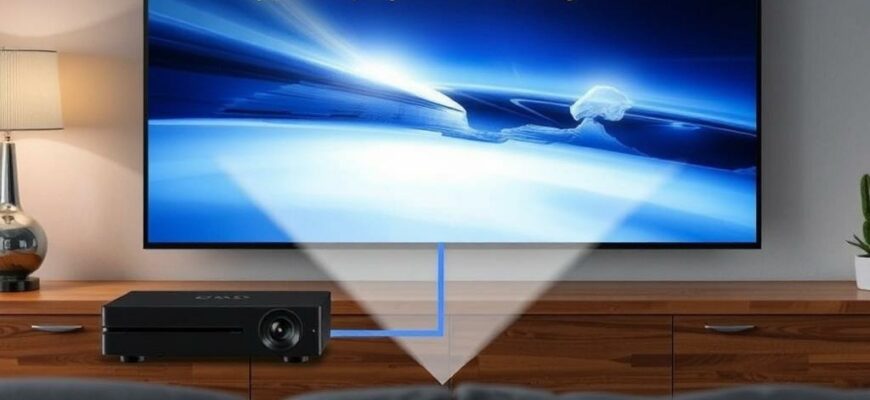
Современный проектор с разрешением 4K обещает больше, чем просто большой экран. Он может стать центром домашнего развлечения: фильмы, игры и спортивные трансляции выглядят детализированно и с насыщенной цветовой палитрой. Но чтобы получить от него максимум, нужно правильно подключить приставку и настроить оборудование. В этой статье я расскажу, как подсоединить игровую консоль к 4K-проектору без лишних хлопот и с минимальной задержкой, чтобы изображение было четким, звук — чистым, а управление — комфортным.
Понимание возможностей оборудования
Перед тем как копаться в настройках, стоит увидеть карту возможностей. На первый план выходит совместимость проекта и приставки по HDMI и поддержке 4K. Многие современные приставки способны выдавать 4K изображение, но дальновидность состоит в том, что не каждый проектор справится с 4K на 120 Герц или с HDR одновременно. В реальности чаще всего хватает 4K при 60 Гц и HDR 10. Если вы мечтаете о частоте 120 Гц, проверьте спецификации проектора: поддерживает ли он HDMI 2.1 и есть ли соответствующая пропускная способность на входе. В противном случае придется довольствоваться 4K60 и HDR.
Еще один момент — задержка ввода. В игровых условиях важна минимальная задержка между нажатием кнопки и появлением действия на экране. Проекторы часто работают в режиме «игра» или «низкая задержка». В таком режиме графика может немного уступать по яркости и цвету, но реакция станет заметно плавнее. В бытовых режимах могут быть включены дополнительные улучшайки, которые стоит отключать для игр, чтобы не возникало артефактов.
Наконец, обратите внимание на HDCP и HDR форматы. Некоторые проекторы и приставки требуют согласование HDCP версии. При несовпадении могут возникать проблемы с воспроизведением или навигационными сообщениями на экране. Если вы планируете использовать внешний аудиоустройство, уточните поддержку ARC или eARC и совместимость с HDR10 или Dolby Vision, чтобы не потерять качество цвета и динамику.
Какие порты и кабели понадобятся
Основной элемент подключения — надёжный HDMI кабель. Для передачи 4K 60 Гц с HDR обычно достаточно кабеля высшего класса на HDMI 2.0b или выше. Если же вы хотите 4K 120 Гц, HDR и расширенную частоту обновления, понадобится HDMI 2.1 — такая версия обеспечивает пропускную способность для 4K120 и более широкие форматы HDR. Однако не все проекторы на практике реализуют 4K120 через HDMI вход. Важно проверить документацию на ваш девайс.
Во время выбора кабеля ориентируйтесь на следующие параметры: версия HDMI, сертификация Ultra High Speed, максимально допустимая длина кабеля и наличие защиты от помех. Длинные кабели могут снижать сигнал, особенно при 4K и HDR, поэтому старайтесь держать путь от приставки до проектора короче, чем 3–5 метров, если это возможно. Если расстояние больше, можно рассмотреть металлический опорный кабель с экранировкой и дополнительной защитой.
Не забывайте о стандартах HDCP. Некоторые старые кабели и разъемы могут не корректно работать с контентом в 4K. Если столкнулись с проблемами воспроизведения, попробуйте заменить кабель на сертифицированный и переподключить цепочку от приставки к проектору через HDMI.
Таблица ниже напоминает о базовых различиях между HDMI 2.0 и HDMI 2.1 и поможет выбрать нужное решение.
| Параметр | HDMI 2.0b | HDMI 2.1 |
|---|---|---|
| 4K60 | Да | Да |
| 4K120 | Нет | Да |
| HDR форматы | HDR10, HDR10+ | HDR10, HDR10+, Dynamic HDR |
| HDCP | HDCP 2.2 | HDCP 2.3 |
Настройки приставки под 4K
Чтобы изображение выглядело максимально естественным и плавным, важно правильно настроить саму приставку. У разных консолей подход к настройкам отличается, но общий принцип остаётся одним — выбрать максимально возможное разрешение и частоту обновления, которая поддерживает ваш проектор и кабель.
Если говорить конкретно о популярных моделях, то в консоли PlayStation 5 в разделе настроек можно выбрать Output Resolution и установить 2160p (4K) или автоматический режим, который подстраивается под проектор. Включение HDR на PS5 доступно через меню изображения, но иногда лучше попробовать сначала без HDR, чтобы проверить совместимость с HDR-проектором. В 4K HDR режим добавляет яркость и контраст, но может вызвать небольшие синхронные задержки в некоторых проектах. В режиме игры часто рекомендуется отключать динамическое расширение цветности, чтобы не перегружать графику и не ухудшать плавность движения.
Консоли Xbox Series X и Series S сходят по настройкам: в разделе Display & sound выбирайте 4K UHD и частоту обновления, совместимую с проектором. При наличии поддержки 120 Гц можно активировать 120 Гц для игр, совместимых с таким режимом, но если проектор не поддерживает 4K120, оставайтесь на 4K60. Включение HDR в настройках также зависит от возможностей вашего проектора; если HDR не распознается корректно, попробуйте временно отключить HDR и проверить качество SDR изображения.
Важно: некоторые проекторы имеют режим яркости и цветности, оптимизированный под кинокартинку, а другие предлагают режим «игры» с минимальной задержкой. Для игр на приставке лучше выбрать режим с минимальной задержкой и затем, при необходимости, переключиться на HDR для просмотра фильмов. Если ваша система поддерживает цветовой профиль Rec.709 или DCI-P3, попробуйте выставить его в настройках устройства вывода, чтобы получить более точное цветовое воспроизведение.
Пошаговая инструкция подключения
- Выключите все устройства и отключите питание на проекторе и приставке. Это снизит риск короткого замыкания и подарит чистую handshake-связь между устройствами.
- Из единого HDMI-выхода приставки возьмите кабель и подключите его к HDMI-входу проектора. Если у вас есть звуковая система или AV-ресивер, можно организовать разветвление через кабель HDMI ARC или через отдельный аудиокабель.
- Включите проектор и приставку. На проекторе выберите вход HDMI, к которому подключена приставка. Это даст вам изображение на экране и базовую настройку цвета.
- Настройте приставку на максимальное разрешение. Выберите 4K (2160p) и 60 Гц, если ваш проектор не поддерживает 4K120. Затем включите HDR, если ваш проектор и источник его поддерживают, и убедитесь, что HDCP включен.
- Проверьте качество изображения и цветопередачи. При необходимости включите игровой режим на проекторе, снизив задержку ввода и ускорив отклик картинки. Сверьте, что цветовая гамма соответствует реальному изображению.
- Проверьте вывод звука. Если у вас подключена внешняя акустика или звуковая система, убедитесь в корректной работе аудиоканала через HDMI ARC/eARC или через отдельный цифровой выход. Отключение встроенных динамиков проектора может улучшить звук.
- Проведите тест с несколькими играми и приложениями. Обратите внимание на задержку, качество изображения и стабилизацию кадров. Если в какой‑то игре возникают артефакты или сменяются режимы вывода, попробуйте принудительно установить 4K60 и перезагрузить приставку.
- Завершите настройку, сохранив профиль по умолчанию для игр и другой для просмотра фильмов. Это позволит быстро переключаться между режимами без повторной настройки.
Если в процессе подключения возникают проблемы, сначала проверьте кабель на предмет повреждений и совместимости. Очень часто причина кроется в несовпадении HDMI-версий или в нехватке пропускной способности кабеля. Не бойтесь заменить кабель на более качественный — это экономит время и голову, особенно если вы часто играете в 4K.
Советы по получению максимального качества
- Разместите проектор как можно ближе к экрану или стене, чтобы минимизировать оптическое искажение. В некоторых случаях небольшие коррекции по вертикали и горизонтали дают существенно более резкое изображение.
- Играйте в темной комнате. 4K HDR проекции особенно эффектны, когда окружающий свет минимален. Используйте затемняющие шторы или жалюзи и выключайте лишние источники света.
- Настройте яркость и контраст под ваш экран. Слишком яркое изображение может утомлять глаза, а затемнение поможет сохранить детали в тенях и светлых участках.
- Проверяйте цветовую калибровку. У некоторых проекторов есть встроенные калибровочные профили. Если вы знакомы с базовыми принципами цветовой коррекции, попробуйте подобрать профиль под референсную палитру. Это особенно важно для игр с яркими эффектами и фильмов с глубокими тёмными сценами.
- Работав с HDR, не забывайте про динамические форматы. Если проектор поддерживает HDR10+, вы можете получить более точную динамику, но в любом случае начните с HDR10 и затем сравните результаты.
- Обеспечьте совместимость с частотой обновления. В большинстве случаев 60 Гц — надёжное решение. Если проектор и приставка поддерживают 120 Гц, убедитесь, что все кабели и настройки согласованы, иначе картинка может «подвисать» или моргать.
Решение распространённых проблем
Ниже представлены типичные проблемы и практичные решения. Этот раздел поможет быстро вернуть комфортную работу системы без долгих поисков по форумам.
| Проблема | Чаще всего причина | Как решить |
|---|---|---|
| Нет сигнала на проекторе | Неправильный вход HDMI | Смените источник в меню проектора на тот, который подключен к приставке |
| Изображение 4K, но без HDR | HDR выключен в настройках приставки или на проекторе | Включите HDR в настройках приставки и/или в меню проектора |
| Задержка и запаздывание геймплея | Режим изображения не игровой | Включите режим «игра» на проекторе, снизьте задержку |
| Картинка подёргивает или мерцает | Неподходящий кабель или слишком длинный путь | Замените кабель на сертифицированный HDMI 2.0b или 2.1, укоротите путь |
Личный опыт автора
Когда у меня появился 4K-проектор и новая консоль, сначала возникла проблема с тем, что HDR выглядел не так, как хотелось. Я перепробовал несколько кабелей и версий HDMI, и в итоге нашёл оптимальное решение: HDMI 2.0b кабель длиной около трех метров, включил игровой режим на проекторе и в настройках консоли зафиксировал 4K60. Сразу заметил, что движение стало более плавным, а детали в темной сцене — заметнее. В другом случае, когда захотелось посмотреть фильм в HDR, пришлось отключить режим игры и включить HDR на проекторе — контент заиграл по‑новому, цветовое пространство стало шире, и изображение выглядело живее. Этот опыт подсказал: для разных сценариев полезно иметь заранее сохранённые профили в меню проектора и приставки. Так проще быстро переключаться между режимами.
Ещё одна история касается старого проекта, где HDMI 2.0 кабеля не могли обеспечить нужную пропускную способность для 4K120. Я попробовал подключить через более новый кабель и обновить прошивки обеих устройств. Результат пришёл мгновенно — изображение стало не только чётким, но и стабильным, а игра перестала «прятаться» за картинкой. Мой вывод прост: не бойтесь экспериментировать в рамках возможностей оборудования, но не идите против спецификаций — они для того и существуют, чтобы не терять качество от неоправданных ожиданий.
Короткие заметки для идеального старта
Чтобы сделать стартовую настройку ещё проще, запомните три совета. Во-первых, всегда начинайте с 4K60 и HDR на приставке, затем подстраивайте под возможности проектора. Во-вторых, используйте режим игры на проекторе, чтобы снизить задержку и улучшить отклик. В-третьих, протестируйте три–пять разных проектов, чтобы понять, как ваш сетап реагирует на разные источники контента и как это влияет на качество изображения.
Если эти шаги выполняются по порядку, вы быстро добьётесь баланса между детализацией, цветом и комфортной экономией пространства. В итоге домашний кинотеатр и игровая зона в одном месте станут не только функциональными, но и удовольствием для глаз и рук.
Задумавшись о дальнейшем улучшении, можно подумать об усилении звукоподдержки: подключение внешнего саундбаса через HDMI ARC или оптику, настройка системы калибрации цвета через внешние плееры или ресиверы. Но базовый шаг — правильно выбрать кабель, проверить совместимость и настроить приставку под 4K. Тогда любое развлекательное занятие будет проходить без лишних препятствий.





Подключить приставку к 4K-проектору не сложно. Сначала убедитесь, что у вас есть HDMI-кабель. Подключите один конец к приставке, другой — к проектору. Включите оба устройства и выберите нужный источник сигнала на проекторе. Настройте разрешение приставки на 4K, если нужно. Теперь можно наслаждаться ярким изображением и смотреть фильмы или играть в игры.