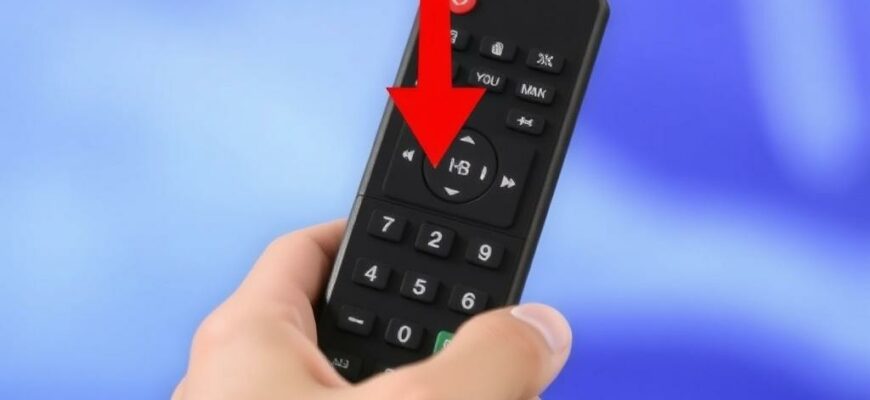
Современные приставки делают просмотр проще и увлекательнее, но главное управление остается за пультом. Малейшая неисправность может превратить вечер в серию попыток нажать нужную кнопку и чуть не перерастает в протест против техники. В этой статье разберёмся, когда замена пульта оправдана, как понять причину проблемы и какие способы настройки реально работают на практике.
- Распространенные причины неполадок и как их устранить
- Проверка батареек и чистка сенсора
- Проверка расстояния, положения и помех
- Когда замена пульта становится разумной
- Личный опыт автора
- Выбор типа пульта: оригинал, универсал или приложение
- Оригинальный пульт производителя
- Универсальные пульты
- Пульт через приложение: управляем смартфоном
- Как выбрать и как правильно заменить
- Шаги по настройке нового пульта: практическое руководство
- Пошаговая инструкция по настройке оригинального пульта
- Пошаговая инструкция по настройке универсального пульта
- Дополнительные решения на случай непредвиденных ситуаций
- Как не повторять типичные ошибки
- Итоговый подход: как сохранить комфорт управления без лишних затрат
Распространенные причины неполадок и как их устранить
Первое, что стоит проверить — питание. Разряженные батарейки или аккумулятор, который уже не держит заряд, приводят к слабому отклику или отсутствию реакции на команды. Часто проблемы исчезают сразу после замены элементов на новые, особенно если устройство давно не обслуживалось.
Второй источник отказывается работать — это грязь и пыль на инфракрасной линзе. Грязная поверхность может отражать сигнал не в ту сторону, и приставка вовсе не «видит» пульт. Простой протирочный уход крепко способствует нормальной работе. При этом аккуратно удаляйте грязь — не царапайте линзу, используйте мягкую ткань и спиртовой раствор в минимальном объёме.
Третий повод для задержек в реакции — помехи от окружающей техники. Светодиоды телевизора, бытовая техника или даже солнечный свет в некоторых случаях мешают восприятию сигнала. Если пульт работает только в близком радиусе или на одной стороне комнаты, попробуйте изменить место положения приставки и пульта, уберите прямой световой поток между ними.
Часто причина кроется в сопряжении. При некоторых моделях пульт и приставка «запоминают» друг друга через код или пару. Если вы перевозили оборудование, меняли телевизор или меняли источник питания, связь могла разорваться. В таких случаях требуется повторная синхронизация или перепрограммирование пульта.
Проверка батареек и чистка сенсора
Начинайте с самых простых шагов. Замените батарейки на новые соответствующего типа — это быстро и безболезненно. Обратите внимание на ориентацию элементов, чтобы не повредить пазы и не замкнуть контакты.
Осмотрите инфракрасную линзу как на пульте, так и на приставке. Протрите их мягкой тканью без ворса и без агрессивной химии. После этого попробуйте снова управлять приставкой на нормальном расстоянии. Если отклик появился, но стал хуже, проверьте срок службы батарей в пульте и в самом устройстве.
Проверка расстояния, положения и помех
Оптимальная дистанция обычно не превышает 5–8 метров, но многое зависит от модели. Убедитесь, что между пультом и сенсором нет препятствий и прямого отблеска от света. Иногда компактная конструкция пульта требует развернуть ладонь так, чтобы глазок линзы смотрел прямо на сенсор приставки.
Если проблема сохраняется, попробуйте управлять приставкой с другого пульта той же модели или с другого устройства. Так можно понять, на стороне устройства ли проблема или на стороне пульта. В некоторых случаях проблема оказывается в самом порядке кнопок или в их износе.
Когда замена пульта становится разумной
Замена пульта имеет смысл, если после проверок с батарейками, чисткой и перенастройкой ситуация не изменилась. Особенно это касается случаев, когда отдельные кнопки залипают, пульт часто перестаёт работать после малейкого ударчика или менять батарейки приходится слишком часто. В таких ситуациях продолжать «лечить» старый пульт уже экономически невыгодно.
Другая причина для замены — несовместимость с новым функционалом приставки. Новые версии сетевых приставок могут поддерживать голосовое управление, дополнительные режимы и обновлённые приложения, которые не реализованы на старых пультах. В этом случае новый оригинальный пульт или современный универсальный чаще всего обеспечивают полноценную работу.
Личный опыт автора
У меня в доме был пульт от небольшой приставки, который перестал отвечать на команды после смены батареек. Я нашёл сервисную наклейку и заказал оригинальный пульт по артикулу, но курьер опоздал, и время стало дорогим. В итоге я попробовал универсальный пульт — он быстро «обучился» к приставке по коду и перекрыл все мои задачи. Проблемы вернулись только в редких случаях, когда я пытался управлять пультом из другой комнаты. Тогда помогла настройка через приложение производителя — и телевизор снова стал управляться без лишних движений.
Выбор типа пульта: оригинал, универсал или приложение
С точки зрения функциональности оригинальный пульт почти всегда работает без дополнительных усилий: весь набор кнопок под рукой, проверить можно все быстро. Но стоимость и доступность иногда становятся преградой. Универсальные пульты выглядят заманчиво, особенно если у вас несколько устройств в доме. Приложения на смартфонах — отличный временный вариант, который экономит батарейки и даёт дополнительные функции, но требует стабильного интернета и поддержки через приложение.
Оригинальный пульт производителя
Плюсы очевидны: точная совместимость, полный набор кнопок, передовая стабилизация сигнала и сохранение настроек после смены батареек. Минусы — стоимость, риск задержек в доставке и необходимость подбора точной модели под вашу приставку. Если задача стоит всерьез и хочется безупречного сервиса, оригинал часто лучший выбор.
Как понять, что ваш пульт подходит точно? Обычно на упаковке или внутри инструкции указаны совместимые модели приставок. Иногда рядом с штрихкодом есть артикул, который можно проверить на сайте производителя или в инструкции к приставке. В случае сомнений — звонок в сервисную службу поможет быстро снять вопрос.
Универсальные пульты
Преимущества универсала очевидны: один девайс на несколько устройств, разумная цена, простая замена в случае поломки. Но есть и подводные камни. Зачастую на универсалах кнопки не повторяют полноценно оригинальные функции или требуют больше кликов для достижения того же эффекта. В некоторых моделях есть ограничения по функционалу: голосовое управление может быть реализовано не полностью, а некоторые режимы могут работать медленно.
Перед покупкой универсального пульта уточняйте, поддерживает ли он вашу приставку и возможны ли обновления. Чаще всего магазины прямо пишут: «совместим с моделями X, Y, Z», но понять, как именно именно он будет работать именно с вашей приставкой, полезно проверить по отзывам пользователей или в инструкции к устройству.
Пульт через приложение: управляем смартфоном
Многие приставки поддерживают управление через официальное приложение. Это особенно удобно, если у вас сели батарейки в пульте или пульт потерялся. Приложение часто добавляет дополнительные функции — быстрый поиск контента, создание ярлыков на главное меню, настройку мультимедийных клавиш. Но для нормальной работы требуется стабильное подключение к сети и достаточно мощный смартфон.
Плюсы приложения очевидны: экономия батареек, доступ к функциям через экран смартфона, возможность обновлять функционал без замены аппаратуры. Минусы: зависит от качества Wi-Fi и частых обновлений приложения, иногда интерфейс оказывается сложнее обычного пульта, что для некоторых пользователей неудобно.
Как выбрать и как правильно заменить
Перед тем как принять решение о замене, полезно сравнить варианты по конкретным критериям: стоимость, удобство использования, надёжность, совместимость и доступность запасных частей. Ниже приведена краткая таблица с обзором типов пультов, чтобы вы могли быстро сделать выбор.
| Тип пульта | Плюсы | Минусы | Совместимость |
|---|---|---|---|
| Оригинальный пульт | Идеальная совместимость, полнота функций | Дороже, доступность может быть ограничена | |
| Универсальный пульт | Низкая цена, один пульт на несколько устройств | Иногда сложная настройка, кнопки не всегда идентичны | |
| Пульт через приложение | Нет батареек, множество дополнительных функций | Зависит от интернета и поддержки производителя |
Шаги по настройке нового пульта: практическое руководство
Ниже — конкретный порядок действий, который поможет быстро привести устройство в рабочее состояние. Выбор конкретного варианта зависит от выбранного вами типа пульта, но базовые принципы остаются одинаковыми.
Пошаговая инструкция по настройке оригинального пульта
Шаг первый — найдите точную модель приставки и номер пульта в инструкции. Это поможет подобрать верный артикул в магазине или на сайте производителя. Шаг второй — распакуйте и подготовьте пульт к настройке: вставьте новые батарейки, убедитесь, что контакты чистые и правильно ориентированы.
Шаг третий — следуйте заводской инструкции по сопряжению. Часто это удержание одной или двух кнопок до появления светового сигнала на приставке. В некоторых случаях понадобится ввести код, который идёт в комплекте или на сайте производителя. Шаг четвертый — протестируйте все основные функции: переключение каналов, громкость, меню, применение голосовых функций, если они поддерживаются.
Пошаговая инструкция по настройке универсального пульта
Шаг первый — определитесь, какой код подходит к вашей приставке. В большинстве универсальных пультов есть раздел «поиск кода» или автоматический режим, который подбирает нужный код по последовательности действий. Шаг второй — введите код вручную или запустите автоматический поиск. Обычно требуется удержать кнопку устройства и ввести серию цифр, пока индикатор не мигнёт. Шаг третий — проверьте базовый набор функций. Не забывайте тестировать все важные кнопки: назад, меню, OK, стрелки и, конечно, питание.
Шаг четвертый — если пульт работает нестабильно, попробуйте повторную настройку заново, иногда необходимо повторить процедуру 2–3 раза. В случае отсутствия стабильности пробуйте другой код или другой режим настройки. Наконец, сохраните конфигурацию, чтобы не потерять настройки после смены батарей.
Дополнительные решения на случай непредвиденных ситуаций
Если ничего не помогает, можно рассмотреть альтернативы. Например, использовать дополнительное приложение на планшете для управления приставкой или временно задействовать отдельный пульт для громкости и меню. В некоторых случаях можно купить комплект «пульт+приставка» у официального дистрибьютора, что снижает риск несовместимости. В любом случае полезно сохранить чек и гарантийный талон — это ускорит обслуживание, если устройство требует ремонта.
Как не повторять типичные ошибки
Не используйте дешёвые батарейки сомнительного бренда — они дают гораздо меньшую емкость и требуют частой замены. Не пренебрегайте чисткой сенсора: пыль и отпечатки на линзе — частая причина слабого отклика. Не пытайтесь форсировать процесс настройки — если пульт не находит код с первого раза, попробуйте другой метод настройки или обратитесь в поддержку производителя. Наконец, не храните пульт слишком близко к металлическим предметам: магнитные поля могут повлиять на работу электронных компонентов.
Итоговый подход: как сохранить комфорт управления без лишних затрат
Понимание того, что за проблемой стоит — батарейки, грязь или потеря сопряжения — помогает сэкономить время и деньги. Если вы не хотите каждый год менять батарейки и держать в запасе несколько пультов разных брендов, разумнее выбрать один надёжный вариант: оригинальный пульт или современный универсал с проверенной совместимостью. Приложения на смартфоне можно использовать как дополнительный инструмент, но не забывайте, что это не всегда самый быстрый метод переключения каналов или настройки звука во время просмотра.
Личный совет читателю: попробуйте начать с простого и недорогого решения — заменить батарейки и почистить линзу. Если после этого пульт продолжает капризничать, подумайте о замене на универсальный пульт с хорошими отзывами, а в долгосрочной перспективе — о приобретении оригинального пульта конкретной модели приставки. Так вы сохраните комфорт, preserve функциональность и избежите постоянной «переобучаемости» устройства.
В итоге, проблемы с пультом от приставки не обязательно означают начало конца удобного просмотра. При правильной диагностике вы быстро определите источник неполадки и сможете выбрать оптимальный путь — замена на оригинал, переход на универсальный пульт или использование компактного приложения. В любом случае главное — систематический подход и ясная логика действий. Тогда экран снова будет под вашим контролем, без лишних попыток и разочарований.