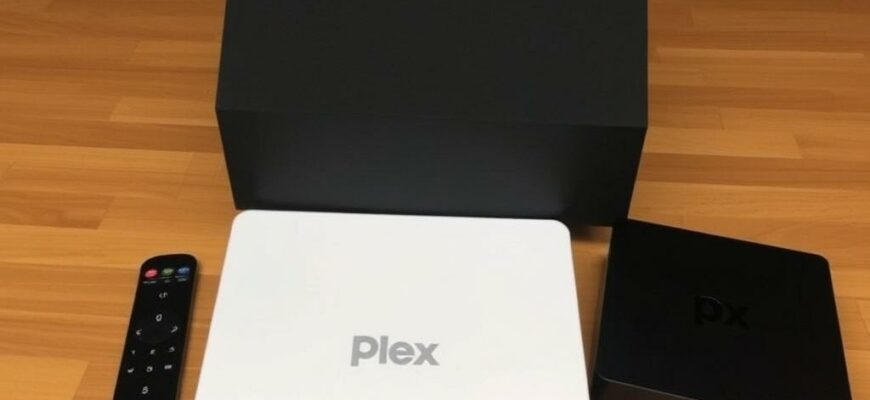
В мире домашнего кинотеатра появился понятный и действенный принцип: смотреть любимые фильмы и сериалы на любом устройстве, где бы вы не находились, с минимальными задержками и без лишних переразбиений. Plex Transcoder — механизм, который как раз отвечает за такие гибкие потоки, а смарт‑приставки становятся мостами между вашей медиатекой и большим экраном. В этой статье разберём, какие приставки реально помогают оптимизировать транскодирование, как грамотно их настраивать и на что смотреть при выборе устройства.
- Что такое Plex Transcoder и зачем он нужен на приставках
- Как работают аппаратное ускорение и Transcoder в Plex
- Какие приставки реально поддерживают Plex Transcoder: практические советы
- Настройка Plex Transcoder на смарт‑приставке
- Советы по оптимизации под разные сценарии
- Личный опыт автора
- Возможности и ограничения: что стоит учесть перед покупкой
- Итоги: что важно знать о смарт‑приставках и Plex Transcoder
Что такое Plex Transcoder и зачем он нужен на приставках
Plex Transcoder — это движок конвертации видеопотока в реальном времени, адаптирующий формат под возможности устройства и доступную сеть. Когда источник не совместим с клиентом, транскодирование превращает файл в совместимый поток, подстраивая разрешение, кодек и битрейт. В итоге просмотр становится плавнее, а зависания остаются в прошлом.
Смарт‑приставка может выступать не просто клиентом, но и узлом обработки, если на неё установлен Plex Media Server или она поддерживает аппаратное ускорение транскодирования. Это помогает снизить нагрузку на центральный сервер и обеспечивает более стабильное воспроизведение на вечерних марафонах. Важно помнить: чаще всего транскодирование выполняет сервер, а приставка просто принимает готовый поток и отображает его на экране.
Как работают аппаратное ускорение и Transcoder в Plex
В Plex Media Server можно включить аппаратное ускорение, чтобы транскодирование выполнялось через GPU или специализированный кодек, поддерживаемый сервером. Это позволяет обрабатывать тяжелые файлы без перегрузки CPU и снижает энергозатраты на серверной стороне. В большинстве конфигураций аппаратное ускорение заметно уменьшает температуру и ускоряет обработку больших файлов.
Настройка выполняется в веб‑интерфейсе Plex: Settings > Server > Transcoder. Включите опцию Use hardware acceleration when available. У некоторых систем могут потребоваться дополнительные драйверы (VA‑API для Linux, драйверы NVIDIA для NVENC и прочие), чтобы ускорение действительно заработало. Также можно подобрать параметры качества транскодирования и пределы буфера, чтобы балансировать между задержкой и качеством изображения в конкретной сети.
Какие приставки реально поддерживают Plex Transcoder: практические советы
При выборе приставки основная роль отводится именно серверной стороне: чем мощнее сервер и чем лучше поддерживается аппаратное ускорение, тем меньше транскодирования придётся выполнять на клиенте. Однако некоторые смарт‑приставки лучше других справляются с обработкой потоков и поддерживают более широкий набор кодеков, что прямо влияет на плавность просмотра и возможности Direct Play/Direct Stream.
Из личного опыта пользователей и экспертов видно, что для семейного использования оптимальны Android TV‑платформы с современными процессорами и активной поддержкой Plex Media Server. Такие устройства редко создают узкие места в сети и дают возможность легко настраивать аппаратное ускорение на стороне сервера. Также стоит обратить внимание на стабильность сетевого соединения: благоприятнее всего работать через проводной Ethernet или Wi‑Fi 6/6E, где скорость и стабильность выше, чем в старых стандартах 2,4 ГГц.
| Тип приставки | Поддержка аппаратного ускорения | Плюсы | Минусы |
|---|---|---|---|
| NVIDIA Shield TV | Да ( NVENC/VA‑API через Android) | Высокая производительность, широкий набор кодеков | Высокая цена |
| Chromecast с Google TV | Возможна через Plex Media Server на другом устройстве | Удобство, хорошая интеграция с экосистемой Google | Требуется внешний Plex Media Server |
| Apple TV 4K | Поддержка HW‑декодирования через Plex | Качество изображения, стабильность | Меньшее число пользовательских опций |
Настройка Plex Transcoder на смарт‑приставке
Первый шаг — убедиться, что Plex Media Server установлен и обновлён. Именно на сервере выполняется транскодирование, даже если вы используете приставку в качестве клиента. Если планируете использовать аппаратное ускорение, проверьте совместимость вашего сервера с конкретной аппаратной платформой: Intel Quick Sync, NVIDIA NVENC, VA‑API на Linux, или аналогичную технологию на Windows или macOS.
Зайдите в Plex Web App и перейдите в Settings > Server > Transcoder. Здесь включите Use hardware acceleration when available. Затем можно настроить параметры качества и буферизации, чтобы подобрать оптимальный баланс между задержкой и качеством. В большинстве случаев лучше начать с базовых значений и постепенно донастраивать под реальный трафик и специфику контента.
Советы по оптимизации под разные сценарии
Для вечерних просмотров сериалов стоит держать активными аппаратное ускорение и разумный буфер, чтобы поток не задерживался при смене серий или переходе между эпизодами. При просмотре 4K HDR рекомендуется сервер с достаточной видеокарты и охлаждением, чтобы транскодирование шло без перегруза и тормозов.
Если вы часто смотрите через дальнюю сеть или VPN, целесообразно снизить общий битрейт и включить адаптивное переключение качества. Plex умеет подстраиваться под доступную пропускную способность — можно выбрать более агрессивное сжатие на периферийных каналах, чтобы избежать лагов.
Личный опыт автора
У меня дома NAS старой génération и Nvidia Shield TV в роли клиента. Я поднял Plex Media Server на NAS и активировал аппаратное ускорение через VA‑API. Видео в 4K HDR проигрывается без подвисаний, а телевизор через Shield получает готовый поток в нужном формате. Иногда форматы файлов требуют небольшого ручного подбора кодека в настройках сервера, но в общем процесс становится очень предсказуемым и удобным.
У друзей другой набор оборудования: Chromecast с Google TV в связке с Linux‑сервером Plex. Получился отличный компромисс между ценой и качеством. Важно помнить, что Chromecast сам по себе не сервер; он — клиент. Удачная работа зависит от мощности и настройки самого Plex Media Server и стабильности сети.
Возможности и ограничения: что стоит учесть перед покупкой
Если вы планируете использовать Plex Transcoder в активном ритме дома, стоит определить, где будет располагаться ваш сервер: на NAS, настольном ПК или отдельном мини‑сервере. Убедитесь, что аппаратная платформа поддерживает желаемый набор кодеков и что есть возможность включить аппаратное ускорение. Не забывайте про охлаждение и энергопотребление: транскодирование — ресурсоёмкий процесс, который может поджечь температуру у слабых систем.
Кроме того, внимательно выбирайте сетевое окружение. Для стабильного 4K‑потока лучше использовать гигабитное подключение к серверу и клиентам. Если это невозможно, оптимизируйте кодеки и битрейт под ваш канал и используйте Direct Play/Direct Stream, когда это возможно — так вы снизите нагрузку и уменьшите задержки.
Итоги: что важно знать о смарт‑приставках и Plex Transcoder
Главное — задуматься о связке «мощный сервер + совместимая приставка + надёжная сеть». Plex Transcoder отрабатывает наиболее эффективно, когда аппаратная часть и ПО настроены под конкретные условия: форматы файлов, битрейт, расстояние до сервера и тип устройства‑клиента. При выборе приставки ориентируйтесь на поддержку современных кодеков, обновления прошивок и возможность установки Plex Media Server на устройстве или на совместимом сервере в той же сети.
В итоге вы получаете гибкую систему для всей семьи: 4K‑контент на большом экране, подборку сериалов на планшете и возможность быстрых запусков без долгого ожидания. Смарт‑приставки с поддержкой Plex Transcoder не являются магической кнопкой, но они существенно упрощают организацию домашнего видеопроцесса, делая просмотр комфортным и предсказуемым.





Очень полезный обзор! Plex Transcoder значительно упрощает просмотр контента на разных устройствах. Настройки описаны понятно, даже новичок разберется. Спасибо за такую подробную инструкцию!