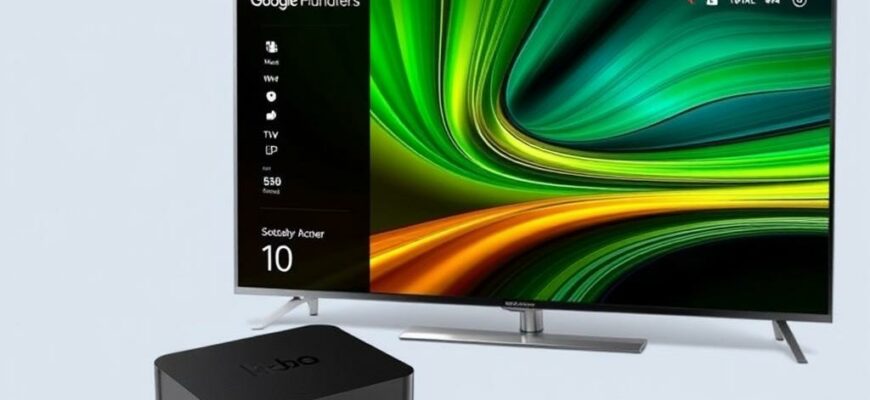
Голосовой помощник в центре домашнего развлекательного пространства стал реальностью. Смарт‑приставки с Google Assistant не просто расширяют функции телевизора, они превращают его в управляемый голосом центр управления медиа, умным домом и повседневными задачами. В этой статье мы разберём, чем такие приставки хороши, как выбрать подходящую модель и как правильно настроить их под себя. Мы пойдем по шагам: от базового обзора до практических примеров использования в реальной жизни.
- Что это за устройство и зачем оно нужно
- Как выбрать модель: ключевые параметры
- Настройка: быстрый старт
- Голосовой ассистент: грамотное использование команд
- Интеграция со смарт‑домом
- Преимущества и ограничения
- Личный опыт и практические примеры
- Сравнение популярных решений
- Безопасность и приватность
- Технологический взгляд: что ожидать в будущем
- Как извлечь максимум из вашего решения
- Заключение в духе практичности
Что это за устройство и зачем оно нужно
Суть таких приставок проста: это компактное устройство, которое подключается к телевизору и превращает его в умный экран. Встроенный Google Assistant позволяет отправлять голосовые команды прямо через пульт или микрофон на устройстве, искать фильмы и сериалы, запускать YouTube‑плейлисты, управлять умными гаджетами в доме и многое другое. В большинстве случаев речь идёт об Android TV‑платформе, которая объединяет контент из разных сервисов, интерфейс становится персонализированным, а поиск становится более естественным и быстрым.
Главное преимущество заключается в единообразии: одна платформа, одна система поиска и одна голосовая команда, которая может запускать не только медиа, но и сценарии управления домом. Представьте, что вы приходите домой, говорите команде «Окей, Google, включи вечерний режим и включи свет в гостиной» — и всё начинает происходить автоматически. Подобная интеграция упрощает жизнь и сокращает количество физических переключателей, пультов и помех в зале.
Как выбрать модель: ключевые параметры
Разнообразие моделей может запутать, но есть базовые критерии, которые помогут сузить выбор. В первую очередь смотрите на совместимость с Google Assistant и на качество поддержки контента в вашем регионе. Важны также мощность процессора и объём оперативной памяти: они влияют на скорость работы приложений, плавность прокрутки и возможность одновременного использования нескольких сервисов.
Еще один момент — это качество изображения и поддержка форматов. Многие современные приставки умеют работать с 4K и HDR, но не все контенты тянут такие форматы стабильно на любой скорости сети. Обратите внимание на устойчивость Wi‑Fi модуля, наличие Ethernet‑порта или возможность подключения через PoE, если вы стремитесь к максимально надёжной трансляции без задержек.
- 4K HDR и поддержка форматов для просмотра фильмов и сериалов. Чем выше разрешение и динамический диапазон, тем ярче и детальнее картинка, но и требования к сети растут.
- Производительность: процессор, объём памяти и внутренняя память под приложения и кэш. Это влияет на скорость запуска приложений и их стабильность.
- Голосовой пульт или микрофонная часть устройства. Хороший микрофон и качество распознавания существенно экономят время на наборе запросов.
- Совместимость со службой Google Assistant и статус обновлений операционной системы. Регулярные обновления улучшают безопасность и функциональность.
- Дополнительные порты и возможности подключения. Наличие Ethernet‑порта, USB‑разъёмов и HDMI версии важны для совместимости с другим оборудованием.
Настройка: быстрый старт
Начать работу с приставкой несложно, но чтобы не тратить время на минутные проверки, полезно заранее подготовиться. На практике настройка делится на несколько этапов: подключение к телевидору, подключение к интернету, вход в аккаунт Google и настройка голосового ассистента. Ниже — пошаговый план, который применим к большинству современных моделей.
После подключения к HDMI‑порту телевизор должен перейти в режим источника сигнала. На экране появляется стартовая страница настройки, часто с подсказками по быстрому подключению к Wi‑Fi и созданию учётной записи. Вводите данные аккуратно: иногда маленькие опечатки приводят к повторной активации и дополнительным проверкам. Как только устройство поймёт ваш голос и позволит подключиться к интернету, перед вами откроются широкие возможности персонализации и доступа к сервисам.
- Подключение к сети. Выберите вашу Wi‑Fi сеть, введите пароль и дождитесь установления связи. Если есть возможность, подключитесь по кабелю Ethernet — так стабильность работы будет выше, особенно для 4K‑потоков.
- Вход в учётную запись Google. Введите данные своей учётной записи и предоставьте необходимые разрешения. Это позволяет синхронизировать закладки, истории просмотров и подписки между устройствами.
- Настройка языка и региона. Выберите язык интерфейса и регион, чтобы сервисы подстраивались под локальные права на контент и локализацию. Это влияет на рекомендации и доступность некоторых сервисов.
- Установка основных приложений. Добавьте YouTube, Netflix, Plex, Spotify и другие сервисы, которыми вы пользуетесь чаще всего. Разместите их на главной панели для быстрого доступа.
- Настройка Google Assistant. Активируйте микрофон на пульте, потренируйтесь с парой базовых команд и отключите по желанию функции прослушивания, чтобы повысить приватность. В разделе настроек можно настроить голосовую модель, чтобы ассистент лучше распознавал ваш голос.
- Обновления и безопасность. Проверьте наличие последних обновлений ПО и включите автоматические обновления. Это важно для защиты от потенциальных уязвимостей и для совместимости новых сервисов.
- Персонализация директора панели. Расположите ярлыки на главной странице так, чтобы доступ к «гостям» знаний, любимым фильмам и музыкальным сервисам был максимально быстрым. Подумайте о создании профилей для членов семьи, чтобы рекомендации учитывали вкусы каждого.
После завершения базовой настройки стоит попробовать несколько бытовых сценариев. Например, спросить у ассистента «Какие фильмы сегодня в 4К?» или «Окей, Google, включи свет в гостиной» — и посмотреть, как быстро система реагирует и начинает управление контентом или устройствами умного дома.
Голосовой ассистент: грамотное использование команд
Google Assistant в приставке не ограничивается базовым поиском. Он умеет управлять медиаплеером, переключать каналы, запускать плейлисты и интегрироваться с экосистемой умного дома. Важно понимать структуру команд: чаще всего достаточно начать с «Окей, Google» или «Хочешь ли ты» и продолжить фразой‑приглашением. Эффективны короткие формулировки без лишних слов, например: «Открой YouTube», «Запусти сериал по названию», «Умный дом — включи свет и температуру на 22».
Особый момент — режимы «Routines» и сценарии. Можно создать утренний или вечерний набор команд, которые будут запускаться одной фразой. Это экономит время и создаёт ощущение контроля над домом. В таких сценариях разумно сочетать ваши голосовые команды с управлением виртуальными устройствами, чтобы увеличить уровень комфорта и снизить количество хлопот.
Интеграция со смарт‑домом
Одной из сильных сторон таких приставок является простая интеграция с совместимой бытовой техникой: лампами, розетками, термостатами и камерами. Google Assistant распознаёт команды, отправляет их на соответствующие сервисы и выполняет синхронизированные действия. В большинстве случаев достаточно добавить устройство в приложение Google Home и разрешить доступ приставке к управлению этим устройством.
Практически каждый сценарий можно адаптировать под ваш дом. Например, можно настроить «ночной режим» для всей квартиры: приглушить свет, снизить температуру, запустить спокойную музыку. В случаях нестандартных устройств стоит проверить совместимость на сайте производителя или в разделе совместимости Google Assistant. Обычно новые устройства появляются в списке достаточно быстро, но оборудование старых поколений может работать менее стабильно.
Преимущества и ограничения
- Преимущества: единая платформа для поиска и доступа к сервисам; голосовой поиск по контенту; возможность управления устройствами умного дома; удобная организация профилей членов семьи; регулярные обновления и улучшения.
- Ограничения: качество работы зависит от скорости сети; некоторые стриминговые сервисы могут ограничивать доступ к контенту в отдельных регионах; не все функции доступны на устаревших моделях; иногда требуется дополнительное приложение для полной функциональности.
Личный опыт и практические примеры
Я часто использую приставку с Google Assistant как основной пульт к телевизору и как центр управления умным домом. Голосовые команды работают быстро, и в течение минуты можно запустить фильм, включить свет и проверить расписание на YouTube. Недавно я добавил в систему сценарий «Уход»: при выходе из дома голосовой запрос отключает все источники света, ставит на паузу потоковые сервисы и отправляет уведомление на смартфон. Это экономит время и не требует бегать по дому в поисках выключателей.
В бытовых условиях заметил, что качество распознавания голоса во многом зависит от окружения. В тишине или при небольшой помехе устройство отлично понимает команды. В шумной комнате полезно говорить чуть медленнее и чётче формулировать запросы. Вдобавок, гармония между голосовым ассистентом и приложениями учит вас задавать вопросы «по‑человечески», и постепенно работа становится естественной и непринужденной.
Сравнение популярных решений
| Устройство | Ключевые особенности | Поддержка 4K | Голосовой пульт | Региональная совместимость | Стоимость |
|---|---|---|---|---|---|
| Chromecast с Google TV | Стандартная Android TV, встроенный Google Assistant, доступ к YouTube, Netflix, Prime Video | Да | Да | Широкая, но зависит от региона | Средняя |
| NVIDIA Shield TV Pro | Высокая производительность, 4K HDR, поддержка Dolby Vision, мощный процессор, расширенная память | Да | Да | Очень широкая совместимость | Выше среднего |
| Xiaomi Mi Box S | Доступная модель с Android TV, базовые функции, встроенный Google Assistant | Да | Да | Ограниченная в зависимости от региона | Низкая |
Безопасность и приватность
Голосовые помощники собирают данные для улучшения распознавания и персонализации. В настройках можно управлять приватностью, отключать «Голосовые данные» или ограничивать хранение записей. Рекомендуется включать режим минимального хранения, использовать пароли и биометрическую защиту на устройствах, по возможности ограничивать доступ к сети для приложений, которые не нужны для повседневной работы.
Еще одна мера предосторожности — регулярно обновлять ПО и следить за разрешениями приложений. Некоторые сервисы требуют доступ к данным о вашем местоположении или истории просмотров. Ответственный подход к правам доступа помогает сохранить конфиденциальность и снизить риск внешних вторжений.
Технологический взгляд: что ожидать в будущем
Скорость развития умных приставок и ассистентов растёт стремительно. В ближайшее время можно ожидать ещё более тесной связи с экосистемами домашних устройств, улучшения качества распознавания в шумной среде и расширения возможностей кастомизации контента. Рост запущенных сценариев совместной работы между медиа и бытовой техникой будет делать каждый вечер особенно удобным и предсказуемым. Это не просто гаджет, а полноценный интерфейс между вами, телевизором и домом.
С учётом текущих тенденций, логично ожидать появления ещё более компактных форматов, улучшенного энергопотребления и более глубоких возможностей для настройки контекстного поиска. Ваша домашняя развлекательная система будет отвечать на всё более сложные команды: от запуска фильма и настройки звука до автоматической подстройки освещения под ваше настроение и время суток.
Как извлечь максимум из вашего решения
Чтобы постоянно держать под контролем ситуацию, держите приставку обновлённой и регулярно подключайте новые сервисы. Развивайте привычку настраивать сцены в Google Home: например, «Вечерний просмотр» может автоматически включать нужные каналы, запущенную музыку и приглушать свет. Экспериментируйте с локальными профилями: одному человеку — свои рекомендации, другой — свои плейлисты.
Помните, что голосовой поиск работает лучше на хорошо настроенной мягкой акустике. Разместите перед приставкой мягкий коврик или небольшой ковер, чтобы не отражать звук и не создавать помех для распознавания. Не забывайте об уровне шума в помещении — он напрямую влияет на точность команд.
Заключение в духе практичности
Смарт‑приставки с Google Assistant открывают двери к более комфортной и управляемой жизни. Это не просто устройство для просмотра контента, а интеллектуальный узел, который соединяет ваши сервисы, ТВ‑контент и бытовую технику. При грамотной настройке вы получаете быстрый доступ к любимым фильмам, возможностям умного дома и удобному управлению контентом без лишних кликов. В конце концов, вопрос не в том, как устроена приставка, а как она создана под вас — чтобы вечер за телевизором проходил так же просто, как и утренний запуск будильника через ассистента во всем доме. Ваша цель — сделать технологию понятной, полезной и близкой к реальной жизни, и такие устройства позволяют именно это.