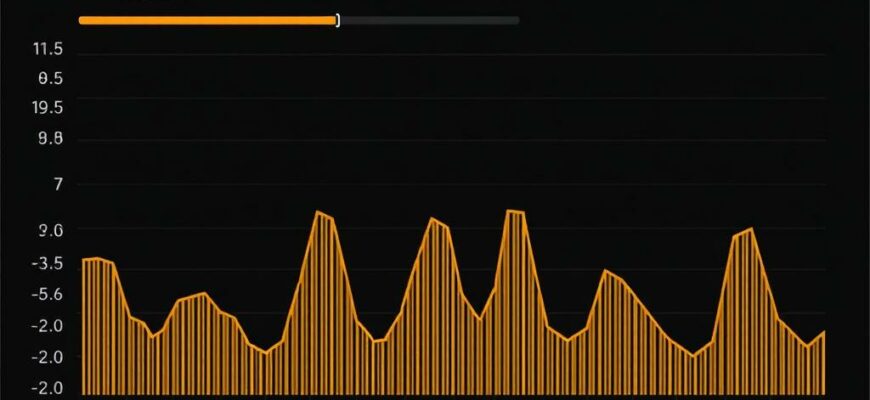
Никогда ещё не было так просто превратить обычную приставку в умный центр развлечений, но и риск перегрева или просадки производительности остаётся реальным. Чтобы картинка оставалась плавной, а музыка и субтитры синхронными, полезно уметь следить за тем, как нагружается процессор в реальном времени. Как проверить нагрузку на процессор приставки в реальном времени — вопрос, который волнует многих пользователей, желающих держать систему под контролем без лишних сложностей. В этом материале мы разберём доступные способы мониторинга, дадим практические инструкции и приведём примеры из жизни, чтобы вы могли начать отслеживать загрузку уже сегодня.
- Зачем мониторить нагрузку в реальном времени
- Что именно мы измеряем
- Как подготовиться к мониторингу
- Методы мониторинга: от простого к сложному
- 1) Встроенные средства устройства
- 2) Терминал и команды на Linux‑подключении
- 3) АDB-команды на Android приставке
- 4) Графика и виджеты для реального времени
- Интерпретация результатов: что означают цифры
- Практические сценарии и как реагировать
- Сценарий A: просмотр 4K‑контента
- Сценарий B: фоновые обновления и загрузки
- Сценарий C: игровая нагрузка на приставке
- Таблица: что измеряем и как реагируем
- Личный опыт автора
- Как применить на практике: план действий
- Итоговый обзор практических рекомендаций
Зачем мониторить нагрузку в реальном времени
Главная причина следить за нагрузкой — понять, не приводит ли текущая активность к снижению качества воспроизведения или к перегреву. Приставки часто выполняют несколько задач одновременно: декодирование видео высокой чёткости, обработку звука, загрузку обновлений и работу фоновых сервисов. Когда процессор не справляется, приходится идти на компромисс — снижать разрешение, отключать неприоритетные процессы или улучшать охлаждение. В реальном времени вы видите не просто итоговую загрузку через минуту после события, а картину того, как ведёт себя система в конкретном сценарии: просмотр фильма, игра, утилиты обновления фона.
Мониторинг помогает вовремя заметить перегрузку и понять, какие действия её провоцируют. Например, вы можете увидеть, что при запуске потока 4K аппаратная часть переработки падает на программное декодирование, тем самым загружая ядро больше, чем нужно. Или заметить, что определённое приложение держит процессор вглубь, заставляя систему подтормаживать. В итоге вы не гадать будете словами «потянет–не потянет», а получите конкретные цифры и инсайты.
Что именно мы измеряем
В основе мониторинга лежит несколько вещей: общая загрузка процессора, распределение по ядрам, а также темп и характер использования — пользовательские задачи против системных процессов. В большинстве систем на основе Linux и Android набор показателей одинаковый, но интерпретация может различаться.
Важные понятия: во-первых, загрузка в виде averages за 1, 5 и 15 минут — это условная «перекличка» между задачами, которые стоят в очереди и ждут исполнения. Во-вторых, пер-core использование: иногда один или два ядра держат высокий процент загрузки, в то время как остальные спокойно работают. В-третьих, режимы исполнения: пользовательские задачи, системные задачи и Idle. Если Idle высок, значит система простаивает; если пользователь и системные задачи занимают большую часть времени, процессор занят работой.
Зачем ещё нужен этот разбор? Потому что некоторые проблемы, вроде аппаратного ускорения или мультимедийных кодеков, неочевидны на глаз. Небольшие отклонения в цифрах дают подсказки, стоит ли менять кодек, включать аппаратное ускорение или отключать фоновые сервисы. Реальный показатель нагрузки — это возможность предвидеть, где произойдет «задержка» в вашем сценарии использования в реальных условиях просмотра или игры.
Как подготовиться к мониторингу
Перед тем как начинать, нужно определить, какая именно у вас система и какие каналы доступа доступны. Если приставка работает на базе Android TV или другого Linux-подобного дистрибутива, у вас обычно есть SSH или ADB-доступ. Если доступ ограничен, можно прибегнуть к встроенным средствам производителя или к внешним гаджетам, которые будут показывать данные через сетевой мониторинг.
Первый шаг — выяснить версию операционной системы и наличие инструментов мониторинга. Второй — выбрать способ подключения. АDB удобен для Android‑основанных приставок, SSH — для устройств Linux. Третий шаг — решить, какие сценарии будут тестироваться: обычное проигрывание видео, 4K, запуск игры или обновления фоновых сервисов. И только после этого можно переходить к конкретным командам и приложениям. Не обязательно «гружать» приставку до предела ради теста — достаточно зафиксировать ситуацию при типичной нагрузке и затем сравнить параметры в момент пиковых задач.
Методы мониторинга: от простого к сложному
1) Встроенные средства устройства
Многие приставки снабжены встроенной статистикой, которую можно открыть через режим разработчика или специальную панель системной информации. Такие инструменты дают быстрый обзор без подключения к компьютеру. В реальном времени они показывают общее состояние CPU, загрузку отдельных ядер и, иногда, температуру процессора. В большинстве случаев данные обновляются с небольшой задержкой, но для целей бытового мониторинга они подходят отлично. Если ваш плеер поддерживает такие виджеты или оверлеи, включите их и смотрите динамику прямо на экране во время просмотра.
Плюс этого способа очевиден: не нужно ничего настраивать, ничего устанавливать. Минус — данные чаще всего общие и могут не охватывать тонкие аспекты загрузки. Тем не менее, для повседневной диагностики они часто оказываются достаточно информативными и позволяют за доли секунды увидеть, есть ли «пики» во времени.
2) Терминал и команды на Linux‑подключении
Если приставка поддерживает SSH или вы подключаетесь через ADB shell, набор инструментов становится очень мощным. В реальном времени можно запускать команды и смотреть, как меняется нагрузка по секундам. Ниже — базовый набор, который обычно работает на большинстве Linux‑похожих систем и Android‑стройствах с доступом к shell.
- cat /proc/loadavg — выводит три значения загрузки за 1, 5 и 15 минут.
- uptime — пересказывает те же самые параметры в удобной форме.
- top -b -n 1 | head -n 20 — пакетная версия top; показывает текущую загрузку по процессорам и потребление конкретных процессов.
- vmstat 1 5 — обновление каждые секунды; даёт информацию о памяти, свопе и контекстных переключениях.
- mpstat -P ALL 1 5 — если пакет sysstat установлен, выводит нагрузку по каждому ядру по временным интервалам.
Чтобы видеть «живой» график, можно запускать команды с интервалом и смотреть динамику. Например, в shell можно ввести while true; do top -b -n 1 | head -n 20; sleep 1; done, чтобы получить серию снимков каждую секунду. Этот подход позволяет понять, какие задачи держат ядра под нагрузкой и как быстро система реагирует на изменение сценария.
Важно помнить, что некоторые приставки ограничивают возможности по запуску фоновых процессов или доступ к системным утилитам. В таком случае используйте то, что доступно, и не забывайте включать режим суперпользователя только там, где это действительно безопасно и разрешено.
3) АDB-команды на Android приставке
Если ваша приставка работает под Android TV или схожей системой, ADB становится очень удобным инструментом. Примеры полезных команд:
- adb shell dumpsys cpuinfo — подробная сводка по текущему состоянию процессора в виде вывода по каждому потоку и процессу.
- adb shell top -n 1 -b — одноразовый снимок текущей загрузки процессов.
- adb shell cat /proc/stat — базовая информация о времени процесса на ядрах; можно вручную вычислять загрузку.
- adb shell cat /proc/loadavg — аналогично cat /proc/loadavg на Linux.
Комбинация этих команд даёт гибкую картину: dumpsys cpuinfo покажет конкретные процессы, которые занимают ресурсы, а top и /proc/stat позволят увидеть общую картину и динамику во времени. Если вы планируете глубже анализировать, можно писать скрипты, которые собирают данные через эти команды каждые N секунд и сохраняют их для последующего анализа.
4) Графика и виджеты для реального времени
Если нужна наглядность, используются простые приложения‑мониторы, которые ставятся из магазина приложений или устанавливаются через APK‑пакеты. Обычно это «System Monitor» или аналогичные утилиты с графиками использования CPU по ядрам. Такие программы дают живой график и позволяют быстро понять, когда начинается пик нагрузки, и как долго он длится. Встроенная видимость полезна, когда вы смотрите на экран телевизора вдали и не хотите лезть в консоль. Главное — выбрать приложение с минимальной задержкой обновления и четкими цифрами.
Если приложение поддерживает экспорт данных, можно сохранять графики и сравнивать сценарии: например, сравнить нагрузку при просмотре фильма в разных кодеках или при выключении фоновых сервисов. Важный момент — не перегружайте приставку лишними виджетами, иначе мониторинг сам может стать фактором нагрузки.
Интерпретация результатов: что означают цифры
Цифры сами по себе не говорят о хорошем или плохом использовании без контекста. Приведём ориентиры, которые помогают быстро сориентироваться:
— Нормальная работа: средняя загрузка по ядрам варьируется в пределах 20–60% во время воспроизведения, игр и обычных приложений. Это указывает на резервы и плавность в реальном времени.
— Пики и повторяемость: кратковременные пики до 80–90% неизбежны при декодировании видео высокого разрешения или обработке аудио. Но если пики держатся долго, система может начать задерживать кадры или снижать качество воспроизведения.
— В общем плане по ядрам: если одно или два ядра постоянно перегружены, а остальные простаивают, это характерно для задач, которые не нашли аппаратное ускорение. В таком случае стоит проверить кодеки и настройки аппаратного декодирования в приложениях.
— Температура и Throttle: высокий уровень загрузки без охлаждения может приводить к троттлингу. Если вы замечаете, что после нескольких минут система понижает частоты или отключает части мощности, причина — перегрев. Это надо учитывать при долгих сериях воспроизведений или гейминге на приставке.
Практические сценарии и как реагировать
Сценарий A: просмотр 4K‑контента
Во время воспроизведения 4K видео нагрузка на ядра может подскочить из-за программного декодирования или недостатка аппаратного ускорения. Если мониторинг показывает устойчивые пики выше 70–80% на нескольких ядрах, проверьте настройки кодека в приложении. В некоторых случаях включение аппаратного декодирования поможет разгрузить процессор и снизить температуру. Если же аппаратного ускорения нет, можно рассмотреть снижение разрешения вывода или использование кодека, который лучше поддерживается устройством.
Сценарий B: фоновые обновления и загрузки
Обновления приложений и системы часто активируют фоновые задачи, которые держат ядра на пределе. Мониторинг в реальном времени покажет, когда такие процессы появляются и как долго они работают. Результат прост: временно отключаем фоновые сервисы или планируем обновления на периоды простоя. Если возможно, ограничиваем фоновые задачи, чтобы не мешать воспроизведению контента.
Сценарий C: игровая нагрузка на приставке
Игра может потребовать значительную мощность процессора, особенно если она поддерживает высокую частоту кадров. В это время лучше держать активными только те сервисы, которые действительно нужны. Иногда помогает обновление драйверов графического процессора, если ваша приставка использует интегрированную графику, а не отдельный видеочип. При реальном времени обратите внимание на пер‑core загрузку: если одно ядро постоянно нагружено выше остальных, попробуйте снизить настройки графики или отключить разбор виртуальной реальности, если он включен.
Таблица: что измеряем и как реагируем
| Метод/Инструмент | Что показывает | Как реагировать |
|---|---|---|
| cat /proc/loadavg | Загруженность за 1, 5 и 15 минут | Посмотреть тренд; если значения стабильны выше 1.0 на одной линии, пора вмешаться |
| top -b -n 1 | Потребление CPU текущими процессами; список по ресурсам | Определить «топ»-потребителей и проверить, можно ли их временно ограничить |
| vmstat 1 | Память, своп, контекстные переключения | Если памяти не хватает, освободить место или увеличить доступную оперативную память |
| dumpsys cpuinfo | Подробности по процессам Android‑устройства | Выделить проблемные приложения и оценить необходимость их обновления |
| mpstat -P ALL | Нагрузка по каждому ядру | Определить «узкие горлышки» и перераспределить работу между ядрами |
Личный опыт автора
У меня дома есть школьная приставка, которую я часто использую как медиасистему: фильмы в 4K, потоковое 60 FPS и небольшая игровая сессия. Прежде чем разобраться в мониторинге, я сталкивался с периодическими рывками в воспроизведении и странной задержкой при запуске приложений. Один простой эксперимент раскрыл все: я подключил приставку по SSH и стал смотреть cat /proc/loadavg и top в реальном времени. Оказалось, что во время просмотра 4K-контента одно из ядер держало нагрузку на уровне 85–90% в течение длительных периодов. Решение оказалось простым: включение аппаратного декодирования в приложении и отключение фоновых сервисов, которые активно обновлялись во время просмотра. После этого стужепадение исчезло, и картинка стала плавной. Этот опыт убедил меня в том, что мониторинг в реальном времени — не пустая трата времени, а реальный инструмент для повышения удобства и стабильности использования приставки.
Как применить на практике: план действий
Если вы решили освоить мониторинг нагрузки на приставке в реальном времени, вот пошаговый план, который поможет быстро начать и получить первые результаты.
- Определите ОС и наличие доступа. Для Android‑основанных приставок обычно подойдут ADB, SSH и встроенные средства; для Linux‑похожих — SSH и стандартные утилиты.
- Настройте подключение. Включите отладку по USB или сеть и подключитесь к устройству с помощью ADB или SSH.
- Выберите инструменты. Для быстрого старта подойдут cat /proc/loadavg и top; для углублённого анализа — dumpsys cpuinfo и mpstat.
- Сформируйте сценарий тестирования. Определите три топовых кейса: просмотр 4K, проигрывание Blu-ray‑образа, игровая сессия. Запускайте мониторинг в каждом кейсе по 1–2 минуты.
- Соберите данные. Делайте снимки каждые 1–2 секунды или используйте режим записи, чтобы потом построить графики и сравнить сценарии.
- Интерпретируйте и корректируйте. Если заметны устойчивые пики или троттлинг, проверьте настройки кодеков, обновления, фоновые сервисы и охлаждение.
Важно сохранять спокойствие: не стремитесь к идеальной цифре на первом же тесте. Цель — увидеть паттерны и понять, какие задачи нагружают процессор сильнее. Со временем вы научитесь предвидеть пики и заранее планировать решения — например, заранее включать аппаратное декодирование или ограничивать фоновую активность в моменты важного просмотра.
Итоговый обзор практических рекомендаций
Чтобы не забыть главное, держите в голове несколько простых правил. Во‑первых, используйте сочетание простых и детальных инструментов: иногда достаточно cat /proc/loadavg и top, а иногда нужен dumpsys cpuinfo для глубокой информации. Во‑вторых, не игнорируйте per‑core нагрузку: иногда один ядро «горит» при отсутствии аппаратного ускорения, и именно это важно исправлять. В‑третьих, ориентируйтесь на сценарии использования: решение может быть в настройке кодека, в включении режимов энергосбережения или в улучшении охлаждения. И, наконец, помните: мониторинг — это не допинг для стимула, а ясность для стабильной работы вашего развлечения.
Если вам интересно, как проверить нагрузку на процессор приставки в реальном времени, начните с простого набора команд и простых приложений‑виджетов. Постепенно добавляйте более детальные утилиты и скрипты. Так вы приближаетесь к идеальному состоянию: плавное воспроизведение, absence задержек и комфортное использование, без сюрпризов в самый ответственный момент.
Пусть ваш выбор платформы и методы мониторинга будут соответствовать вашим задачам и возможностям устройства. В конечном счёте главное — иметь уверенность, что приставка держит ритм, а вы получаете удовольствие от контента без лишних хлопот. Пробуйте, экспериментируйте и наблюдайте — ваш медиацентр станет надёжной точкой доступа к любимому контенту, без дрожания и шума в системе.