Если вам нужен быстрый способ собрать короткое видео для соцсетей или собрать семейную нарезку без долгого обучения, InShot часто оказывается тем самым инструментом: простой, понятный, мобильный. Это не профессиональный монтажный комплекс, но для повседневных задач — идеально. В этой статье объясню, что умеет InShot, как с ним работать, дам рабочие советы и честно расскажу о минусах.
Я не буду перечислять сухие пункты. Вместо этого пройдёмся шаг за шагом: от того, где скачать Inshot бесплатно, до тонкостей экспорта и приёмов, которые экономят время. Читайте дальше и попробуйте пара приемов на своём смартфоне — результат появится быстро.
Что такое InShot и для кого он подходит?
InShot — мобильное приложение для редактирования видео и фото, доступное на iOS и Android. Его главная сила — простота интерфейса: основные инструменты уложены в понятные кнопки, а постоянная привязка ко времени делает процесс интуитивным. Оно подойдёт тем, кто делает Reels, короткие ролики для TikTok, сторис или простые монтажи для YouTube.
Этот редактор удобен блогерам, владельцам малого бизнеса и всем, кто не хочет тратить часы на изучение сложных программ. Если вам важно быстро нарезать ролик, добавить музыку, текст и экспортировать в нужном соотношении сторон — InShot выполнит задачу с минимумом кликов.
Основные функции и интерфейс
Интерфейс InShot сделан так, чтобы вы могли начать работу сразу после запуска приложения. Внизу — основная панель с инструментами: обрезка, разделение, масштаб, скорость, фильтры, эффекты и текст. Сверху обычно расположены параметры проекта: соотношение сторон и качество экспорта.
Ниже — таблица с кратким описанием ключевых функций, чтобы вы быстро сориентировались, что именно доступно и где это пригодится.
| Функция | Что делает | Примечание |
|---|---|---|
| Обрезка/Разделение | Удаляет ненужные фрагменты, делит клип на части | Быстро и точно, для тонкой подрезки можно масштабировать шкалу времени |
| Скорость | Ускоряет или замедляет фрагменты | Полезно для драматических вставок или таймлапсов |
| Музыка и звук | Добавление музыки из библиотеки или импорт, запись голоса | Есть встроенные треки, возможность выравнивания громкости |
| Текст и стикеры | Накладывает подписи, анимированные стикеры | Шрифты и эффекты можно редактировать; часть ассетов платная |
| Фильтры и эффекты | Цветокоррекция, готовые стили и переходы | Подойдут для стилизации ролика под конкретную платформу |
| Формат и полотно | Выбор соотношения сторон, фон, размытие | Удобно для конвертации под Instagram, TikTok, YouTube |
Как смонтировать простой ролик: пошаговая инструкция
Дадим практическую цепочку действий, которую можно применить сразу. Представьте: у вас есть несколько коротких клипов и задача — сделать минутное видео для Instagram Reels.
- Импорт и порядок. Выберите «Видео» и добавьте все файлы. Перетаскиванием установите нужную последовательность. Следите, чтобы ключевые кадры (начало и конец каждой сцены) попадали на визуально значимые моменты.
- Обрезка и разделение. Уберите лишние кадры на старте и в конце каждого клипа. Разделите длинные фрагменты на части — так легче синхронизировать с музыкой и добавить переходы.
- Канвас и соотношение сторон. Выберите соотношение под платформу: 9:16 для Reels, 1:1 для ленты, 16:9 для YouTube. Если фон не подходит, используйте размытие или однотонный фон, чтобы заполнить пустое пространство.
- Музыка и синхрон. Добавьте трек, выставьте точки реза на сильных ударах музыки. Подгоните длинные клипы под темп музыки с помощью инструмента скорости или быстрыми нарезками.
- Текст и стикеры. Поместите короткие подписи и эмодзи, которые усиливают смысл. Не перегружайте экран — одну-две важных фразы на зрителя легче воспринять.
- Переходы и финальные эффекты. Добавьте лёгкие переходы между сценами. Примените корректировку цвета или фильтр, единообразие картинки делает ролик цельным.
- Экспорт. Проверьте настройки качества, выберите нужное разрешение и сохраните. Перед публикацией посмотрите ролик на телефоне — иногда мелкие огрехи видны только в превью.
Этот список — основа, но важно практиковаться: через пару проектов вы будете выполнять эти шаги на автомате и заметите, какие штрихи делают ролик живым.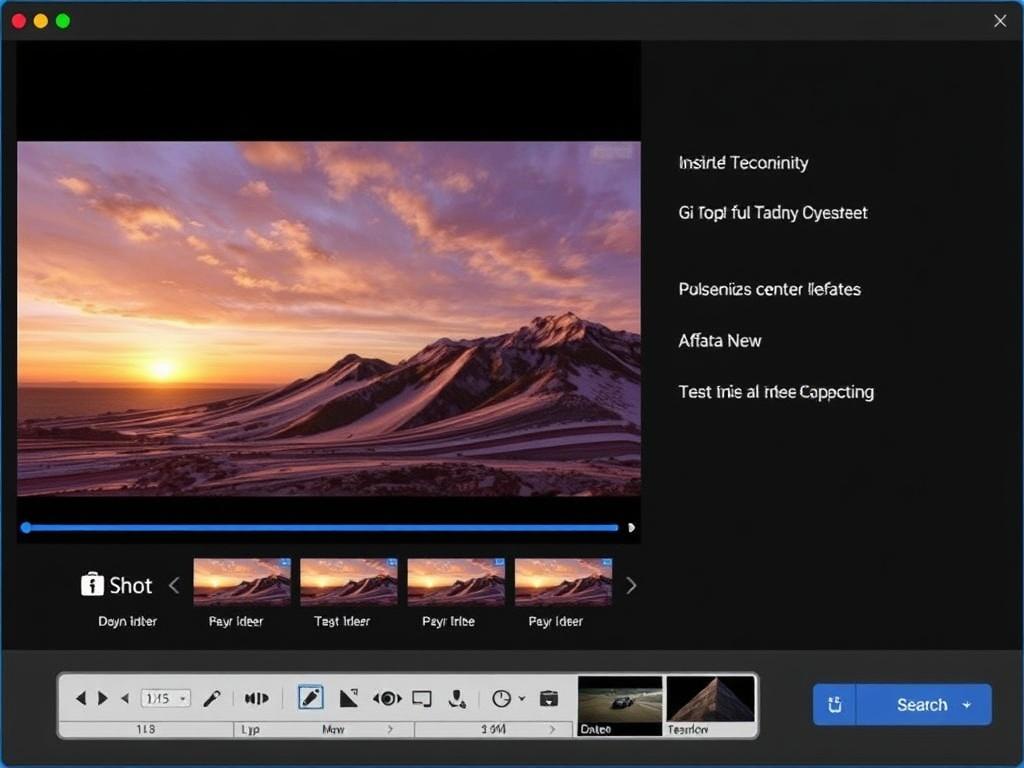
Полезные приёмы и скрытые возможности
Несколько маленьких трюков экономят время и улучшают результат. Первый и самый простой: сохраняйте набор шрифтов и стилей. После первого ролика применяя единые шрифты и цвета, вы получите узнаваемость контента без лишних усилий.
Другой приём — работа с аудиослоями. Делайте отдельный дорожный для музыки и для голосовой дорожки. Если музыка заслоняет голос, используйте автоматическое приглушение фона или вручную уменьшите громкость на нужных участках.
- Сохраняйте шаблон: создайте базовый проект с логотипом, заставкой и нужными шрифтами.
- Используйте разное соотношение сторон, но делайте основное кадрирование в центре — при конвертации в другие форматы важные элементы не окажутся обрезаны.
- Экономьте место: перед экспортом отключайте ненужные дорожки и эффекты, чтобы уменьшить размер файла.
Наконец, не забывайте про задержку появления текста и анимацию стикеров — они добавляют динамики и выглядят профессионально, даже если смонтированы быстро.
Ограничения и за что придётся доплатить
InShot бесплатен, но это не значит «без ограничений». В бесплатной версии присутствуют реклама и водяной знак на видео. Чтобы удалить их, открыть часть стикеров и расширить библиотеку фильтров, потребуется подписка или единоразовая покупка. Это типичная модель для мобильных приложений — базовая функциональность доступна бесплатно, а профессиональные инструменты идут в платном пакете.
Ещё один момент: InShot ориентирован на мобильную работу, поэтому он не заменит десктопные решения при сложной многослойной цветокоррекции, глубокой работе со звуком или при монтаже больших проектов. Для таких задач лучше выбрать полноценные редакторы на ПК.
Сравнение с другими популярными мобильными редакторами
Коротко о том, когда InShot выигрывает, а когда стоит присмотреться к альтернативам. InShot — отличный выбор для быстрых роликов и социальных сетей: интуитивно, много пресетов и простая синхронизация с аудио. Если ваша цель — эффектное брендирование с массовой автоматизацией или профессиональная обработка звука, возможно, лучше посмотреть на более продвинутые инструменты.
| Критерий | InShot | Альтернатива |
|---|---|---|
| Простота | Очень высокая | Многие редакторы сложнее |
| Стоимость | Базово бесплатно, есть подписка | Некоторые конкуренты бесплатны дольше, другие сразу платные |
| Профессиональные возможности | Ограничены | Десктопные приложения сильнее |
| Шаблоны для соцсетей | Большая библиотека | Зависит от приложения |
В конечном счёте выбор зависит от задач. Для повседневного контента — InShot часто достаточно. Для серьёзной постпродакшн работы — ищите другие решения.
Практические советы по экспорту
Экспорт — финальный этап, где можно испортить хорошую работу. Проверьте соотношение сторон, выберите качество, при необходимости включите опцию сохранения кадра при слабом освещении. Если ролик идёт в Instagram, лучше выставить вертикальный формат и поменьше битрейт, чтобы платформа не передавила файл при загрузке.
Ещё пара практических замечаний: перед загрузкой проверьте громкость на разных устройствах, а также сделайте репродукцию видео в разных условиях соединения — так вы увидите, как ролик поведёт себя у реального зрителя.
Заключение
InShot — это инструмент, который экономит время и делает монтаж доступным для каждого. Он не претендует на место профессионального комплекта, зато позволяет быстро собрать красивый и понятный ролик для соцсетей или семейного архива. Если вы цените скорость, простоту и результат без лишних усилий, начните с InShot: через несколько попыток вы заметите, как повышается качество ваших видео и снижается время на их производство.
Попробуйте смонтировать один короткий ролик по шагам из этой статьи — и вы увидите, насколько часто можно обойтись без сложного софта. И помните: хорошее видео не всегда начинается с дорогих инструментов, чаще — с ясной идеи и правильного монтажа.