Современные приставки умеют вытянуть 4K с комфортной картинкой и звуком, но за этой идеальной картиной часто скрывается реальная работа процессора. Иногда устройство просто не справляется с декодированием или выводом кадров, и тогда начинается подергивание, задержки и перегрев. В этой статье я расскажу, как проверить нагрузку на процессор приставки при воспроизведении 4K, какие факторы влияют на работу устройства и что можно сделать, чтобы все прошло гладко. Мы пройдем с вами путь от базовых понятий до конкретных шагов тестирования и практических рекомендаций. Если вы когда-нибудь задавались вопросом, почему экран иногда «подтормаживает» в 4K, эта статья поможет увидеть причину и найти решение.
- Как устроено 4K-воспроизведение на приставке
- Какие факторы определяют нагрузку на приставку
- Инструменты и подходы к мониторингу нагрузки
- Практические шаги тестирования 4K на приставке
- Как интерпретировать результаты и что делать дальше
- Личный опыт и практические выводы
- Практические рекомендации по снижению нагрузки без снижения качества
- Схема тестирования в виде короткого плана
- Итоговые мысли
Как устроено 4K-воспроизведение на приставке
При воспроизведении 4K приставке приходится выполнять сразу несколько задач: принимать поток, декодировать кодек, управлять буферами, синхронизировать вывод на экран и обрабатывать дополнительные эффекты, такие как HDR. В зависимости от архитектуры устройства часть этих функций может выполняться аппаратно через блоки декодирования и видеопроекции, а часть – на центральном процессоре. Когда аппаратное ускорение включено, нагрузка распределяется между графическим процессором и видеодекодером, и CPU может работать гораздо легче. Если же аппаратное декодирование отключено или не поддерживается для конкретного потока, за декодирование берет на себя CPU, что существенно увеличивает общую загрузку и может привести к сбоям в воспроизведении.
Важно понимать: разные приставки по-разному справляются с 4K в зависимости от кодека, битрейта и частоты кадров. Например, HEVC 10-бит может потребовать больших вычислительных мощностей, чем AVC 8-бит, особенно если включено HDR. В связке с динамическим изменением битрейта и сложной цветовой палитрой это приводит к пиковым нагрузкам на процессор в моменты резких сцен. В такой ситуации полезно видеть, как именно ведет себя система в реальном времени и не упускать момент перегрева.
Какие факторы определяют нагрузку на приставку
Первый и главный фактор — кодек и формат потока. HEVC/H.265 чаще требует больше вычислений по сравнению с AVC/H.264, особенно при 4K. VP9 и AV1 тоже оказываются вредителями мощности на некоторых устройствах, если аппаратное ускорение не оптимизировано. HDR добавляет еще слой задач: цветовая коррекция и проход через цепочку обработки, что может увеличить нагрузку даже при том же битрейте. Частота кадров играет роль: 60 кадров в секунду всегда тяжелее 24–30, и на некоторых приставках это ощутимо по потреблению CPU.
Второй фактор — битрейт и резкость сцены. При резких движениях и сложной детализации графика поток потребляет больше битов в секунду, а значит и больше вычислительных ресурсов. Третий аспект — формат вывода и масштабирование. Любые дополнительные эффекты, upscale, шумоподавление и обработка HDR мешают процессору работать «легко» и могут подлить масла в огонь. Наконец, аппаратная реализация. У разных производителей SoC, драйверов и прошивок свой режим энергосбережения и управление теплом. Поэтому у одних приставок 4K воспроизводится очень стабильно, у других — периодически «проседает» по кадровой частоте.
Инструменты и подходы к мониторингу нагрузки
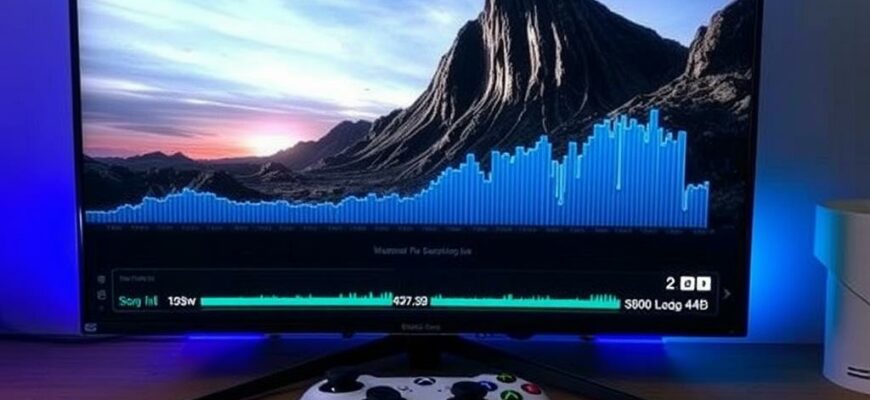
Сразу скажу: на бытовой приставке иногда есть встроенные индикаторы, которые показывают загрузку CPU в виде графиков или чисел. Именно такие панели удобны, потому что не требуют подключения к ПК или телефона. В других случаях можно воспользоваться сторонними инструментами, которые работают через интерфейс устройства или через подключение по USB/ADB. В любом случае задача состоит в том, чтобы увидеть: какой процент времени ядра заняты вычислениями при воспроизведении 4K, насколько стабильно держится частота процессора и не возникает ли термальной загрузки.
Если говорить о конкретике, то для Android TV и аналогичных приставок актуальны следующие подходы. Во-первых, включить скрытые показатели в системе. В большинстве устройств это делается через меню для разработчика: показать загрузку ЦП в реальном времени, мониторинг FPS и задержек. Во-вторых, подключиться к системе через ADB и вызвать общие команды мониторинга. Команды наподобие dumpsys cpuinfo дают сводку по загрузке процессора по каждому ядру и общей статистике. В-третьих, установить на приставку небольшие утилиты для мониторинга, например системные тулзы, которые показывают температуру, частоту и использование памяти. Важно понимать, что на некоторых моделях доступ к таким данным ограничен, и придется полагаться на встроенные графики и логи плеера.
Практические шаги тестирования 4K на приставке
Начнем с базового набора действий, которые можно сделать дома за 15–20 минут. Выберите файл 4K — лучше несколько примеров с разными кодеками и битрейтами: один — HEVC 4K60, второй — AV1 4K30 (если приставка поддерживает), третий — 4K HDR с высоким битрейтом. Поясню: задача состоит в том, чтобы увидеть, как система держит нагрузку при реальных сценариях, а не идеализированных условиях.
1) Включите мониторинг нагрузки. Это может быть встроенный индикатор или приложение. Включите одновременно FPS-лог и показатели загрузки процессора. 2) Запустите воспроизведение и смотрите на пиковые значения: как часто процессор приближается к 100% и удерживает ли частоту в комфортном диапазоне. 3) Смените поток на другой кодек/режим: не редактируйте параметры в реальном времени, просто переключитесь на другой файл. 4) Повторяйте тесты для локального файла и потокового контента. Сравните данные: на каком виде контента приставка работает легче, где появляются просадки по FPS.
| Метрика | Что она означает | Где смотреть |
|---|---|---|
| Загрузка CPU | Процент использования ядер в момент воспроизведения | Встроенная панель приставки или adb/top |
| Кадры в секунду | Средний и пик FPS во время воспроизведения | Виджет FPS или логи плеера |
| Температура SoC | Температура процессора и соседних узлов | Встроенный монитор или внешнее приложение |
| Дребезжание/артефакты | Появляются ли задержки, подергивания, пропуски кадров | Наблюдение во время проигрывания |
Лично я предпочитаю начинать тест с локального 4K файла — там нет задержек сети и можно сосредоточиться на поведении устройства. Затем беру поток из онлайн-сервиса и сравниваю, как меняется нагрузка при одинаковых условиях. В одной приставке, к примеру, я заметил, что аппаратное декодирование действительно держит снижение нагрузки, когда выбираю HEVC 4K60 с HDR. В другой модели HDR-контент выжимает максимум, и CPU приближается к пределу, даже если битрейт не критичен. Так что универсальных рецептов нет — важно увидеть поведение именно вашей модели и под ваши сценарии.
Как интерпретировать результаты и что делать дальше
Если в ходе тестов нагрузка на процессор держится в районе 60–70% и редко поднимается выше 80%, можно считать, что приставка справляется с текущим форматом без перегрева. Небольшие всплески 80–90% в отдельных сценах допустимы, но если они становятся частыми и продолжительными, стоит подумать о коррекции параметров. В первую очередь проверьте наличие аппаратного декодирования для соответствующего кодека и режима HDR. Иногда достаточно включить аппаратное декодирование в настройках плеера или прошивки, чтобы снизить нагрузку на CPU.
Если же CPU постоянно держится на уровне 90–100% и устройство начинает греться, полезно попробовать следующие шаги. Во-первых, снизьте битрейт потока, если это возможно. Во-вторых, отключите HDR или включите режим SDR, чтобы облегчить обработку цвета и контраста. В-третьих, проверьте обновления прошивки — недавние патчи могут исправлять проблемы с декодированием или управлением теплом. Важно помнить: иногда проблема не в мощности устройства, а в несовместимости кодека и драйверов, поэтому сочетание разных провайдеров контента может дать разные результаты.
В своей практике я заметил, что простая замена плеера на приставке может значительно изменить ситуацию. Один раз на Android TV‑платформе смена приложения для воспроизведения 4K с поддержки кодека на альтернативное подарила устойчивую картину без перегрева. В другой раз — обновление прошивки уменьшило пиковую нагрузку довольно заметно. Поэтому не стесняйтесь экспериментировать с настройками и программами, если цель — стабильное 4K воспроизведение без перегрева.
Личный опыт и практические выводы
Коротко о моем подходе: я всегда начинаю с проверки нескольких сценариев — локальные файлы против онлайн‑стриминга, разные кодеки и режимы HDR. Так проще увидеть, как именно устройство распределяет ресурсы и где «зарыто» узкое место. В одном случае я обнаружил, что включение аппаратного декодирования для HEVC 4K60 снижет нагрузку на процессор почти в три раза и сделает работу плавной даже при ярких сценах. В другом случае, когда поток из интернета имел нестабильный битрейт, задержки и прерывания сменили картинку и потребовали более тщательного подбора профиля потокового сервиса. Эти практические наблюдения помогают не гадать, а действовать по фактам.
Практические рекомендации по снижению нагрузки без снижения качества
Прежде чем перейти к дорогостоящим решениям, попробуйте простые шаги. Во-первых, проверьте, включено ли аппаратное декодирование для выбранного кодека — это часто самый эффективный способ. Во‑вторых, попробуйте временно снизить HDR или перевести контент в SDR‑режим, если качество приемлемо. В-третьих, обновите прошивку приставки — производители нередко улучшают производительность и тепловой режим в новых версиях ПО. В‑четвертых, если доступа к настройкам кодека нет, попробуйте сменить плеер на более ресурсосберегающий без потери совместимости с вашим контентом.
Схема тестирования в виде короткого плана
Чтобы вам было проще повторить тесты, предлагаю компактную схему. Сначала возьмите 2–3 образца 4K‑контента с различными кодеками и характеристиками. Затем запишите данные мониторинга: средняя загрузка CPU, пики, FPS, температура. Сравните показатели между локальным воспроизведением и streaming. Наконец попробуйте изменить настройки плеера и кодеки и снова зафиксируйте результаты. Такой подход позволяет увидеть конкретные узкие места и выбрать оптимальные параметры для вашего сценария.
Если нужна простая памятка, можно держать под рукой следующий набор действий: проверить аппаратное декодирование, сравнить кодеки, протестировать HDR против SDR, обновить ПО, проверить температуру, зафиксировать все результаты, сделать выводы и применить на практике. Этот цикл повторяйте по мере обновления контента или смены модели приставки. В результате вы будете точно знать, какие форматы и режимы воспроизведения дают на вашей системе наилучшую стабильность.
Итоговые мысли
Проверка нагрузки на процессор приставки при воспроизведении 4K — не рутинное «попробовать и забыть». Это исследование, которое позволяет увидеть реальные возможности вашего устройства и понять, как максимально эффективно использовать его потенциал. В большинстве случаев грамотная настройка кодеков, активация аппаратного декодирования и умеренная коррекция HDR или битрейта позволяют добиться плавного изображения без перегрева и артефактов. Не бойтесь тестировать разные сценарии, ведь даже у одной модели бывает несколько эффективных режимов для разных видов контента.
Надеюсь, мои заметки окажутся полезными для владельцев приставок разного уровня — от бюджетных моделей до топовых решений. Когда вы научитесь быстро и точно измерять нагрузку, вы сможете заранее планировать апгрейды или просто наслаждаться фильмами без лишних забот. В конце концов, главное — чтобы 4K выглядели на вашем экране так, как задумано, и чтобы техника не отвлекала от самого контента.