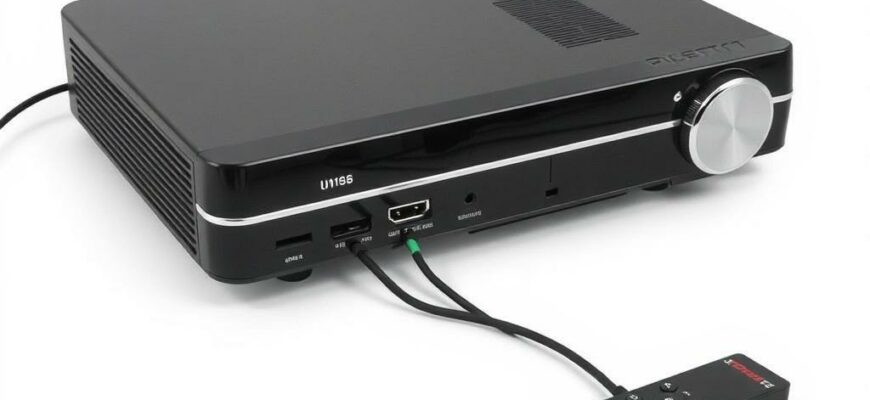
Если вам нужно вывести на экран старую или бюджетную игровую приставку, а проектор не умеет работать по HDMI, задача звучит непросто, но решаема. В большинстве случаев можно обойтись без HDMI и сохранить приемлемое качество изображения. В этой статье я разложу по полочкам, какие входы чаще всего встречаются на проекторах, какие адаптеры и кабели понадобятся, и как настроить все так, чтобы игровой процесс не страдал от задержек и искажений.
- Какие входы обычно есть на проекторе и чем они отличаются
- Что за приставка и какие выходы она может использовать
- Как выбрать оптимальный способ соединения без HDMI
- Популярные варианты и как они работают на практике
- Вариант 1: Прямое композитное подключение через RCA кабели
- Вариант 2: Компонентное видео через AV-конвертер в VGA
- Вариант 3: VGA box для приставок, поддерживающих AV-выход
- Вариант 4: SCART и европейские варианты
- Пошаговая инструкция: как собрать схему под конкретную приставку
- Сценарий А: приставка с композитным выходом, проектор с VGA
- Сценарий Б: приставка с компонентным выходом, проектор с VGA
- Сценарий В: VGA box для Dreamcast или аналогичной консоли
- Настройки изображения и звука: как не испортить картинку
- Частые проблемы и решения
- Личный опыт: как я обходил проблемы без HDMI
- Как избежать лишних затрат и получить максимум за свои деньги
- Полезные советы по выбору и эксплуатации
- Итоговая мысль о подключении без HDMI
Какие входы обычно есть на проекторе и чем они отличаются
Современные проекторы редко просто предлагают VGA и все остальное — чаще встречаются комбинации аналоговых и цифровых портов. Самые популярные варианты: VGA, композитное видео (RCA), компонентное видео (Y Pb Pr) и иногда SCART в более старых версиях. Каждому из них соответствует свой набор кабелей и свой уровень сложности при подключении приставки без HDMI.
VGA — привычный для ПК видеопорт, но не всегда дружится с игровыми консолями без адаптеров. Он передает только сигнал изображения, аудио нужно выводить отдельно через линейный вход или внешние колонки. Композитное соединение доступно на большинстве старых приставок и консолей периода PS2 и Dreamcast, и это самый простой путь к выводу на проектор. Компонентное видео дает чуть больше цвета и резкости, но требует соответствующего кабеля и конвертера, если проектор не принимает компонент напрямую. SCART встречается в европейском варианте аппаратуры и тоже может потребовать переходников для VGA или HDMI, но он встречается реже в современных моделях.
Чтобы не гадать вслепую, перед покупкой адаптеров полезно проверить список входов вашего проектора в инструкции или на задней панели устройства. Иногда на задней панели есть порты, которые выглядят как RCA-слоты, но в реальности поддерживают только цифровой вход. Всегда лучше проверить совместимость с конкретной моделью приставки и конкретной коробкой-конвертером.
Что за приставка и какие выходы она может использовать
У большинства современных приставок HDMI выход, но задача здесь — обходиться без HDMI. У старых консолей встречаются AV Multi Out, SCART, компонентный и иногда VGA через специальные «box»-устройства. Dreamcast, к примеру, известен своим VGA Box, который напрямую превращает сигнал из AV-выхода в VGA, избавляя от необходимости искать сложные конвертеры. PS2 и PS1 обычно работают через композитное или компонентное соединение, иногда с помощью адаптеров для SCART в евроформате. Nintendo 64 в некоторых модификациях тоже может пойти через композит или через специальные адаптеры для VGA, хотя это редкость и требует аккуратности с кабелями.
Важно помнить: если приставка использует AV Multi Out, то напрямую через VGA она чаще не выводит изображение. Здесь на помощь приходят активные конвертеры: композитный или компонентный сигнал преобразуется в VGA или в HDMI, в зависимости от входа вашего проектора. Активные конвертеры требуют питания и могут добавлять незначительную задержку, но для игр это обычно не критично.
Как выбрать оптимальный способ соединения без HDMI
Универсального решения нет, потому что многое зависит от входов самого проектора и от выходов конкретной консоли. Если на проекторе есть VGA вход, то самый простой путь — найти конвертер, который превратит ваш композитный или компонентный сигнал в VGA. Это позволит получить изображение на стандартном экране без HDMI и при этом сохранить управляемое качество сигнала.
Когда проектор имеет только композитный вход, можно обойтись без переходника в пользу прямого RCA-подключения. Но здесь важно, чтобы у консоли был соответствующий кабель — RCA желтый для видео, красный и белый для аудио. Если же приставка поддерживает компонентное видео, то лучше выбрать компонентный кабель и переходник к VGA, который поддерживает Y Pb Pr.
Если задача стоит именно обойти HDMI на приставке — подумайте, не будет ли проще воспользоваться специальным адаптером под конкретную консоль. К примеру, для Dreamcast под рукой может оказаться VGA Box, который дает лучший результат без необходимости сложных преобразований сигнала. Для других консолей подойдут качественные компонентные или композитные конвертеры в VGA или HDMI — в зависимости от того, какие входы есть у проектора.
Популярные варианты и как они работают на практике
Ниже приводятся наиболее частые сценарии и как их реализовать без HDMI. В каждом варианте есть свои плюсы и минусы, но цель одна — вывести картинку на экран без штатного HDMI кабеля и максимально сохранять удобство игры.
Вариант 1: Прямое композитное подключение через RCA кабели
Это самый простой путь. Подключаете к приставке кабель с тремя RCA-разъемами: желтый для видео, красный и белый для звука. Другой конец кабелей отправляете в соответствующие входы на проекторе. Включаете оба устройства и выбираете на проекторе вход «Video» или «AV».
Преимущество такого подхода — минимальное количество переходников и риска несовместимости. Недостаток — качество изображения заметно уступает цифровым путям, особенно на большом проекционном экране. Кроме того, вам понадобится внешний источник звука, если проектор не имеет хорошей встроенной аудиоподсистемы или вам нужна громкая акустика.
Вариант 2: Компонентное видео через AV-конвертер в VGA
Если приставка выдает компонентное видео (Y Pb Pr) и проектор поддерживает VGA, можно купить активный конвертер «YPbPr to VGA». На входе конвертера — три RCA-кабеля для видео плюс два RCA для аудио, на выходе — VGA кабель к проектору и отдельный аудио кабель к динамикам. Устройство обычно питается через USB и требует подключения питания.
Ключ к качеству здесь — именно активная трансформация сигнала. В большинстве случаев получается изображение ярче и с более естеной цветопередачей, чем у композитного пути. Однако цветовые артефакты и легкая задержка, характерные для некоторых конвертеров, могут заметно ударить по динамике в играх жанра beat’em up или шутерах. Поэтому выбирайте качественный конвертер с хорошими отзывами и минимальными задержками.
Вариант 3: VGA box для приставок, поддерживающих AV-выход
У некоторых приставок есть официальный или неофициальный VGA box, который напрямую выводит изображение в VGA. Пример — Dreamcast, у которого коробочки VGA Box не являются редкостью. Подключаете коробку к AV Multi Out, затем подключаете VGA кабель к проектору и настраиваете режим вывода блока.
Плюс такой схемы в простоте и стабильности сигнала. Минус — не все консоли поддерживают такой выход, а оригинальные VGA box-ы порой сложно найти, особенно по разумной цене. Но если вам повезло — получите чистое изображение без сложных конвертеров и без заметной задержки.
Вариант 4: SCART и европейские варианты
Если ваша приставка используется в европейской системе и имеет SCART выход, можно найти SCART-аналогоадаптеры, которые конвертируют SCART в VGA или в композитный/component-формат. Это особенно актуально для старых консолей, выпущенных в начале 2000-х. В таком случае переходник можно подобрать под конкретную модель, но потребуются дополнительные кабели и адаптеры для звука.
Помните, что SCART — это многоканальный интерфейс, который может не поддерживать все режимы сигналов напрямую. В некоторых случаях потребуется активный конвертер, который превратит SCART в VGA или HDMI, поэтому внимательно читайте спецификации устройства и совместимость с вашей приставкой.
Пошаговая инструкция: как собрать схему под конкретную приставку
Чтобы не гадать на кофейной гуще, разберем конкретные сценарии и приведем ясные шаги. Ниже — минимальные наборы кабелей и адаптеров для самых распространенных вариантов.
Сценарий А: приставка с композитным выходом, проектор с VGA
1) Приобретите активный композитный to VGA конвертер и USB-кабель питания. 2) Подключите приставку к конвертеру через RCA кабели: желтое видео, красное и белое аудио. 3) Подключите VGA кабель от конвертера к проектору. 4) Подайте питание на конвертер и включите оба устройства. 5) Выберите на проекторе вход VGA и настройте отображение через меню консоли, установив нужное разрешение и соотношение сторон.
Если на проекторе есть отдельный аудио вход, подключите к нему динамики или колонки. Иначе подключите аудио к аудиосистеме, которую вы используете для игры. В этом варианте качество видеосигнала зависит от качества конвертера, поэтому выбирайте устройства с репутацией и минимальной задержкой.
Сценарий Б: приставка с компонентным выходом, проектор с VGA
1) Найдите компонентный к VGA конвертер. 2) Подключите к приставке три RCA кабеля Y, Pb, Pr к конвертеру и добавьте аудио кабели. 3) Подсоедините VGA кабель от конвертера к проектору и включите питание для конвертера. 4) Установите на проекторе вход VGA и настройте вывод в консоли. 5) Подстройте контраст, яркость и цветовую температуру так, чтобы цвета выглядели естественно на большой диагонали.
Обратите внимание: не все компоненты хорошо сочетаются с конкретными конверторами. Если цвета кажутся неверными, поэкспериментируйте с настройками конвертера и цветовой коррекцией на самом проекторе. В этом формате вы получите более четкое и насыщенное изображение по сравнению с чистым композитом.
Сценарий В: VGA box для Dreamcast или аналогичной консоли
1) Подключите VGA box к AV выходу приставки и подключите VGA кабель к проектору. 2) Включите приставку и включите видеовыход через VGA box. 3) На проекторе выберите вход VGA и отрегулируйте разрешение на максимально поддерживаемое устройством. 4) При необходимости подключите внешнюю звуковую систему через аудиовыход проекта или отдельный усилитель.
Этот подход часто обеспечивает более чистую картинку и минимальную задержку, чем обычный конвертер сигнала. Однако совместимость зависит от конкретной модели приставки и коробки, поэтому заранее уточняйте поддерживаемые режимы и частоты обновления.
Настройки изображения и звука: как не испортить картинку
Для любого из вариантов важно подобрать оптимальные параметры на проекторе. Во многих случаях старым приставкам свойственно естественное соотношение сторон 4:3. Если проектор поддерживает масштабирование, можно принудительно выставить 4:3 и затем в настройках самого консоли выбрать разрешение, близкое к нативному формату сигнала. Это снизит эффект «мягкости» и размытости на краях экрана.
Задайте яркость и контраст так, чтобы происходящее на экране было разборчивым и не утомляло глаза. Простая рекомендация: начните с яркости на середине, контраст — на середине или чуть выше, затем подстройте. Если изображение выглядит цвета зернистыми или «мылится», попробуйте другой кабель или другой конвертер. Главное — подобрать устойчивый источник сигнала и соответствующее питание для любого активного адаптера.
Частые проблемы и решения
- Нет сигнала после подключения. Проверьте, что адаптер включен в сеть и получает питание. Убедитесь, что на проекторе выбран правильный вход (VGA, AV, Component). Попробуйте заменить кабель или другой конвертер — иногда дело в плохом контакте.
- Изображение есть, но цвета и яркость странные. Попробуйте подобрать другой конвертер или скорректируйте цветовую настройку на проекторе и в консоли. У некоторых адаптеров есть встроенные настройки цветности, которыми можно управлять для более естественного вида.
- Звук не идёт. Убедитесь, что аудио кабели подключены к верному входу на проекторе или к внешним динамикам. Некоторые проекторы не передают звук через тот же вход, что и видео, поэтому лучше использовать отдельную акустическую систему.
- Задержка изображения в играх заметна. Это особенно важно для динамичных жанров. Ищите активные конвертеры (или VGA box), которые заявляют минимальную задержку, или попробуйте решения с меньшей задержкой сигнала. В некоторых случаях задержка может быть неизбежной из-за преобразования сигнала.
Личный опыт: как я обходил проблемы без HDMI
У меня была ситуация с старой консолью, у которой выход был только композитный, а проектор в малом помещении поддерживал VGA. Я попробовал сочетание композитного кабеля с активным композит-весткой в VGA. В начале было шумно и цвета прыгали из-за собственного качества кабелей, но после замены комплекта на более качественный конвертер картинка стала ровной, без резких цветов и с приемлемой задержкой. Позже нашёл VGA box для другой консоли — там получилось еще проще: подключил коробку к AV выводу, VGA кабель к проектору и сразу получил достаточно четкое изображение в 4:3 без сложной настройки. В итоге понял, что главное — подобрать рабочую связку именно под свою технику и поместить всё в одну небольшую цепочку: консоль — адаптер — проектор — акустика. Такую схему можно повторить и для большинства старых приставок без HDMI.
Как избежать лишних затрат и получить максимум за свои деньги
Перед покупкой конкретного адаптера или коробки полезно выписать список доступных входов на проекторе и выходов на вашей приставке. Небольшой чек-лист поможет не промахнуться:
- Определите, есть ли на проекторе VGA, компонентный, композитный входы и есть ли возможность подать звук рядом с видео входами.
- Проверьте наличие совместимых адаптеров для вашей консоли (Dreamcast VGA Box, SCART–VGA, компонентные конвертеры и т.д.).
- Учитывайте возможность питания активных конвертеров (могут требоваться USB-зарядки или отдельное питание).
- Подумайте о будущем расширении: сборка одной рабочей схемы сейчас не должна мешать модернизации в будущем.
Полезные советы по выбору и эксплуатации
Покупайте сертифицированные или хорошо зарекомендовавшие себя конвертеры и VGA boxes. Китайские подделки часто дают нестабильное качество сигнала, и вы можете получитья задержку, плохую цветовую передачу или вообще отсутствие сигнала. Если есть возможность, поищите отзывы по конкретной модели и проверьте совместимость с вашей приставкой. В отдельных случаях стоит обратиться к специалисту, который подскажет подходящую схему под именно вашу технику и размеры комнаты.
Не забывайте про безопасность. Любые устройства, потребляющие питание от USB или сетевого адаптера, должны иметь аккуратное подключение и не перегреваться. Проблемы с перегревом эффективнее заранее исключить, используя качественные кабели и подставки для адаптеров.
Итоговая мысль о подключении без HDMI
Да, нередко приходится идти на компромиссы, чтобы вывести игровый процесс на большой экран без HDMI. Но имея ясную картину входов на проекторе и знание того, какие адаптеры и конвертеры реально работают с вашей приставкой, можно собрать простую и надежную схему. Ключ к успеху — выбирать именно те варианты, которые соответствуют конкретной модели консоли и входам проектора, а также внимательно тестировать сигнал и качество изображения до начала игрового процесса. В большинстве случаев можно получить стабильное изображение и громкий звук без HDMI, если подойти к задаче последовательно и не бояться экспериментировать с кабелями и адаптерами.