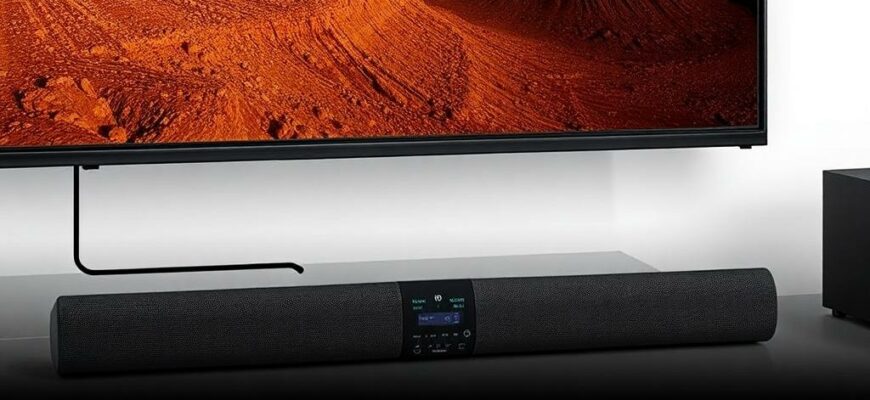
Звук из игровой приставки может звучать гораздо насыщеннее и выразительнее, чем через телевизор. Но как организовать соединение так, чтобы музыка, голодные к деталям спецэффектов, и динамику голосов не терялись в пути? В этой статье разберёмся, как подключить приставку к саундбару, если у устройства есть оптический вход и HDMI eARC. Мы разложим варианты по полочкам, дадим понятные шаги и подскажем, какие настройки стоит проверить, чтобы получить максимальное качество звука и минимум задержки.
- Что именно у вас в руках: распаковка портов и возможностей
- Опции подключения: какие схемы реально работают
- Вариант 1. Прямое подключение через HDMI eARC (если саундбар поддерживает HDMI In/Out с eARC)
- Вариант 2. Подключение через оптический вход (если саундбар имеет оптический вход)
- Вариант 3. Телевизор как мост: звук по HDMI ARC/eARC или по оптике
- Настройки: на что обратить внимание в приставке, саундбаре и телевизоре
- На приставке
- На саундбаре
- На телевизоре
- Таблица: сравнение HDMI eARC и оптического входа
- Частые проблемы и как их решать
- Личный опыт и реальные примеры из жизни
- Практические советы по выбору и установке
- Заключение в формате рекомендаций
Что именно у вас в руках: распаковка портов и возможностей
Сначала определимся с аппаратной основой. Приставка обычно передаёт аудио по HDMI, иногда — по оптическому выходу, если в зачатке устройства такой разъём имеется. Саундбар с оптическим входом и с HDMI eARC предлагает две реальности подключения: оптический кабель для цифрового звука и HDMI-кабель для передачи аудио через современный канал с поддержкой расширенных форматов. HDMI eARC открывает доступ к более высокому качеству звука, включая не только обычные стерео, но и многоканальные форматы — PCM до высокого объёма и, в некоторых случаях, lossless форматы Dolby Atmos и DTS:X. Оптический вход, в свою очередь, хорошо работает с компрессированными форматами Dolby Digital и DTS, но не может передавать неизменённый поток PCM в таком же объёме, как HDMI.
Важно помнить: если приставка подключена к телевизору, а затем телевизор выводит звук на саундбар через HDMI ARC/eARC или через оптический кабель, цепочка становится длиннее и подвержена дополнительной задержке. В современных системах можно добиться синхронного звучания, но иногда требуется подстройка задержки в настройках телевизора или саундбара. На практике многие пользователи выбирают прямой путь: приставка — саундбар — телевизор, чтобы получить максимум управляемости и качество аудио, без лишних переходов через существование телевизора.
Опции подключения: какие схемы реально работают
Существует несколько рабочих схем, которые позволяют грамотно соединить приставку с саундбаром, учитывая наличие оптического входа и HDMI eARC. Ниже — три наиболее распространённых сценария, каждый из которых можно применить в зависимости от конкретной модели вашего оборудования.
Вариант 1. Прямое подключение через HDMI eARC (если саундбар поддерживает HDMI In/Out с eARC)
Этот способ самый простой и практически всегда даёт наилучшее качество звука. Подключение идёт так: приставка подключается к HDMI-входу на саундбаре, а саундбар соединяется с телевизором через HDMI-кабель с поддержкой eARC на порту выхода. Затем в настройках телевизора и саундбара включаются нужные режимы: eARC/ARC, CEC и, при необходимости, синхронизация по lip-sync.
Пошаговая инструкция:
- Подсоедините HDMI кабель от приставки в HDMI-In на саундбаре.
- Подключите другой HDMI кабель от HDMI-Out на саундбаре к порту HDMI ARC/eARC на телевизоре.
- Включите режим eARC на телевизоре и на саундбаре. Если у вас есть опция CEC, включите её для синхронизации устройства (порой называется по-разному: Anynet+, Bravia Sync и т. п.).
- На приставке выберите формат аудио: Bitstream (для вывода через саундбар) или PCM, если ваш саундбар лучше обрабатывает PCM. В большинстве случаев Bitstream даёт больше возможностей для эффектов и совместимости с объектными форматами.
- Проверьте задержку изображения и звука и при необходимости скорректируйте в настройках саундбара или телевизора (lip-sync или задержку аудио).
Преимущество этого варианта — минимальные манипуляции с кабелями и максимальная согласованность системы. В большинстве современных проектов такая схема стабильно работает и даёт качественный объёмный звук, особенно если ваша приставка поддерживает форматы 4K-доморощенного звука и Atmos/DTS:X через битрейт.
Вариант 2. Подключение через оптический вход (если саундбар имеет оптический вход)
Оптический кабель — надёжное и простое решение, если у вас нет возможности или желания использовать HDMI. В этом случае вы фактически передаёте звук, а видеосигнал остаётся на телевизоре, а звук идёт через оптический вход саундбара. Важно помнить: в такой конфигурации чаще всего передаются Dolby Digital и DTS, а также линейный PCM. Неполезно рассчитывать на Dolby TrueHD или Atmos через оптику, если оборудование так не заявляет.
Пошаговая инструкция:
- Подключите приставку к телевизору по HDMI (как правило, это единственно доступный способ транслировать видеосигнал на экран).
- Соедините телевизор и саундбар оптическим кабелем: optical out на телевизоре — optical in на саундбаре.
- В настройках телевизора выберите вывод аудио через оптический порт (Output: Optical) и формат аудио установите на PCM или Dolby Digital/DTS в зависимости от того, какие настройки доступны и какие предпочитает саундбар.
- Убедитесь, что на приставке установлен совместимый формат вывода, часто это PCM 2.0/5.1 без битстриминга по HDMI.
Плюс этого варианта в простоте и отсутствии лишних кабелей между устройствами, минус — ограничение по форматам и потенциальная задержка, если телевизор не умеет точно подстраиваться под внешний источник звука. Но для многих геймеров это удобная и экономичная схема, особенно если телевизор и саундбар хорошо справляются с синхронизацией.
Вариант 3. Телевизор как мост: звук по HDMI ARC/eARC или по оптике
Если у вас телевизор с поддержкой eARC и кнопки на пульте позволяют выбрать передачу аудио через ARC, можно сделать так: приставка подключается к телевизору по HDMI, а звук идёт через HDMI ARC/eARC на саундбар. В некоторых случаях телевизор может отправлять звук по оптике, если вы настроили соответствующий выход аудио. Этот путь подойдёт тем, кто хочет минимизировать количество кабелей и держать все под контролем через один пульт.
Пошаговая инструкция:
- Подключите приставку к HDMI порту телевизора.
- Соедините телевизор и саундбар через HDMI ARC/eARC (порт на саундбаре, который идёт в комплекте с вашим ТВ).
- Если вы предпочитаете оптику, подключите телевизор к саундбару по оптическому кабелю и в настройках телевизора выберите вывод аудио на Optical.
- В настройках саундбара включите режим соответствующего входа и подстройте параметры аудио по вкусу (режим surrounds, чистый звук, усиление басов и т.д.).
Эта схема часто встречается у пользователей, у которых телевизор — главный центр размеров и гости. Она даёт простоту в управлении и возможность быстрого переключения между игровыми и телевизионными источниками, но иногда требует дополнительной настройки аудио-выхода в меню телевизора для исключения дублирования звука или задержек.
Настройки: на что обратить внимание в приставке, саундбаре и телевизоре
Чтобы звук звучал чётко, нужно правильно подобрать форматы вывода и включить соответствующие режимы на всех участках дорожки: приставка, саундбар и телевизор. Ниже — практические советы, которые помогут избежать типичных проблем.
На приставке
Если приставка поддерживает битстриминг аудио через HDMI, выбирайте Bitstream. Это позволит саундбару decodировать звук и выбрать нужный формат напрямую. Если же звук замедляется или идёт дублирование, попробуйте выбрать PCM 2.0/5.1 — иногда совместимость идёт через более простой формат. Обратите внимание на настройки вывода аудио для 4K и HDR: иногда они влияют на задержку звука.
На саундбаре
Установите источник на HDMI eARC или Optical в зависимости от выбранной вами схемы. Если саундбар поддерживает автоматическую настройку входа, включите её, чтобы устройство само выбирало активный вход. В некоторых моделях можно вручную активировать «Lip Sync» или задержку звука — полезно, если появляются несоответствия между видео и звуком. Если у вас есть мастер-контур bass boost, попробуйте его выключить на первом этапе, чтобы понять, на каком уровне баса больше комфорта.
На телевизоре
Включите режим ARC/eARC на HDMI порту, который идёт в связке с саундбаром. Включите CEC, чтобы все устройства могли управляться одним пультом. Возьмите на заметку, что иногда телевизор накладывает ограничение на формат аудио при входе через HDMI, поэтому проверяйте совместимость. Если вы используете оптический выход вместо HDMI, найдите в меню телевизора параметр Audio Out и переключите на Optical, а формат вывода — Dolby Digital или PCM, в зависимости от возможностей звуковой панели.
Таблица: сравнение HDMI eARC и оптического входа
| Характеристика | HDMI eARC | Оптический вход |
|---|---|---|
| Пропускная способность | Высокая способность передачи, поддерживает некомпрессованный PCM и форматы с высокой пропускной способностью | Ограниченная пропускная способность; чаще всего Dolby Digital и DTS, иногда PCM |
| Форматы звука | Bitstream с Atmos/D DTS:X в некоторых системах; PCM до 7.1 | Dolby Digital, DTS, иногда PCM |
| Удобство настройки | Без дополнительных адаптеров, минимальное количество кабелей | Прямое подключение через существующий кабель, но возможно задержка при несовместимости |
| Поведение при спутываниях | Лучше управление через eARC; меньше дублирования звука | Чаще нужно вручную настраивать форматы |
Частые проблемы и как их решать
Система вроде бы работает, но звук то есть, то исчезает, задержка появляется, а на экране телевизора всплывают предупреждения. Что можно сделать быстро и эффективно?
Проблема 1. Звук идёт с задержкой или рассинхронизирован со звуком. Решение: включить Lip Sync или ручную задержку на саундбаре или телевизоре и подобрать оптимальное значение. Иногда помогает переподключение кабелей и повторная настройка порядка входов. Если есть multiple HDMI-ARC, попробуйте выбрать другой вход в настройках телевизора.
Проблема 2. Нет звука через оптический вход после переключения входов. Решение: убедитесь, что телевизор выдает звук через optical port и что формат аудио поддерживается. В некоторых случаях помогает перезагрузка устройств — выключение на 10–15 секунд и повторный запуск. Также проверьте, не установлена ли в настройках приставки или ТВ режим “Mute” или отключение аудио выхода.
Проблема 3. Звуковая дорожка не поддерживает Atmos/DTS:X через HDMI. Решение: не всегда эти форматы доступны через все саундбары; убедитесь в совместимости: поддерживает ли ваш саундбар Atmos/DTS:X через eARC? Если нет — попробуйте PCM или Dolby Digital через битстрим на приставке.
Личный опыт и реальные примеры из жизни
У меня дома старый саундбар с оптическим входом и современный телевизор с поддержкой eARC. Когда я впервые пытался подключить приставку, у меня вышло два варианта: пройти через HDMI в саундбар или попробовать оптику через ТВ. Я попробовал прямое подключение через HDMI, и звук оказался чище: телевизор перестал “перетягивать” звук на свой динамик, а саундбар стал определять аудио одним устройством. Позже я добавил еще один подход: телевизор как мост через ARC, но с настройкой Lip Sync на саундбаре — получилось практически без задержки. Оптический вариант же оказал себя надежным, но качество звука было ограничено Dolby Digital, и в некоторых случаях мы пропускали более широкую сцену звука.
Ещё один практический момент: в играх часто требуется быстрая настройка громкости и басов. Я люблю держать кнопки “бас” и “высокие частоты” на саундбаре под рукой, чтобы подстраивать звук под конкретную игру или фильм. Иногда достаточно просто снизить громкость ТВ и увеличить её на саундбаре — так звук становится чётким и не заглушает диалоги. Могу посоветовать не забывать про калибровку: потратить 10–15 минут на подбор режимов может радикально изменить впечатление от игрового процесса.
Практические советы по выбору и установке
Если вы только собираетесь покупать саундбар, ориентируйтесь на следующие моменты:
- Убедитесь, что у устройства есть как минимум один HDMI-In и HDMI-Out с поддержкой eARC. Это даст гибкость и не ограничит вас при будущих обновлениях.
- Проверьте наличие оптического входа и совместимость с вашими приставками. Если планируете использовать Opt-In, убедитесь, что саундбар поддерживает соответствующий формат аудио через оптику.
- Планируете подключать приставку напрямую и через телевизор? Тогда важно в настройках телевизора отключить «дублирование» звука и выбрать единый выход на саундбар, чтобы не было параллельного вывода на два устройства.
- Учитывайте совместимость по формату Atmos/DTS:X: не каждый саундбар может их обрабатывать через optical-канал; HDMI eARC — более вероятный путь к таким форматам.
Ключ к успешной настройке — последовательность и тестирование. Пробуйте сначала одну схему, затем другую, и фиксируйте, что работает лучше именно в вашем помещении: размер комнаты, плотность стен, расположение телевизора и саундбара — всё влияет на восприятие звука. В конце концов, цель — получить чистый, мощный, живой звук, который не мешает геймплею и не отвлекает от просмотра контента.
Заключение в формате рекомендаций
Итак, у вас есть приставка, саундбар с оптическим входом и HDMI eARC — и теперь вы можете выбрать оптимальную схему. Прямое подключение через HDMI eARC обычно даёт лучший звук и меньше задержек, особенно если приставка поддерживает битстриминг. Подключение через оптический вход — надёжно и просто, но может ограничить форматы до Dolby Digital/DTS и PCM. Телевизор как мост — компромисс между кабелями и удобством управления, но требует аккуратности в настройках. В любом случае, начните с одной схемы, протестируйте звук в разных сценариях — фильмы, игры, стриминг — и подстройте параметры под свой вкус. Главное — понять, что ваш путь к качественному звуку не обязательно сложный: он зависит от конфигурации оборудования и чётких настроек в меню каждого устройства.