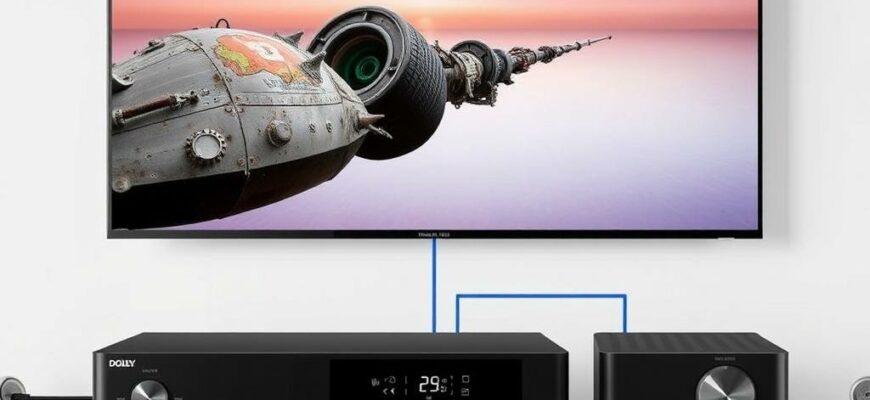
Сделать картинку яркой, звук — живым, а управление — простым — мечта любого домашнего кинотеатра. В условиях современной техники это реально: HDMI eARC добавляет очень полезные возможности для передачи аудио без задержек, а Dolby Vision дарит воспроизводимое в реальном времени HDR-изображение. В этой статье разберемся, как правильно соединить игровую приставку с аудиосистемой так, чтобы и звук, и картинка работали на максимум, без головной боли и лишних настроек. Мы пошагово пройдем путь от выбора кабелей до финальной проверки звучания и изображения.
- Понимание основных терминов: что даёт HDMI eARC и Dolby Vision
- Выбор схемы подключения: как лучше соединять приставку, телевизор и аудиосистему
- Пошаговая сборка: как физически подключить оборудование
- Проверка совместимости форматов и органов управления
- Проверка качества и особенности использованияDolby Vision вместе с eARC
- Распространённые проблемы и способы их устранения
- Личный опыт автора: как выстраивал систему и что из этого получилось
- Практические советы на случай, если вы только начинаете
- Заключительные шаги: как довести систему до совершенства
Понимание основных терминов: что даёт HDMI eARC и Dolby Vision
HDMI eARC — это упрощенная и более мощная версия ARC (Audio Return Channel). Главная идея в том, чтобы аудио в формате высокого качества проходил по одному кабелю обратно к звуковой системе без лишних переходов и задержек. С eARC поддерживаются современные форматы звука, такие как Dolby Atmos и DTS:X, потому что передается не просто поток сжатого звука, а полноценный объёмный поток. В игре это особенно важно: вы слышите шаги персонажа точно так же, как задумал разработчик, а задержка между движением на экране и звуком минимальна. Dolby Vision — динамический HDR-формат, который адаптирует яркость и контраст кадра для каждой сцены, делая изображение более насыщенным и глубоко проработанным. Чтобы все это работало вместе, нужно, чтобы и телевизор, и внешняя звуковая система поддерживали соответствующие режимы и были правильно настроены.
Ключ к успеху — совместимость устройств и корректные настройки. Не все устройства одинаково дружат с DV и eARC на одном порту. Иногда видеопуть идёт через телевизор, иногда через внешнюю систему. В большинстве конфигураций оптимально использовать схему «приставка — телевизор — аудиосистема по eARC», чтобы телевизор мог обрабатывать HDR/Dolby Vision для изображения, а аудиосистема — принимать и декодировать звук высокого качества через eARC.
Выбор схемы подключения: как лучше соединять приставку, телевизор и аудиосистему
Схема 1. Приставка подключена к телевизору, телевизор отправляет звук по HDMI eARC в аудиосистему. Эта конфигурация хороша, когда телевизор поддерживает полноценно DV и может передавать аудио в формате Atmos через eARC без потерь. В ней изображение идёт напрямую от приставки к экрану, а звук — по кабелю обратно в ресивер.
Схема 2. Приставка подключена к аудиосистеме, сам телевизор — к ресиверу через eARC. Такая расположение работает, если ресивер способен передавать видео на экран и поддерживает полноценную передачу HDR/DV, а телевизор способен обрабатывать видео и звук без задержек. В некоторых случаях такая сборка даёт большую гибкость в настройке аудио, но она может потребовать дополнительных параметров по совместимости и обновлениям прошивок.
Применение любой схемы зависит от конкретной модели устройств и их прошивки. В реальных условиях чаще всего выбирают первую схему — приставка к ТВ, а ТВ к аудиосистеме по eARC — потому что она минимизирует риск несовместимости видео HDR и аудио форматов. Ниже мы разберём пошагово, как это сделать и какие нюансы учесть.
| Сценарий | Плюсы | Минусы |
|---|---|---|
| Приставка -> ТВ, ТВ -> АУДИО по eARC | Простота настройки; DV обрабатывается на ТВ; аудио передаётся в максимальном качестве | Зависимость от возможностей телевизора по обработке DV; иногда требуется дополнительная настройка HDMI-«передачи» |
| Приставка -> АУДИО, ТВ через eARC к аудиосистеме | Гибкость в аудио-настройках; иногда лучше совместимость Atmos | Ресивер должен поддерживать видеопередачу и HDR; могут понадобиться дополнительные настройки |
Пошаговая сборка: как физически подключить оборудование
Шаг 1. Подготовка к настройке. Прежде чем начинать сборку, убедитесь, что вся техника обновлена до последних версий прошивки. Это касается как телевизора, так и аудиосистемы (AV-ресивера), а также самой приставки. Часто обновления исправляют проблемы с совместимостью HDR, DV и eARC, снижают задержку и улучшают работу пиринга между устройствами. Также убедитесь, что у вас качественный HDMI-кабель, сертифицированный под соответствующие скорости передачи данных и поддержкой eARC.
Шаг 2. Физическое подключение кабелей. Подключите приставку к HDMI порту на телевизоре. Затем используйте другой HDMI кабель, чтобы соединить телевизор с входом на аудиосистеме, помеченным как eARC или ARC. Важно: используйте именно порты с надписями eARC на обоих устройствах, если они есть. Это позволяет передавать аудио высокого разрешения с минимальными задержками. При необходимости используйте дополнительные кабели питания или адаптеры, но чаще всего одного HDMI-два конца достаточно.
Шаг 3. Включение и базовые настройки на телевизоре. Входите в меню настроек звука и ищите раздел, посвящённый HDMI-выходу. Включите HDMI eARC, активируйте передачу аудио в формате высокого качества и отключите встроочную обработку звука телевизора, чтобы не «перебивать» передачу по кабелю. Если у телевизора есть режим «Pass-Through» или «Auto», выберите его — это значит, что телевизор не будет пытаться перекодировать звук, а пропустит его в аудиосистему. Также проверьте, что HDR и Dolby Vision включены в настройках изображения.
Шаг 4. Настройки приставки. В настройках видео выберите 4K-разрешение с HDR, если поддерживается вашей моделью, и включите режим Auto HDR, если таковой есть. Для некоторых приставок Dolby Vision работает в паре с конкретными видеокодеками и профилями HDMI, поэтому стоит выбирать наиболее совместимый режим подписанный как HDR/ Dolby Vision, либо просто HDR, если DV не поддерживается напрямую. В большинстве сценариев напряжение между изображением и звуком не должно ухудшаться, но если заметны расхождения, возвращайтесь к более нейтральному режиму Dolby Vision по крайней мере для тестирования.
Шаг 5. Настройки аудиосистемы (AV-ресивера). Включите eARC на соответствующем HDMI-порту и активируйте режим на выходе «Bitstream» или «Auto» для аудио. Это позволит ресиверу декодировать Dolby Atmos или другие форматы объектов, если ваша система поддерживает их. Если ваша аудиосистема способна самому декодировать Atmos, выбирайте Bitstream; если же она лучше обрабатывает аудио внутри, переключитесь на «PCM» соответствующего уровня. После этого можно включить фильтры эквалайзера, если они доступны, чтобы адаптировать звук под размер вашей комнаты.
Шаг 6. Финальная проверка синхронизации. Включите тестовый контент с поддержкой DV и Atmos, например фильм или игру с поддержкой HDR и звука объектного формата. Обратите внимание на синхронизацию звука и изображения.Если звук задерживается или рассыпается по нескольким секундам, попробуйте в настройках AV-ресивера включить «Lip Sync» коррекцию или отключить некоторые функции обработки звука на телевизоре. В идеале задержка должна быть минимальной и заметной только в тестах.
Проверка совместимости форматов и органов управления
Не всегда удаётся идеально синхронизировать все устройства сразу. Иногда телевизор может «перекладывать» формат аудио на другой тип кодека, если ресивер ещё не готов принять поток. В таких случаях стоит протестировать несколько конфигураций: Bitstream на ресивер, Pass-Through на телевизор, или PCM на ресивер. В любом случае цель — сохранить Dolby Vision на изображении и Dolby Atmos на звуке без искажений и синхронизации.
Проверка качества и особенности использованияDolby Vision вместе с eARC
Dolby Vision — это не только яркое изображение, но и динамический набор параметров, который адаптируется под каждую сцену. Когда вы идёте по дорожке «приставка — ТВ — аудиосистема», важно, чтобы телевизор не «переделывал» HDR, а передавал как можно больше информации на аудио-систему по eARC. В идеальном сценарии звук приходит в полном объёме, а картинка остаётся выпукло яркой. Реальная работа зависит от конкретной модели TV и AVR, но современные устройства в большинстве случаев справляются без проблем.
Чтобы проверить, что Dolby Vision действительно работает, смотрите на изображение: насыщенность цвета, детализация в тёмных сценах и отсутствие «сияния» на белых участках. Затем переключитесь на аудио: у ресивера должно появиться сообщение о Dolby Atmos или другом форматe. Если такой индикации нет, попробуйте отключить «HDMI-нижние параметры» у телевизора и включить чистый Pass-Through. В некоторых случаях понадобятся обновления прошивки или повторная настройка кабелей.
Распространённые проблемы и способы их устранения
Проблема 1. Нет звука по eARC, а экран показывает стандартное HDMI-ARC. Решение: проверьте, что оба устройства действительно имеют порты eARC и что они включены в настройках. Перезагрузите телевизор и аудиосистему. Если есть опция «CEC», включите её — она нужна для корректной работы ARC/eARC.
Проблема 2. Задержка звука или рассинхрон. Решение: используйте режим Lip Sync на AV-ресивере или телевизоре; если нет — попробуйте изменить настройку передачи аудио на Bitstream. Убедитесь, что кабель не перегружен длинной линией — попробуйте заменить кабель на более короткий или качественный.
Проблема 3. Нет поддержки Dolby Vision на изображении. Решение: проверьте, поддерживает ли ваш телевизор DV и активируйте режим DV в настройках изображения; если DV доступен только для некоторых входов, попробуйте другой HDMI-порт. Убедитесь, что приставка выводит сигнал HDR на совместимый режим; иногда это требует выбора HDR в настройках консоли или в приложениях.
Проблема 4. Прерывания сигнала или шум в звуке. Решение: проверьте кабель на целостность, убедитесь, что нет перегибов, используйте кабели с сертификацией. Если вы пользуетесь длинными кабелями, попытайтесь заменить их на более короткие или усилитель сигнала.
Личный опыт автора: как выстраивал систему и что из этого получилось
Когда я впервые пытался собрать систему с Dolby Vision и eARC, столкнулся с тем, что не все устройства одинаково дружат между собой. Я начал с простой конфигурации: приставка подключена к телевизору, а телевизор — к аудиосистеме по eARC. Обновления прошивок и выбор правильных портов внесли ясность: звук стал точнее и без задержек, а изображение после включения DV действительно заиграло ярче. С этим же телеворотом Dolby Vision на выходе выглядел гораздо правильнее, чем в предыдущей попытке через прямой HDMI-путь к аудиосистеме без eARC.
В одном из сеансов мы попробовали альтернативную схему — приставка напрямую к аудиосистеме, а телевизор через eARC к ресиверу. Это показало, что при определённых условиях лаг между изображением и звуком заметен хуже, чем в первом варианте, и в итоге мы вернулись к схеме «TV → AV-ресивер». В моём опыте важнейшее оказалось — обновление прошивки на всех устройствах, качественный кабель и аккуратная настройка режимов HDR и аудио. Не забывайте, что каждый зал уникален: размер комнаты, расположение динамиков и даже акустика стен влияют на итоговый результат.
Практические советы на случай, если вы только начинаете
Первый совет — не торопитесь с выбором кабеля. Инвестируйте в качественный HDMI-кабель, сертифицированный для 4K/60Hz и с поддержкой eARC. Это экономит часы настройки и убирает путаницу с форматом аудио.
Второй совет — приоритетная роль телевизора в дневной схеме. Если ваш телевизор умеет обрабатывать Dolby Vision и передавать аудио через eARC без задержек, он становится «центр тяжести» вашей системы. Доверьтесь ему в первую очередь и не перегружайте цепь лишними преобразованиями.
Третий совет — тестируйте систему с разными типами контента. Фильмы в DV, спортивные трансляции в HDR и игры с Atmos иногда требуют разных настроек. Заведите небольшую памятку для себя: какие режимы стоит активировать под конкретный контент. Это поможет сохранять комфорт в использовании и не путаться в меню.
Заключительные шаги: как довести систему до совершенства
Сделайте итоговую проверку: введите в тестовую паузу DV-контент и убедитесь, что звук идёт через вашу аудиосистему без задержек, а изображение остаётся ярким и контрастным. Если всё ок, сохраните текущие настройки как предустановку под Dolby Vision + eARC — так вы сможете быстро возвращаться к рабочему режиму после перезагрузки или смены контента.
В итоге, ключ к идеальному звучанию и яркому изображению в вашей комнате лежит в правильной последовательности кабелей, аккуратной настройке ТВ и AV-ресивера, а также в понимании того, как Dolby Vision и eARC работают вместе. При правильном подходе вы получите игровой процесс, который не только радует глаза, но и впечатляет слух — в каждой сцене и в каждом кадре.
Если вы собираетесь оформлять свой дом под полноценный мультимедиа-центр, начните именно с этой связки: приставка — телевизор — аудиосистема через HDMI eARC. Именно она обеспечивает простоту управления, минимальные задержки и максимальное качество изображения и звука. Помните: маленькие детали — кабели, порты, обновления — решают крупные впечатления от просмотра и игр.