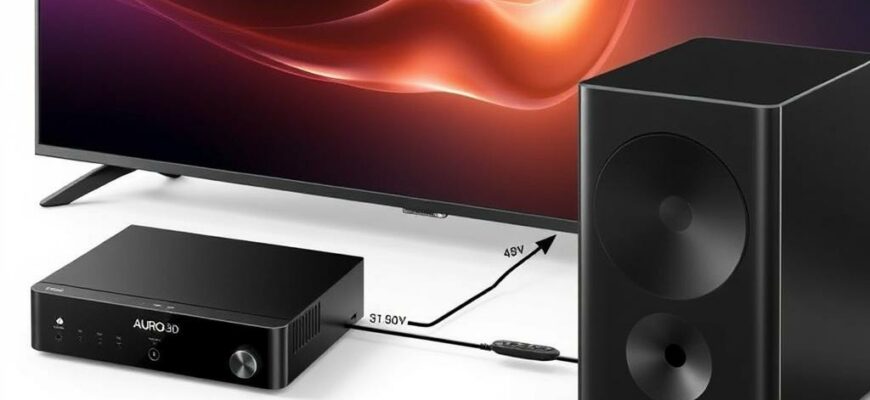
Представьте себе вечер у телевизора с фильмами и играми, где каждый шорох ветра, шаг героя и раскат монитора звучат как живой контур вокруг вас. Именно такие эффекты дают современные форматы объема звука — Auro-3D, Dolby Atmos, DTS:X и IMAX Enhanced. Но чтобы они ожили, нужен не только мощный ресивер или саундбар, но и грамотное подключение приставки к аудиосистеме. В этой статье мы разложим по полочкам, как сделать так, чтобы источник сигнала и ресивер говорили на одном языке и передавали аудио форматов высокого класса без потерь. Ключ к успеху прост: правильная разводка кабелей, правильные настройки и аккуратная калибровка. И да, мы не будем прерывать рассказ лишними теоретическими глоссариями — перейдем к делу по шагам, с примерами из реального использования.
- Понимание форматов: что за зверь Auro-3D, Atmos, DTS:X и IMAX Enhanced
- Чего стоит проверить перед подключением
- Таблица: что должно поддерживать ваше оборудование
- Как правильно подключить приставку к аудиосистеме: пошаговый план
- Пошаговая настройка для разных сценариев
- Настройка форматов в плеере/приставке и ресивере
- Практические проверки после настройки
- Лайфхаки, которые реально работают
- Личный опыт автора: как я выстраивал систему под Auro-3D, Atmos, DTS:X и IMAX Enhanced
- Часто задаваемые вопросы по подключению приставки к аудиосистеме
- Проверка совместимости в простых словах
- Итоговый взгляд на процесс
Понимание форматов: что за зверь Auro-3D, Atmos, DTS:X и IMAX Enhanced
Atmos и DTS:X — это так называемые объектно-ориентированные форматы. Они передают звучание не в рамках статической колонной схемы, а как набор звуковых объектов, которые будут располагаться в пространстве над вами и вокруг вас. Это позволяет создавать эффект «квадратного пространства» звука: пули, разрывы стен, приглушенные голоса — все звучит там, где нужно. Путь к этим форматам лежит через совместимый ресивер и источник сигнала, который способен передавать битстрим аудио в формате Atmos или DTS:X.
Auro-3D — родной формат компании Auro Technologies. Он строится на физическом слое высоты и дополняет обычную звуковую сцену дополнительными каналами и «верхними» слоями. В современных системах он встречается редко, потому поклонники его часто обходят внимание и выбирают Atmos или DTS:X как более массовый путь к 3D-звуку. Если в вашей системе заявлено Auro-3D, то уточните у производителя, поддерживает ли ваш ресивер гибридный подход и есть ли апдейты для конкретной модели.
IMAX Enhanced — это не просто формат звука, а целая сертификация на контент, цветовую гамму и качество звучания. В реальности IMAX Enhanced чаще всего опирается на сочетание Atmos или DTS:X, а сертификация обеспечивает дополнительную нормировку динамики, разрешение и пасхальные наборы параметров. Так что, подключая приставку, вы в первую очередь смотрите на поддержку Atmos или DTS:X в вашем оборудовании, а IMAX Enhanced — на совместимый контент и сертифицированные устройства.
Чего стоит проверить перед подключением
Главное — совместимость. Вам нужен источник (приставка, Blu-ray плеер, игровая консоль или стриминг-устройство), который может передавать объёмное аудио в формате Atmos или DTS:X в битстрим. Также необходим ресивер или усилитель окружающего звука с поддержкой eARC и форматов Atmos/DTS:X, а иногда и полноценной защиты IMAX Enhanced. Не забывайте про кабели — лучшие результаты дают качественные HDMI-кабели версии 2.0 или 2.1, способные передать большой поток аудио.
Вспомогательные моменты: телевизор лучше оставить на режиме пас through (или ARC выключенным, если вы используете eARC через ресивер), чтобы аудио шло напрямую в ресивер без обработки TV. Обновления прошивок на приставке, ресивере и телевизоре часто добавляют улучшения совместимости, поэтому держите их под рукой и запускайте проверки.
Таблица: что должно поддерживать ваше оборудование
| Устройство | Что важно проверить | Почему важно |
|---|---|---|
| Приставка/Источник | Bitstream вывод аудио, поддержка Atmos/D DTS:X | Позволяет ресиверу самостоятельно распределять звуковые каналы |
| Ресивер/Аудиосистема | eARC, Atmos/DTS:X (и IMAX Enhanced при наличии контента) | Ключ к полноценной передаче объёмного звука и высокого разрешения |
| TV/монитор | ARC или eARC включены, режим передачи звука выключен | Избежит дублирования аудио и конфликтов форматов |
| Кабели | HDMI высокого качества, поддерживающие 2.1 или 2.0 с высокой пропускной способностью | Никаких задержек и потерь сигнала |
Как правильно подключить приставку к аудиосистеме: пошаговый план
Ключевая идея — сделать так, чтобы источник передавал битстрим на ресивер, который затем формирует объемный звук и отправляет изображение на телевизор. Ниже — практический план действий, который можно адаптировать под вашу конкретную схему.
1) Определитесь со схемой кабелей. Самый надежный вариант — источник -> вход ресивера (HDMI) -> выход ресивера на TV через HDMI. Это обеспечивает полноценную обработку аудио на ресивере и передачу видео на экран. 2) Обновите прошивки: ресивер, приставка и телевизор. Новые версии улучшают совместимость форматов и исправляют проблемы с передачей битстрима. 3) Подготовьте кабели. Для современных систем предпочтительнее кабели HDMI версии 2.1 или 2.0 с высоким пропусканием. 4) Включите режим передачи аудио на источнике в битстрим или авто. Не используйте встроенную обработку аудио на приставке, если вы хотите, чтобы ресивер сам выбрать формат. 5) В настройках ресивера активируйте режим Auto или Bitstream для соответствующих входов. Если ваш ресивер поддерживает eARC, включите его и убедитесь, что он активен. 6) Введите правильную конфигурацию speaker setup в ресивере: 5.1.2 или 7.1.4 — в зависимости от вашей реальной конфигурации; корректируйте уровни и задержки после калибровки. 7) Настройте телевизор: выключите внутреннее аудио и включите передачу через ARC/eARC, если система так настроена. Это позволит ресиверу получить аудио полностью без дублирования и конфликтов каналов.
Пошаговая настройка для разных сценариев
Чаще всего применяется одна из двух схем. Вариант А: приставка подключается напрямую к ресиверу, который уже выводит звук на телевизор. Вариант Б: приставка подключается к телевизору, а звук идет через ресивер по ARC/eARC. Вариант А предпочтительнее для максимально чистой передачи битстрима и минимальных задержек.
Вариант А требует: источник -> ресивер (HDMI вход), ресивер -> TV (HDMI output). Включаем битстрим на источнике, на ресивере выбираем соответствующий вход и формат. Вариант Б требует: источник -> TV, TV -> ресивер через ARC/eARC. В этом случае телевизор выступает как передатчик, и вам нужно убедиться, что ТВ поддерживает pass-through и не «перекрывает» аудио формат. В любом случае, после подключения обязательно проведите тестовый просмотр нескольких сцен с разной динамикой, чтобы убедиться, что объёмный звук действительно работает.
Настройка форматов в плеере/приставке и ресивере
Ключ к качеству — согласование форматов на всех участках цепи. В большинстве случаев приставка оставляет формат на Bitstream, а ресивер разборчиво распределяет каналы и поднимает уровень высотных динамиков. В некоторых случаях полезно включать режим “Auto” в ресивере, чтобы устройство могло распознавать формат по сигналу. Если приставка поддерживает включение конкретного формата (Dolby Atmos, DTS:X) напрямую, попробуйте временно выбрать нужный формат и посмотрите, как система отреагирует на конкретный контент.
Важно помнить: IMAX Enhanced требует поддержки как на источнике, так и на ресивере и контента. Не вся приставка сможет передавать этот режим напрямую; иногда достаточно иметь Atmos или DTS:X с IMAX Enhanced контентом. В рамках настройки можно держать основной акцент на Atmos или DTS:X и считать IMAX Enhanced как дополнительную сертификацию контента, которая становится заметной на выходе при наличии совместимого контента и устройств.
Практические проверки после настройки
После настройки стоит провести тестовый просмотр, используя контент с разными сценами: помещение в полном 7.1.4 или 9.1.6, полета и взрывы, разговоры в тишине и туман. Включите запись с хлопками, шагами и бытовыми звуками, чтобы удостовериться, что звуковая сцена точно «обернула» вас. Уделите внимание тому, как высотные каналы работают во время действий: должны появляться шорохи над головой, не создавая ощущения «слепого» баланса. При необходимости подрегулируйте уровни громкости для фронтальных, центрального канала и высотных динамиков через калибровку ресивера или дистанционные настройки.
Лайфхаки, которые реально работают
Я лично заметил, что сбалансированная калибровка — полдела. Если на вашем устройстве есть функция автоматической калибровки, попробуйте запустить ее и дополнительно вручную подстроить уровни и задержки. Разумная физическая расстановка колонок сильно влияет на ощущение объема: фронтальная пара на уровне глаз, тыловые колонки чуть позади зрителя, высотники — над головой. Постарайтесь выстроить один плоский «пол» звука: не слишком близко, не слишком далеко. Иногда полезно оставить небольшой запас по громкости центрального канала — он отвечает за речь, и любой перегруз может съесть ясность диалогов.
Звуковые настройки встречаются не только в ресивере, но и в приставке. У некоторых устройств есть опции отключения спецэффектов, усиления низких частот или «мультимедиа» режимов. В идеале не мешайте их с чистым битстримом. Если что-то звучит слишком агрессивно или, наоборот, слишком тихо, попробуйте изменить предустановку эквалайзера на нейтральную и повторно проверить сцену. Бывает, что простой сброс настроек к заводским значениям и повторная калибровка дают лучший результат, чем длительная настройка миллионов параметров.
Личный опыт автора: как я выстраивал систему под Auro-3D, Atmos, DTS:X и IMAX Enhanced
У меня была задача — собрать небольшую домашнюю систему с поддержкой Atmos и IMAX Enhanced. Начал с выбора ресивера, который поддерживает eARC и имеет достойную адаптацию к разным форматам. Поскольку часть контента доступна в Auro-3D, я проверил, как работает апгрейд на конкретной модели: в большинстве случаев формат обходится через Atmos как более универсальный путь. Первым делом обновил прошивки оборудования и переподключил приставку к ресиверу по HDMI. Затем настроил битстрим на источнике и включил режим Auto на ресивере. После калибровки Audyssey система очень быстро нашла оптимальные задержки между каналами, и эффект объёмности ощутимо вырос. Я ощутил, что сцены в кино стали «охватывать» зал, а не оставаться за стенами. В играх Atmos также добавил глубину саунд-дизайна — вибрации внизу и детальные звуки сверху сделали игровой процесс более погруженным. IMAX Enhanced стал заметен на сценах с динамическим диапазоном и усовершенствованной цветовой подачей, но главное — контент был действительно совместим по формату, и пиковые моменты звучали без задержек и искажений.
Часто задаваемые вопросы по подключению приставки к аудиосистеме
Нужно ли держать телевизор включенным во время просмотра фильмов в Atmos? Да, если вы используете ARC/eARC и хотите, чтобы видео и аудио синхронно шли к ресиверу. Но можно отключить телевизор и передавать аудио через HDMI напрямую к ресиверу, если ваша схема так устроена. Как узнать, что Atmos действительно работает? На некоторых ресиверах отображается статус формата на экране или в меню аудио. Также можно запустить тестовый контент с известной поддержкой Atmos и проверить появление индикатора на пульте или дисплее ресивера. Ауро-3D и IMAX Enhanced требуют большей совместимости между устройствами, поэтому иногда вам нужно проверить конкретные версии контента и сертификации.
Проверка совместимости в простых словах
Если у вас все еще возникают сомнения, помните простую схему: источник передает битстрим на ресивер; ресивер формирует звуковую сцену и отдает видео на телевизор; все пульты и настройки должны быть синхронизированы по HDMI. Старайтесь держать все обновленным и простыми настройками: выключите излишнюю обработку звука на телевизоре, включите правильный режим передачи и дайте ресиверу заняться распределением звуковых каналов. Так вы получите максимально достоверное звучание форматов Atmos, DTS:X и IMAX Enhanced, если контент и устройства это поддерживают.
Итоговый взгляд на процесс
Подключение приставки к аудиосистеме с поддержкой Auro-3D, Dolby Atmos, DTS:X и IMAX Enhanced — это больше про согласованность, чем про сложность. Когда вы нащупаете правильную схему подключения, настраиваете битстрим, правильно калибруете уровни и проверяете совместимость контента, звучание превращается в нечто большее, чем просто звук. Это музыка, внятная речь и сцены, которые казались невозможными без особых условий — теперь рядом, в вашей гостиной. Ваша задача как пользователя — держать оборудование в порядке, обновлять ПО и не бояться экспериментировать с настройками на безопасной основе. И если вы будете идти по шагам, результат не заставит ожидать: живой, чипкованный, точный и эмоционально насыщенный звук, который поддерживает современные форматы. В следующий раз, когда вы нажмете play, вы сможете ощутить, что кино и игры действительно возвращаются домой, прямо в вашу комнату.