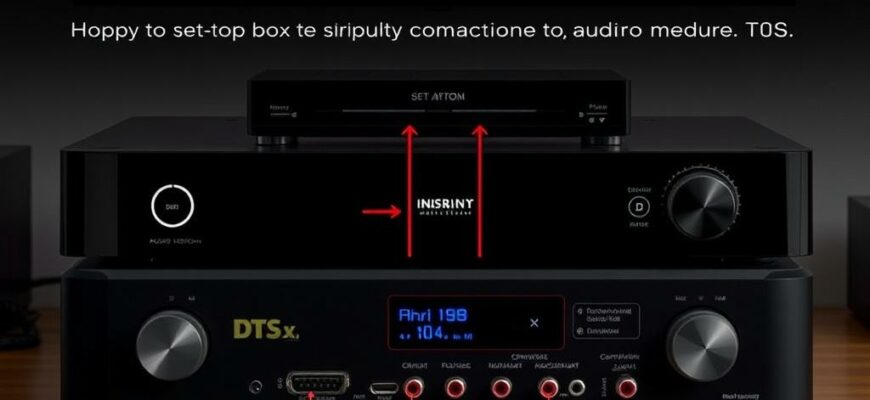
В домашнем кинотеатре хочется не просто увидеть картинку, но и услышать её так, будто на месте зрителя собрались сотни микрофонных канонов. Задача подключить приставку к аудиосистеме с поддержкой Dolby Atmos, DTS:X, Auro‑3D и IMAX Enhanced одновременно звучит амбициозно, но решаема. Этот текст — практический гид: от выбора оборудования до настройки и устранения проблем. Я поделюсь не хитростями theoretical, а реальными шагами, которые помогут вам получить максимальный эффект без компромиссов.
- Понимание форматов и совместимости
- Оборудование: что нужно знать перед покупкой
- Важные нюансы форматов
- Какую аппаратуру выбрать: главные критерии
- Расстановка и маршрутизация звука
- Порядок подключения: пошагово
- Настройки и калибровка: конкретика
- Чтобы не оказаться в тупике: советы по кабелям и подключению
- Личный опыт автора: реальная практическая история
- Чек-лист: что проверить перед финальным просмотром
- Типовые сценарии использования: что работает и зачем
- Возможные проблемы и как их преодолеть
- Лайфхаки и практические советы
- Итоговые мысли: как бы я это сделал сегодня
Понимание форматов и совместимости
Dolby Atmos и DTS:X — это современные форматы объёмного звука. Они моделируют звуковую сцену так, чтобы звук исходил не только с колонок по бокам и сзади, но и над головой. Разные системы используют разные подходы к размещению источников: потолочные динамики, вверх-рефлексные потолочные рупоры или эффект upmix от процессора. Auro‑3D — устоявшийся в прошлом подход к трёхмерному звуку, который фокусируется на слоёвой артикуляции в пространстве. IMAX Enhanced — не только про звук; это сертификация качества, которая объединяет улучшенную калибровку изображения и совместимый аудио-канал с контентом, помеченным значком IMAX Enhanced.
Не вся техника обеспечивает одновременную поддержку всех форматов. В реальности чаще встречаются наборы Atmos + DTS:X плюс IMAX Enhanced, иногда с ограничением по Auro‑3D: многие современные ресиверы снимают с прилавка этот формат или отдают его калиброванному ресиверу, который поддерживает только один из него. Но правильная связка может позволить просматривать контент в формате Atmos, переключать на DTS:X, и при наличии IMAX Enhanced — активировать соответствующую сертификацию на устройстве. Ключевой момент: чтобы форматы работали синхронно, оборудование должно поддерживать необходимую пропускную способность через HDMI и иметь корректную настройку для каждого формата.
Оборудование: что нужно знать перед покупкой
Чтобы обеспечить одновременную работу форматов Atmos, DTS:X, Auro‑3D и IMAX Enhanced, вам понадобится связка, которая умеет декодировать и обрабатывать указанные форматы, а также передавать звук по HDMI в твёрдом соответствии с настройками. Основные элементы:
- AV-ресивер или многоканальный процессор с поддержкой Atmos, DTS:X и IMAX Enhanced — наличие всех трёх форматов на одном устройстве существенно упрощает конфигурацию.
- Поддержка eARC через HDMI-порт: обеспечивает полноценно возврат аудио с телевизора и других устройств в формате высокой пропускной способности.
- Совместимые источники: приставка и другие источники должны передавать нужные аудиоформаты через HDMI.
- Кабели и полоса пропускания: качественные HDMI-кабели, соответствующие версии 2.0a+ или 2.1, чтобы не было потерь при 4K/60 Hz и расширенной аудио пропускной способности.
Важные нюансы форматов
IMAX Enhanced требует соответствующего контента и сертифицированного оборудования. Даже если усилитель декодирует DTS:X, он может не иметь официальной пометки IMAX Enhanced для некоторых источников. В таких случаях IMAX Enhanced будет доступен через контент, который имеет сертификацию, а не через любое произвольное видео. В свою очередь Auro‑3D сегодня встречается реже на новых моделях и его поддержка может быть ограничена конкретными линейками ресиверов. Планируя покупку, проверьте на сайте производителя конкретные модели и списки поддерживаемых форматов прошивкой.
Какую аппаратуру выбрать: главные критерии
При выборе оборудования важны три аспекта: совместимость по форматам, канальная конфигурация и обновления прошивки. Для домашних кинотеатров с одновременной поддержкой Atmos, DTS:X, Auro‑3D и IMAX Enhanced лучше ориентироваться на AV-ресиверы и процессоры, которые заявляют поддержку всех указанных форматов. Если вы держите бюджет и готовите систему «на будущее», обратите внимание на:
- AV-ресивер с поддержкой Atmos и DTS:X в декодере, плюс сертифицированная IMAX Enhanced и опциональная поддержка Auro‑3D (хотя встречается редко).
- Поддержка eARC на HDMI-выходе ресивера для передачи форматов и синхронизации с телевизором и источниками.
- Наличие автоматической калибровки (например, Audyssey, Dirac, ARC-модули) для точной настройки звучания в помещении.
Расстановка и маршрутизация звука
Рациональная компоновка — ключ к успеху. Под приставкой чаще всего имеется HDMI-выход, который подается на «входы» ресивера. Затем аудиосистема отправляет звук на фронтальные колонки, спальные, тыловые и потолочные динамики, а выход ресивера идёт к телевизору через HDMI ARC/eARC. Основная идея — не перегружать один канал и правильно разделить потоки для каждого формата. В некоторых конфигурациях можно настроить Upmix, чтобы объёмный эффект сохранялся даже без полного набора акустических каналов в помещении.
Порядок подключения: пошагово
- Убедитесь, что AV-ресивер поддерживает Dolby Atmos, DTS:X и IMAX Enhanced, а для Auro‑3D проверьте наличие соответствующего профиля или возможности апскейлинга. Обязательно обновите прошивку до последней версии.
- Подключите приставку к одному из HDMI-входов ресивера. Лучше выбрать вход, который оборудован поддержкой передачи форматов с наибольшей пропускной способностью.
- HDMI-выход ресивера соедините с HDMI ARC/eARC-входом телевизора. В настройках телевизора включите eARC, если он доступен. Это позволит ТВ и внешним устройствам обмениваться аудио-данными высокого качества.
- В настройках ресивера активируйте режим декодирования Atmos и DTS:X. Включите IMAX Enhanced, если на вашей модели присутствует такая опция. Если Auro‑3D поддерживается, активируйте соответствующий профиль или режим upmix, если он есть.
- Проведите автонастройку канальной конфигурации через встроенный тестовый сигнал. Отрегулируйте уровень звука по каждому каналу и настройку расстояний до слушателя.
- Включите контент, поддерживающий Atmos или DTS:X, и проверьте наличие соответствующего значка на плеере. В случае IMAX Enhanced убедитесь, что контент помечен сертификацией IMAX Enhanced.
- П periodically повторяйте калибровку при смене помех в комнате, например после расстановки мебели или смены акустических панелей.
Настройки и калибровка: конкретика
Для конкретной реализации пригодятся следующие шаги. В меню ресивера найдите раздел Dekoding/Format или подобное и:
- Установите «Dolby Atmos» в качестве основного формата звучания для источников HDMI.
- Установите «DTS:X» как вторую опцию, чтобы в случае несовместимости контента система переключалась автоматически.
- Проверьте «IMAX Enhanced» — если контент поддерживает сертификацию, он должен отображаться в списке доступных форматов.
- По возможности включите «Auro‑3D» через режим апскейлинга или специальный профиль, если ваш ресивер его поддерживает.
Сложность появляется из-за различий в настройках между приставкой и ресивером. Некоторые приставки автоматически отправляют поток с пометкой Atmos, но ресивер может деактивировать DTS:X, если контент не поддерживает его на выбранной дорожке. В этом случае удобно иметь гибкий режим: ресивер должен «видеть» входной поток и подстраивать свой декодер под доступные дорожки.
Чтобы не оказаться в тупике: советы по кабелям и подключению
Ключевой момент — пропускная способность HDMI. Для 4K/60Hz и объектов Atmos/DTS:X лучше использовать кабели версии HDMI 2.0a или выше; если есть возможность — HDMI 2.1. Помимо пропускной способности обратите внимание на:
- Сертифицированные кабели HDMI с надёжной изоляцией и минимальным сопротивлением кадра.
- Правильный выбор порта на ресивере: используйте HDMI входы, которые поддерживают декодирование Atmos/DTS:X и IMAX Enhanced, если таковая маркировка присутствует.
- Обращайте внимание на кабели для отдельных линий: например, HDMI кабель от приставки к ресиверу и отдельный кабель ARC/eARC от ресивера к телевизору.
Личный опыт автора: реальная практическая история
Когда я настраивал систему в прошлый год в своей комнате для просмотра фильмов, задача подключить приставку и обеспечить атмосферный звук с IMAX Enhanced казалась почти невыполнимой. Я начал с обновления прошивки на ресивере и приставке, затем купил сертифицированный HDMI-кабель и подключил приставку к одному из входов ресивера, а ресивер — к телевизору через eARC. Сначала у меня не было Atmos на одном тайтле — контент не поддерживал его, но в момент, когда я переключил на профиль DTS:X, звук стал объемным и координация каналов стала лучше. Через неделю автокалибровка дала ещё более точные результаты: фронтальные динамики, тыловые, потолок — звук заполнил комнату ровно как сказали обзоры. IMAX Enhanced я увидел на нескольких сертифицированных фильмах — контент звучал чётко и динамично, без задержек. Важное открытие: если в комнате есть мебель на пути звуковых волн, иногда полезно перенастроить гигантский калибровочный тест и заново выставить уровни. Этот опыт научил меня: спокойная настройка и постепенное тестирование работают лучше, чем попытка «повернуть» настройку в одну минуту.
Чек-лист: что проверить перед финальным просмотром
- Обновлены прошивки всех устройств (приставка, ресивер, телевизор).
- HDMI-кабели соответствуют требованиям пропускной способности и версии.
- eARC включен на телевизоре и на ресивере, если доступно.
- Форматы Atmos, DTS:X и IMAX Enhanced активированы в настройках ресивера; Auro‑3D — если поддержка есть.
- Контент помечен нужной маркировкой (Atmos, DTS:X или IMAX Enhanced).
- Автонастройка канального баланса проведена после расстановки акустики или смены помещений.
Типовые сценарии использования: что работает и зачем
| Сценарий | Формат звука | Рекомендации |
|---|---|---|
| Фильм в зале дома | Atmos или DTS:X | Сначала проверьте контент; затем активируйте Atmos; если звук не соответствует ожиданиям — переключитесь на DTS:X и повторно калибруйте. |
| Игровой процесс | Atmos/DTS:X (в зависимости от поддержки игры) | Убедитесь, что игра поддерживает нужный формат; в некоторых случаях можно включить Upmix до полного объема. |
| Музыка в формате высококачественного стерео | Стандартный Stereo, иногда объёмная подстройка | Для музыки часто достаточно стерео и базовой калибровки, но Atmos может быть активирован для расширения поля на трёхмерной системе. |
Возможные проблемы и как их преодолеть
Если звук не совпадает с изображением, проверьте задержку звука (lip-sync). Иногда Zoom‑эффект может появляться из-за неправильной задержки между источником и акустической системой. Включите режим автоматической синхронизации в настройках HDMI-ARC/eARC и при необходимости вручную подстройте задержку. Также обратите внимание на астматические исключения — некоторые устройства могут по умолчанию отдавать формат Atmos, даже если контент не поддерживает его, и это приводит к неустойчивому звуку. В таком случае попробуйте принудительно выбрать DTS:X как основной формат на ресивере и повторно выполнить калибровку. И, наконец, не забывайте про обновления: новые версии прошивки часто исправляют баги и улучшают совместимость форматов.
Лайфхаки и практические советы
Вот пара практических идей, которые реально сработали в моей практике. Во-первых, если у вас несколько HDMI-портов на ресивере, используйте один для приставки и один для игровых консолей или Blu-ray плеера — так легче управлять потоками и не путать форматы. Во-вторых, иногда безопаснее отказаться от Upmix, если у вас идеальная дискретная система: Atmos и DTS:X дают лучший эффект, когда каналы настроены на конкретные источники. В-третьих, для IMAX Enhanced желательно иметь контент с пометкой IMAX Enhanced и настраивать отдельную настройку калибровки под этот формат, чтобы получить максимально точную сцену.
Итоговые мысли: как бы я это сделал сегодня
Если вы готовы вложиться и подстроить систему под основные форматы, начните с апгрейда ресивера до модели с полноценной поддержкой Atmos, DTS:X и IMAX Enhanced, и при этом убедитесь в наличии обновлений прошивки. Затем найдите и подключите приставку через HDMI к ресиверу, а затем выведите звук на телевизор через eARC. Пройдитесь по шагам калибровки, проведите тестовые сцены и запишите настройки на бумаге — потому что после перепрокладки комнаты легко забыть, какие параметры были идеальными. Если же вам не удаётся задействовать Auro‑3D, не расстраивайтесь: современные форматы уже дают гораздо более широкий звуковой спектр и точность в современных системах. В конце концов, главное — чтобы кино и игры звучали живо и естественно, без задержек и слаженно с изображением.
Возможно, вам понадобится нестандартное решение: иногда приходится обходиться без одного из форматов из‑за несовместимости контента и конкретной модели. Но четкое понимание возможностей вашего оборудования, терпеливый подход к настройке и регулярные проверки обновлений — и вы получите именно ту звуковую дорожку, которую искали. Это не магия: это сочетание правильной аппаратуры, аккуратной настройки и терпения, которое превращает обычный просмотр в настоящее погружение в фильм.