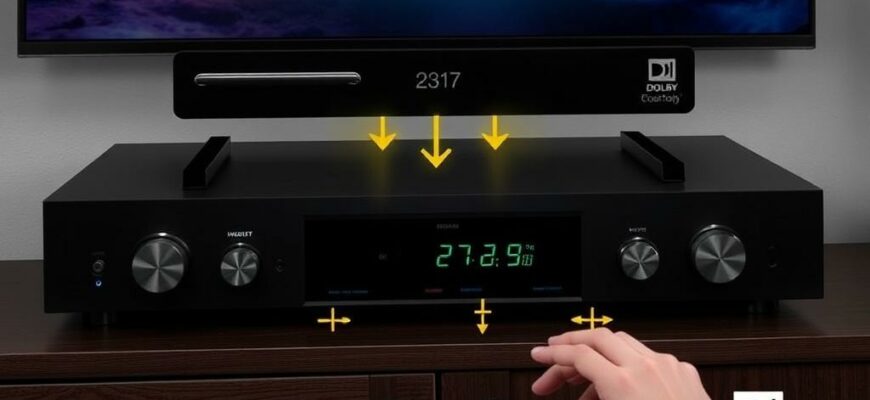
Развлечения в квартире становятся похожими на настоящий кинозал: IMAX Enhanced дарит четкость, масштаб и динамику изображения, а Dolby Atmos — объёмный, окружениеный звук, будто вокруг вас формируется музыкальная сфера. Но чтобы это «кино» звучало так же красиво, как и выглядит на экране, нужно правильно соединить приставку с аудиосистемой. В этой статье я подробно разберу, как настроить цепочку так, чтобы сигнал приходил на усилитель именно там, где это нужно, и чтобы каждый эффект отдачи ощутили зрители и слушатели. Разберём сразу несколько рабочих схем подключения, проверим оборудование и не останемся без практических чек-листов.
Что дают IMAX Enhanced и Dolby Atmos и чем они отличаются
IMAX Enhanced — это не просто ярлык на упаковке. Это набор требований к контенту и к оборудованию: изображение и звук должны соответствовать высоким стандартам IMAX, чтобы зритель получил максимально детализированное изображение и сопутствующий ему атмосферный звук. В основе аудиоподдержки часто лежат форматы DTS:X или Dolby Atmos, которые создают ощущение трёхмерного пространства над и вокруг слушателя. Dolby Atmos добавляет сигнальный «слой» высоты: звуковые объекты могут перемещаться по вертикали и горизонтали, создавая эффект занятости зала. IMAX Enhanced в этом контексте может нередко сочетаться именно с DTS:X, но благодаря совместной передаче через HDMI eARC и корректной настройке вы сможете наслаждаться и Atmos, и DTS:X в зависимости от контента и оборудования.
Важно помнить: чтобы получить полноценное звучание Atmos или DTS:X, сигнал должен проходить через независимый декодер в вашем аудиосистемном оборудовании или через декодирование самим ресивером/саундбаром. Это значит, что простая передача потока через телевизор без поддержки соответствующего формата может привести к снижению качества звука и потере некоторых эффектов. Поэтому прежде чем подключать приставку к системе, проверьте, какие именно аудиформаты поддерживает ваш AV-ресивер или саундбар и какие порты вы будете использовать для передачи сигнала.
Проверяем оборудование и кабели
Чтобы настроить всё грамотно, начнём с базовой проверки «железа» и кабелей. Убедитесь, что у вас есть хотя бы один HDMI кабель версии 2.0a и выше (лучше HDMI 2.1 там, где это возможно), кабели соответствуют требованиям к передаче высоких скоростей и несжатого звука. Далее — по пунктам:
1) AV-ресивер или саундбар с поддержкой eARC. Это критически важно, потому что именно через eARC можно передавать несжатый аудиопоток и метаданные Atmos/DTS:X. Без eARC многие форматы будут конвертированы в стерео или не будут поддерживаться в полном объёме.
2) Телевизор с поддержкой HDMI ARC/eARC. Если вы планируете подключать приставку к телевизору, а потом выводить звук через телевизор в аудиосистему, обязательно включите eARC на телевизоре и дайте устройству право передавать аудио в формате потоков в виде Bitstream илиผ่าน passthrough.
3) Подключение приставки. В большинстве сценариев приставка подключается к телевизору. Однако существуют и варианты прямого подключения через AV-ресивер. Второй вариант может быть предпочтительнее, если телевизор ограничен по HDMI-каналам или если вам важна минимальная задержка и простота переключения входов. В любом случае кабели должны соответствовать требованиям по пропускной способности, иначе форматы Atmos/DTS:X будут обрезаться.
4) Кабели HDMI. Для передачи эджекватных сигналов Atmos/DTS:X рекомендуется использовать кабель HDMI категории 2.1 (или по крайней мере 2.0a с поддержкой eARC). Некачественный кабель часто становится источником задержек, перепадов громкости и прерываний сигнала.
| Устройство | Порт/режим | Что проверить | Заметки |
|---|---|---|---|
| AV-ресивер | HDMI ARC/eARC вход | Поддержка eARC; декодеры Atmos/DTS:X | Если есть, используем eARC для прохода по аудио |
| Телевизор | HDMI ARC/eARC выход | Включен eARC; режим пасс‑через | Важно, чтобы телевизор не «подавлял» звук своей настройкой |
| Приставка | HDMI вход | Выбор режима звука в настройках консоли | Битстрим или PCM — выбор зависит от вашей системы |
Если у вас старый кабель или порт, которые не поддерживают eARC, подключение может работать частично, но без полноценной передачи Atmos и DTS:X. В таком случае стоит рассмотреть обновление кабелей и, возможно, обновление оборудования до моделей с полной поддержкой eARC.
Как настроить вывод звука на приставке
Пару слов о том, как правильно подготовить приставку к работе в формате IMAX Enhanced и Dolby Atmos. Вне зависимости от бренда консоли принципы примерно одинаковые: вам нужно разрешить передавать аудио как поток, чтобы аудиосистема могла распознать и декодировать форматы Atmos и DTS:X. Включение битстрима часто помогает сохранить метаданные звука для ресивера, который раскроет потенциал вашей акустической обработки.
Для Xbox Series X/S и Xbox One: зайдите в настройки звука и выберите «Bitstream-out» или аналогичный режим передачи аудио. Убедитесь, что в списке форматов доступны DTS:X и Dolby Atmos, и что выбранный режим передаёт без потери данных, а не конвертирует в PCM. В некоторых случаях придётся выбрать «Auto-detect» или аналогичную опцию в зависимости от версии ПО.
Для PlayStation 5: в меню настроек звука найдите раздел «Звук через HDMI» или «Output to Audio». Выберите битстриминг и активируйте Dolby Atmos там, где это поддержано вашим ресивером. Если Atmos недоступен, попробуйте выбрать Dolby Digital Plus/TrueHD, либо PCM, чтобы сохранить кросс-совместимость. В любом случае, основная идея — передать звук в виде потоковых форматов, а не резать его на стерео внутри телевизора.
Если вы пользуетесь компактным саундбаром без отдельных декодеров Atmos, проверьте, поддерживает ли он Atmos через HDMI passthrough или только через встроенные усилители. В некоторых случаях Atmos будет передаваться через телевизор в виде обычного стерео, если устройство не поддерживает passthrough. В таком случае вернитесь к варианту через AV-ресивер или обновите систему, чтобы сохранить максимум эффектов.
Две рабочие схемы подключения: как выбрать
Сделаем акцент на две практические схемы подключения. Обе рабочие, обе удобны — и вам можно выбрать ту, которая лучше впишется в вашу гостиную.
Вариант A: приставка — телевизор — AV-ресивер (eARC)
1) Подключите приставку к HDMI порту вашего телевизора. Это классическая конфигурация, когда телевизор выступает центром передачи аудио. 2) Подключите телевизор к AV-ресиверу через HDMI ARC/eARC порт. 3) В настройках телевизора включите eARC и отключите внутренний вывод звука, чтобы звук не дублировался на встроенных динамиках. 4) В настройках AV-ресивера выберите источник входа, который идёт от телевизора, и активируйте декодирование Atmos/DTS:X. 5) В приставке настройка вывода звука — битстрим или авто, чтобы передавать аудио в нужном формате. 6) Подключение выполнено: визуальная картинка идёт через телевизор, а звук — через ресивер, который и станет управляющим центром эффектов.
Вариант B: приставка — AV-ресивер — телевизор (посредничество аудио через ресивер)
1) Подключите приставку напрямую к HDMI входу AV-ресивера. 2) Подключите HDMI-выход AV-ресивера к HDMI порту телевизора. 3) Включите eARC на телевизоре и в настройках ресивера убедитесь, что сигнал идёт на колонки. 4) В приставке выставите битстрим/передачу соответствующего аудиоформата. 5) Включите в ресивере режим Dolby Atmos или DTS:X, в зависимости от контента и возможностей вашего оборудования. 6) Для комфортной работы выключите на телевизоре примитивные режимы обработки звука, которые могут конфликтовать с форматом Atmos. В этой схеме звук идёт напрямую через ресивер, что обычно обеспечивает меньшую задержку и более надёжную передачу эффектов.
Обе конфигурации работают, но выбор зависит от ваших целей: минимальное количество кабелей и простота переключения входов — чаще у варианта A; меньшее влияние телевизора на аудиопоток и более точный контроль над звучанием — у варианта B. В любом случае следуйте принципу: не перегружайте одну цепочку лишними звуковыми фильтрами и не используйте дважды один и тот же аудиопоток.
Решение проблем и частые вопросы
Даже с грамотной настройкой могут возникнуть нюансы. Вот несколько типичных ситуаций и способы их решения.
Проблема: звука нет или он идёт только в стерео. Что делать? Убедитесь, что кабели подключены к правильным портам и что в настройках приставки выбран битстрим/ passthrough. Проверьте, что телевизор не «режет» аудио в режиме обработки звука. В некоторых случаях поможет временная перезагрузка всех компонентов и повторная настройка HDMI-CEC/ARC.
Проблема: Atmos не распознаётся или звучит не так как ожидалось. Что проверить? Убедитесь, что контент поддерживает Atmos или DTS:X и что ваш ресивер их поддерживает. В настройках битстрима на приставке активируйте Atmos, если доступно. Убедитесь, что питание форматов идёт через ресивер, а не через телевизор. Иногда полезно проверить обновления прошивки всех устройств — они часто содержат улучшения совместимости.
Проблема: задержка звука или рассинхрон изображения и аудио. Что делать? Включите в аудиосистеме режим «низкой задержки» или «Game/PC mode» на телевизоре и в ресивере. Попробуйте другой HDMI кабель и другой вход на ресивере. Иногда помогает временное отключение функций обработки изображения в ТВ, которые добавляют задержку.
Проблема: IMAX Enhanced не запускается. Как понять, в чём причина? Уточните у поставщика контента, поддерживает ли он DTS:X для вашего устройства. Убедитесь, что подключение идёт через eARC и что формат может быть передан в виде битстрима. И не забывайте: IMAX Enhanced — это сочетание контента и оборудования; без поддержки одного элемента эффект может не сработать.
Личный опыт автора: что работает на практике
Когда я перестроил свою гостиную под IMAX Enhanced и Atmos, у меня были те же вопросы: как заставить всё буквально «дышать» звуком. Я начал с проверки кабелей и портов: старый кабель HDMI 1.4 на уровне ARC не позволял передавать Atmos, и результаты были предсказуемыми — звук в стерео, без объёма и точности. Переключение на кабель HDMI 2.1 и активация eARC на ТВ и ресивере зашевелило атмосферу: звуковые объекты перемещались над головой, сцены открывались вокруг, и даже в привычном Netflix с IMAX Enhanced сюжет получал дополнительную глубину.
Я экспериментировал с двумя схемами. В нашем случае удобнее оказалась схема через телевизор: приставка — TV — AV-ресивер — колонки. Это позволило минимизировать количество переключений входов и сохранить единый источник тонко настроенного звука. Но если вам важна минимальная задержка, лучше подключать приставку прямо к ресиверу и выводить изображение на телевизор. В итоге вы получаете чистый, детальный звук Atmos и чёткую картину без лишних «поплаваний» сигнала.
Ключевой момент — настройки. Я рекомендую начать с битстрима на приставке и выключить любые автоматические режимы обработки звука в ТВ. Затем – выбрать в ресивере соответствующий режим декодирования: Atmos или DTS:X, в зависимости от форматов контента. В практике это оказалась наилучшая связка: контент проигрывается именно так, как задумывала студия, — с пространственным сценарием и точной локализацией звуковых объектов вокруг слушателя.
Практический чек-лист перед просмотром
- Проверено: есть ли eARC на ТВ и AV-ресивере, включён ли он в настройках обоих устройств.
- Кабель HDMI — высокого класса (2.1, по возможности) и без повреждений.
- Настройки приставки: битстрим/ passthrough и поддержка Atmos/D DTS:X в зависимости от контента.
- Настройки телевизора: отключение внутреннего «звукового» процессора, выключение автоматической обработки звука.
- Настройки ресивера: выбор источника аудио, включение Atmos/DTS:X, корректная калибровка каналов и уровня звука.
- Калибровка звука: используйте встроенный авто-калибратор или professionally настроенную систему, чтобы сбалансировать уровни каналов и увеличить ощущение объёма.
- Проверка контента: убедитесь, что у роли контента есть поддержка Atmos или DTS:X и что он действительно зашифрован под IMAX Enhanced.
Подобный подход позволит вам получить не просто громкость, а качественный, ровный и насыщенный звук, который действительно окружает аудиторию и наполняет фильм атмосферой. Приятно, когда технология работает как положено, и вы получаете тот эффект, к которому стремились — чтобы приключения на экране сопровождались живым звуком вокруг головы.
Если вам понравилось, как в моём опыте получилось добиться синхронности изображения и звука, попробуйте повторить схему у себя дома, но адаптируйте под своё оборудование. В конце концов, каждое помещение требует своих настроек: чем точнее подобрать входы и форматы, тем меньше лишних перекодировок и тем чище звучит Atmos.
И да, не бойтесь пробовать разные конфигурации. Часто именно маленькие детали — дальность расположения колонок, угол наклона, блокировка лишних обработок телевизора — создают действительно заметный прогресс в качестве звука. Ваша задача — получить максимально естественное, детальное и живое звучание, которое не отвлекает от сюжета, а только усиливает впечатления от просмотра.
Таким образом, задача «Как подключить приставку к аудиосистеме с поддержкой IMAX Enhanced и Dolby Atmos» не кажется сверхсложной. С правильной цепочкой, кабелями и настройками вы сможете наслаждаться плотной, всепоглощающей сценой и глубиной звука, которая во многом повторяет ощущение кинозала, но в комфортной домашней обстановке. Главное — систематичность: проверить оборудование, выбрать подходящую схему подключения, аккуратно настроить каждый элемент и дать системе работать так, как задумано производителями контента.