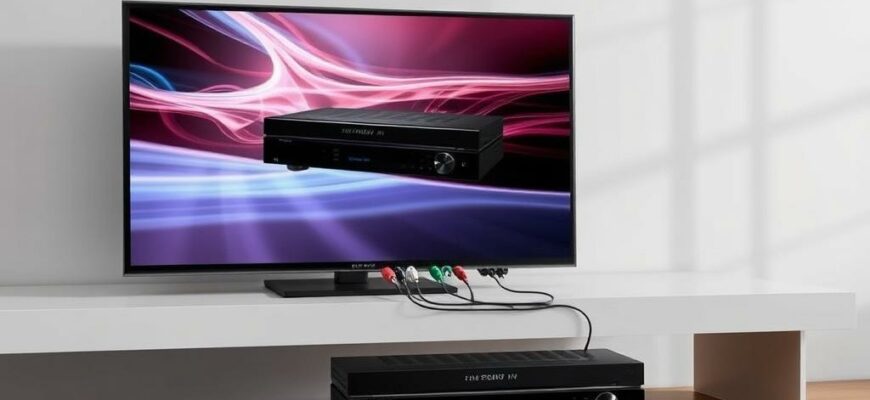
IMAX Enhanced обещает звучание, приближенное к кинотеатру, и глубокий, сочный образ благодаря скоординированному сочетанию контента, кодирования и аппаратной поддержки. Когда речь идет о приставке — будь то игровая консоль, медиа-приставка или ТВ-приставка — задача подключить её так, чтобы звуковая дорожка максимально полно раскрылась на вашей аудиосистеме с IMAX Enhanced. Правильная настройка не просто добавляет громкости, она превращает обычный вечер за фильмами в событие с кинематографическим эффектом.
- Зачем нужна IMAX Enhanced и что становится доступно при правильном подключении
- Что нужно проверить перед настройкой
- Совместимость оборудования
- Кабели и порты
- Пошаговая настройка: как соединить приставку с IMAX Enhanced
- Настройки приставки и аудиосистемы: что важно подправить
- Практические советы по настройке аудио в разных устройствах
- Как проверить, что IMAX Enhanced действительно работает
- Личный опыт и нюансы монтажа: как это работает на практике
Зачем нужна IMAX Enhanced и что становится доступно при правильном подключении
IMAX Enhanced — это не просто ярлык на коробке. Это согласованный набор требований к видео и аудио: расширенный динамический диапазон, расширенная цветовая палитра и возможность передачи высококлассного звука в форматах DTS:X. Чтобы приставка могла правильно передать такие данные на аудиосистему, нужно, чтобы цепочка: приставка — ресивер — акустика работала в связке. В идеале все звуковые данные должны идти в виде битстрима и декодироваться ресивером, а не в обход через встроенную декодировку телевизора или приставки.
Если ваша аудитория смотрит контент IMAX Enhanced через приставку, а ваша аудиосистема поддерживает соответствующий режим, вы ощутите не только мощь изображения, но и глубину пространства, точное местоположение источников звука и управляемые динамические резкие моменты. Но добиться этого можно только при правильной схеме подключений и точной настройке аудио- и видеорежимов на каждом устройстве.
Что нужно проверить перед настройкой
Чтобы не делать лишних действий впустую, стоит проверить несколько основных пунктов. Во-первых, оборудование: приставка и аудиосистема должны поддерживать передачу и обработку DTS:X или подходящего формата IMAX Enhanced. Во-вторых, кабели: используйте качественные HDMI-кабели, желательно версии 2.0 или выше, способные обеспечить 4K/60 Гц и передачу многоканального звука без задержек. В-третьих, соединение: правильная цепочка кабелей — приставка к ресиверу, ресивер к телевизору или проектору — критична для корректной передачи аудио и видео синхронно.
Особый момент — наличие поддержки eARC или ARC в вашем ресивере и телевизоре. Если вы планируете отправлять звук обратно с телевизора на ресивер (например, через смарт-приложение ТВ или нашумевшие приложения потокового сервиса на телевизоре), убедитесь, что кабель подключен к соответствующим HDMI-портам и что режим ARC/eARC включен на обоих устройцах. Это позволит вам не гадать, через какой путь идет звук, а просто наслаждаться им.
Совместимость оборудования
Покупая или сочетая устройства, ищите конкретные признаки совместимости: IMAX Enhanced-логотип на контенте и на упаковке устройств, поддержка DTS:X в ресивере и его возможность принимать битстрим без лишних преобразований, а также наличие HDMI-портов, рассчитанных на высокий пропускной режим. Не забывайте проверить прошивку: производители часто обновляют функционал, добавляя поддержку новых форматов и улучшения меню настройки.
Если ваш ресивер не заявляет явно IMAX Enhanced, не отчаивайтесь. В ряде случаев достаточно, чтобы устройство поддерживало полноцикловую передачу DTS:X или аналогичных форматов через HDMI-битстрим. В такие моменты ключевым становится способность ресивера разбирать кодек и корректно рендерить сцену, где IMAX Enhanced освещает звук и ритм сцены.
Кабели и порты
Качественный HDMI-кабель играет не последнюю роль. Выбирайте кабели с высокой пропускной способностью, поддерживающие 4K HDR и многоканальный звук. Чтобы минимизировать риск помех, желательно отказаться от слишком длинных проводов и, если возможно, обойти физические препятствия между приставкой и ресивером. Приоритет отдайте кабелям сертифицированного класса, а не самым дешевым решениям на рынке.
Размещение кабелей тоже важно. Избегайте параллельного пролегания с силовыми проводами и избегайте перегибов, особенно near high-power кабелей. Длина маршрута может повлиять на задержку сигнала, что заметно сказывается на синхронизации видео и аудио в IMAX Enhanced‑контенте. Небольшой совет — маркеры на кабелях и аккуратное управление кабель-менеджментом помогут держать систему «чистой» и предсказуемой.
| Сценарий подключения | Плюсы | Минусы |
|---|---|---|
| Приставка → ресивер → телевизор | Лучшее управление звуком, гибкость в настройках каналов | Немного длиннее кабельный путь, больше кабелей |
| Приставка → ТВ → ресивер (через ARC/eARC) | Меньшее количество кабелей, упрощенная конфигурация ТВ | Зависимость от правильной поддержки ARC/eARC на устройстве |
Пошаговая настройка: как соединить приставку с IMAX Enhanced
Шаг 1. Подключение приставки к аудиосистеме. Подберите свободный HDMI-вход на ресивере и подключите туда выход приставки. Это позволяет ресиверу принимать видеосигнал и аудиодорожку напрямую, без лишних перекодирований. Важно: по возможности используйте HDMI 2.0± или выше, чтобы обеспечить корректную передачу 4K и многоканального звука. Резюмируя: приставка в HDMI-вход ресивера — и путь к сцене начинается удачно.
Шаг 2. Подключение ресивера к телевизору. В большинстве комплектаций звуковая часть решается через HDMI‑выход на ресивере — на телевизоре остаются только видео-порты. Подключение обеспечивает синхронизацию кадров и аудио целиком через ресивер, что особенно важно для IMAX Enhanced, где точная передача звуковых дорожек критична. После подключения проверьте, чтобы в настройках телевизора не было отключения звука через HDMI.
Шаг 3. Базовые настройки на приставке. В настройках аудио выбирайте Bitstream (или Auto, если ресивер сам корректно распознает форматы). Видеонастройки держите на разрешении 4K при 60 Гц, HDR и широком диапазоне цвета. Включение HDR и правильная глубина цвета помогут картине сопровождаться полноценной звуковой дорожкой, без задержек. Не забывайте отключать любые режимы «передачи по пониженной частоте» — устройствам важна полная пропускная способность.
Шаг 4. Базовые настройки на ресивере. Включите HDMI‑обратную связь в нужном режиме и установите сигнал на Bitstream, если ваша система умеет декодировать DTS:X. Если же ресивер лучше действует в режиме Auto и сам распознает дорожки, можно оставить Auto, чтобы устройство автоматически адаптировало формат под контент. Включите режим IMAX Enhanced (если он присутствует в вашем устройстве) и выполните тестовую репризу, чтобы убедиться, что звук распространяется по каналам правильно.
Шаг 5. Проверка и финальная настройка. Запустите фильм или демонстрационный ролик(IMAX Enhanced) и обращайте внимание на звуковое поле. В некоторых случаях вам нужно скорректировать калибровку динамиков — направление верхних и нижних каналов, уровень громкости по каналам, звучание сабвуфера. Пробуйте разные сцены: взрывы, шаги персонажей, детали окружения — именно они помогут проверить, что звук «помещается» в зал и точно позиционируется вокруг слушателя.
Настройки приставки и аудиосистемы: что важно подправить
Контент IMAX Enhanced часто кодируется в DTS:X. Если ваш ресивер способен полноценно декодировать DTS:X, держите режим вывода на Bitstream и позвольте ресиверу выполнить декодирование. В некоторых случаях можно выбрать Auto на приставке — тогда устройство само определит, как передать звуковую дорожку в зависимости от возможностей ресивера. В любом случае ключ к качеству — отсутствие двойной обработки на приставке и телевизоре.
Если у вас в цепи присутствуют отдельные источники звука и видео, вы можете захотеть выключить обработку звука на телевизоре, чтобы не возникло конфликтов. Отключите встроенный в телевизор объемный эффект и любые виртуальные аудиосистемы, которые могут исказить реальное распределение каналов. Это поможет сохранить точность звукового поля IMAX Enhanced.
Практические советы по настройке аудио в разных устройствах
У некоторых приставок есть опция «Output to audio device» — выберите Bitstream, чтобы передать детальные аудио дорожки на ресивер. Другие приставки поддерживают «Auto» — это позволяет устройству выбирать между PCM и Bitstream в зависимости от контента. В любом случае, если ваш ресивер способен декодировать DTS:X, такой подход чаще всего дает лучший эффект, чем принудительная конвертация в PCM.
Не забывайте, что аудио и видео зависят от конкретной модели вашего ресивера и вашей кабельной инфраструктуры. Если после подключения возникают проблемы с синхронизацией звука и изображения, первым делом проверьте настройки HDMI‑кабелей и поменяйте порты на устройствах. Иногда помогает просто переставить кабели в другие HDMI‑порты на ресивере — так вы получите более стабильное соединение и минимизируете задержку.
Как проверить, что IMAX Enhanced действительно работает
Обратите внимание на визуальные индикаторы в интерфейсе приставки и в меню ресивера. Часто на экране появляется знак IMAX Enhanced, когда дорожка содержит соответствующий контент. Также можно проверить аудиодорожку на качество: DTS:X обеспечивает множество направленных деталей вокруг слушателя. Если контент звучит «широким», с явной глубиной и точной локализацией звука источников, можно считать, что настройка выполнена успешно.
Еще один путь проверки — тестовый клип или демонстрационная дорожка IMAX Enhanced, если она доступна в вашей подписке. В таких роликах часто наглядно демонстрируются особенности форматов — от расширенного диапазона частот до точной стереопозиции. Постепенно нюансы станут понятны, и вы сможете настроить систему под собственный вкусовой баланс.
Личный опыт и нюансы монтажа: как это работает на практике
У меня дома была похожая задача: подключить современную приставку к старшему ресиверу с поддержкой DTS:X и IMAX Enhanced. Первыми делами стали проверка совместимости и выбор кабелей. Я провел три захода: сначала через прямой путь приставка–ресивер–телевизор, затем добавил еще один вариант с возвратом звука по eARC, и наконец остановился на варианте с полной распаковкой аудио дорожек в ресивере. Результат порадовал: верхние частоты открылись, динамика стала значительно глубже, и сценография вокруг слушателя приобрела реальную «объемность».
Не скрываю, что потребовалось время на калибровку. Отключение некоторых автонастройок телевизора снизило задержки и позволило синхронизировать звук и картинку. В итоге, когда я включал кадры с напряженной динамикой — например сцены с боем или с масштабной природной сценой — вам кажется, что вы сидите не перед экраном, а прямо внутри событий.
<h2