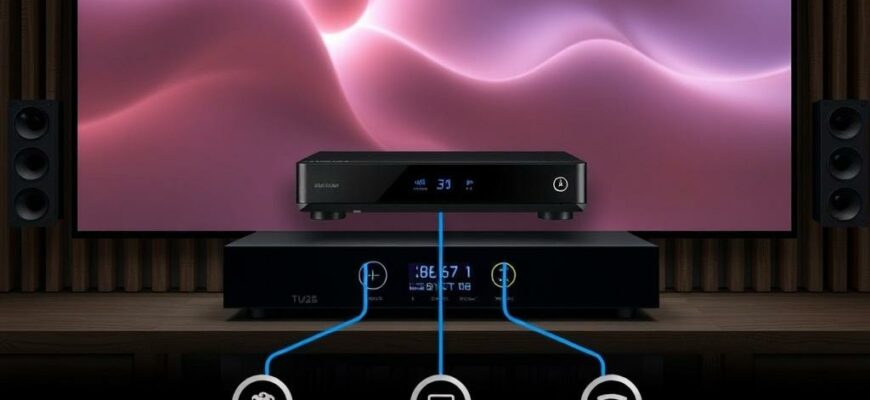
Современные игровые приставки и медиа‑устройства умеют передавать объектно‑ориентированное звучание, а ваши колонки ждут, когда им дадут команду расправить крылья. Но чтобы это звучание заиграло полноценно, требуется не только сама приставка, но и продуманная цепочка компонентов: ресивер или процессор, кабели и настройки. В этой статье я расскажу, как выстроить схему так, чтобы Dolby Atmos, DTS:X и Auro‑3D работали максимально гармонично. Мы разберём варианты подключения, реальные сценарии и тонкости калибровки. Ничего лишнего — только практические шаги и конкретика из жизни людей, которые уже прошли этот путь.
- Понимаем форматы: Atmos, DTS:X и Auro‑3D
- Что нужно учесть перед подключением
- Что учитывать для совместимости форматов: обзор схем
- Как организовать подключение: варианты маршрутов
- Таблица: базовые варианты маршрутизации аудио
- Пошаговый план подключения приставки к аудиосистеме
- Настройка в приставке и в ресивере: практические детали
- Советы по калибровке и оптимизации
- Частые проблемы и решения
- Личный опыт и практические примеры
- Проверка качества звука: как понять, что всё сделано правильно
- Итоговый подход: как добиться одновременной поддержки Atmos, DTS:X и Auro‑3D
Понимаем форматы: Atmos, DTS:X и Auro‑3D
Dolby Atmos и DTS:X заданы не столько конкретными каналами, сколько способом передачи звукового объекта. Это значит, что источник может описывать положение предмета в трёхмерном пространстве, а ресивер или процессор уже размещает звучание в реальном окружении. Для корректной отработки требуется поддержка в обоих концах: у приставки — передача битовойstream и у звукового процессора — декодирование и перераспределение по каналам.
Auro‑3D добавляет ещё одну грань: отдельный верхний слой динамиков, который создаёт эффект высоты и глубины. В теории это даёт ещё более естественный объем, особенно в кино и реальных сценах с полным конусом взаимосвязей между фронтом, боками и потолком. Не каждый ресивер способен полноценно реализовать все три формата сразу, но современные решения позволяют переключаться между ними или работать в пасстриме так, чтобы поддерживался хотя бы один из форматов по умолчанию, а в нужной ситуации — другой.
Из моего опыта: многие геймеры мечтают о «магическом» нажатии кнопки, которое сразу подарит Atmos+B DTS:X+ Auro‑3D. Реальность такова, что чаще всего мы выбираем один основной режим и делаем аккуратную маршрутизацию аудио по HDMI. Но при правильной схеме подключения можно подвести к системе сигнал так, чтобы AVR или внешний процессор смог распознавать метаданные и подбирать наиболее релевантный режим обработки.
Что нужно учесть перед подключением
Первое — это совместимость. Вам пригодится аудиопроцессор или AV‑ресивер с поддержкой Atmos и DTS:X. Наличие Auro‑3D идёт не во всех моделях, поэтому стоит проверить список поддерживаемых форматов именно вашей части оборудования. Если в вашей системе отсутствует полная поддержка Auro‑3D, можно рассчитывать на его эмуляцию через альтернативные методы, но реальное ощущение от слоя наверху будет слабее.
Второе — путь передачи аудио. Для большинства современных приставок оптимален путь через HDMI. В идеале нужен HDMI eARC или полноценный HDMI 2.1‑канал от приставки к приёмнику. Такой маршрут позволяет передавать не только стерео, но и объектно‑ориентированное звучание, включая метаданные. Вариант «на прямую к колонкам» обычно даёт меньшую гибкость и часто приводит к несовместимостям форматов; поэтому предпочтение — через ресивер.
Третий аспект — кабели и конфигурации. Качественные HDMI‑кабели, особенно для 4K/8K и передачи объёмного аудио, не роскошь, а необходимость. В некоторых случаях рекомендуется кабель типа HDMI‑arc/eARC и отдельный кабель для управления устройствами, чтобы снизить задержку и потери сигналов. Практическая рекомендация: начинайте со свежих кабелей и проверяйте совместимость через меню ресивера.
Что учитывать для совместимости форматов: обзор схем
Существуют три основных подхода к организации звука в вашей системе. Каждый имеет свои плюсы и ограничения, и выбор зависит от того, какие устройства есть в арсенале и как вы чаще будете использовать систему — для кино, игр или музыки.
Первый подход — передача битстримовых сигнальных потоков от приставки к ресиверу и обработка уже внутри процессора. В этом случае приставка отправляет объектно‑ориентированное звучание, ресивер распознаёт формат и перераспределяет каналы по динамикам. Этот режим даёт наилучшую гибкость, но требует поддержки трёх форматов на ресивере и, часто, лицензий на Auro‑3D.
Второй подход — использование режима PCM, когда приставка декодирует основную часть сигналов, а далее передаёт уже обработанный звук на ресивер. Этот сценарий эффективнее для совместимости, но иногда лишает части гибкости, особенно если ресивер не способен корректно реконструировать источники высоты или объектно‑ориентированное звучание.
Третий подход — чистый passthrough без обработки на ресивере, когда приставка может передавать всей звук через HDMI к внешнему источнику, который уже выполняет декодирование. В этом случае вам нужен мощный процессор или звуковая панель, которая поддерживает Atmos, DTS:X и Auro‑3D напрямую. Реально такие решения бывают редко в компактных домашних системах, чаще встречаются в профессиональном оборудовании.
Как организовать подключение: варианты маршрутов
Чтобы такой комплекс форматов запустился без проблем, начнём с базовой конфигурации, которая подходит большинству домашних кинотеатров. Приставка подключается к HDMI входу вашего AV‑ресивера. Из ресивера идёт HDMI‑выход к телевизору и, при необходимости, к внешнему акустическому блоку. Внутри меню ресивера можно включить pass‑through или декодирование Atmos/DTS:X в зависимости от того, какой режим вам удобнее.
Проверьте, поддерживает ли ваш ресивер eARC. Это позволит передать не только изображение, но и объёмное аудио обратно на телевизор, если он так же поддерживает Atmos. В некоторых случаях вам придётся включить режим «Multichannel» или «Bitstream» в настройках приставки и выбрать формат вывода «Atmos» или «DTS:X» вручную. Важно: не стоит рассчитывать на одновременную работу Atmos и Auro‑3D на одном канале — система будет обрабатывать один из форматов в конкретный момент времени, хотя современные AV‑приблоды и умеют переключаться между форматами.
Если вы планируете действительно использовать Auro‑3D, обязательно проверьте, поддерживает ли ваш ресивер данный формат на аппаратном уровне. В некоторых моделях Auro‑3D поддерживается через дополнительный модуль или лицензированную прошивку. В других случаях можно обойтись эмуляцией через высокий уровень параметров фильтрации, но эффект на высоте может быть слабее, чем в нативной реализации.
Чтобы увидеть, как работают эти схемы на практике, полезно заранее составить карту вашего зала: где стоят динамики высоты, где фронтальные пары, как расположены боковые каналы. Я помню, как однажды сначала настроил систему с Atmos, но потом нашёл, что в моей комнате высотные динамики давали слишком резкий эффект. Перебор в параметрах «room calibration» исправил ситуацию, и звук стал «воздушным» без резких всплесков.
Таблица: базовые варианты маршрутизации аудио
| Сценарий | Путь сигнала | Плюсы | Минусы |
|---|---|---|---|
| Bitstream Atmos + DTS:X | приставка → ресивер → телевизор (ARC/eARC) → акустика | наилучшая гибкость, полный объём и точная передача метаданных | требует совместимости по всем компонентам, иногда нужна лицензия на Auro‑3D |
| PCM режим | приставка → ресивер → динамики | простота настройки, меньше проблем с совместимостью | часть органики часто теряется, особенно высоты и объектная передача |
| passthrough на внешнее устройство | приставка → внешнее устройство → ресивер/акустика | меньше задержек, можно использовать мощный процессор | ограниченная поддержка на бытовом уровне, риск несовместимости |
Пошаговый план подключения приставки к аудиосистеме
Первый шаг — определить, какой маршрут вы будете использовать. В большинстве сценариев это битстрим через ресивер. Затем подготовьте кабели: два HDMI‑кабеля хорошего качества и, по возможности, кабель eARC. Второй шаг — подключить приставку к HDMI‑входу ресивера. Третий шаг — подключить выход ресивера к телевизору, а также к мощности сцены, если вы используете атмосферические динамики на потолке. Четвёртый шаг — заняться настройками меню.
Далее приводим последовательность конкретных действий, которые часто помогают: включите режим «Bitstream» на приставке; выберите в ресивере режим обработки Atmos/DTS:X; активируйте eARC в настройках телевизора и ресивера; выполните калибровку комнаты через встроенный авто‑калибратор ресивера и используйте тестовые треки с поддержкой Atmos/DTS:X. В реальности это обычно занимает 15–25 минут на первую настройку, а потом вы будете настраивать под свои вкусы и зал.
Если вы используете Auro‑3D и ваш ресивер поддерживает его нативно, укажите в меню соответствующий профиль. В противном случае попробуйте сохранить Atmos как основной формат и использовать дополнительные параметры управления объёмом, чтобы добиться близкого к идеалу звучания. Важный нюанс: держите питание ресивера на стабилизированной линии, а лучше на выделенной вилке с защитой от перенапряжений — при резком скачке может повлиять на звук и долговечность техники.
Настройка в приставке и в ресивере: практические детали
В приставке найдите раздел аудио‑настроек и выбирайте вывод «Bitstream» для Atmos и DTS:X, если вы хотите, чтобы звуковые данные передавались без обработки. Если ваша приставка не поддерживает bitstream, попробуйте выбрать «Dolby Digital» или «DTS‑HD» как запасной вариант, но помните — это уже перестроит качество трёхмерного звучания. У некоторых моделей для Atmos требуется включить «HDMI Pass‑Through» или «S/PDIF» — в большинстве современных устройств все это идёт через HDMI.
В ресивере начните с включения автоматической калибровки. При выборе форматов обратите внимание на настройку «Object Based» или «Cinema DSP» и на параметры высоты. В случае с Auro‑3D проверьте, есть ли отдельная настройка для верхних динамиков и как она взаимодействует с основными каналами. Иногда полезно провести вручную небольшую настройку — перемещать микрофон к месту прослушивания и оценивать, как распределяется объём.
Я часто сталкиваюсь с тем, что после авто‑калибровки звук кажется «мягким» на момент, когда хочется подчеркнуть высоту. Тогда я возвращаюсь к ручным настройкам: поднимаю задержку для верхних головок, уменьшаю влияние боковых динамиков и уточняю уровень фронтальных каналов. Это позволяет получить более ровное звучание без перегиба в любую из сторон.
Советы по калибровке и оптимизации
- Проверяйте синхронизацию аудио и видео. Задержка может испортить эффект присутствия; используйте настройки задержки в разделе «Audio» или «Lip Sync».
- Уточняйте освещение пространства. Мягкое оформление звука в комнате, без отражений от стекла и жестких поверхностей, улучшает восприятие высот и точности позиционирования.
- Не перегружайте систему. Иногда полезно отключить лишние цифровые обработки, чтобы не повлиять на чистоту дорожки.
- Проверяйте кабели и соединения. Плохой контакт — одна из частых причин отсутствия поддержки одного из форматов.
Частые проблемы и решения
Проблема: ресивер не видит Atmos или DTS:X, но подключение идёт через HDMI. Решение: проверьте, что выбрана правильная входная дорожка и порты, зайдите в меню «Audio» и включите «Bitstream» или «Pass‑Through»; убедитесь, что телевизор не переходит в стерео режим при воспроизведении.
Проблема: высоты не звучат должным образом. Решение: проверьте, что верхние динамики действительно подключены и что их калибровка не «замыливает» признаки высоты; иногда помогает маленькое смещение в фазе и усиление динамиков верхнего уровня в настройках.
Проблема: Auro‑3D не активен или звук кажется ложным. Решение: убедитесь в наличии лицензии на Auro‑3D в ресивере и проверьте режим вывода; если нет поддержки, используйте Atmos как основной формат и попытайтесь добавить высоту через настройки экрана и вертикальные каналы, если модель поддерживает.
Личный опыт и практические примеры
У меня в доме была приставка, которая поддерживала Atmos и DTS:X, но Auro‑3D не реализовывался на моём ресивере. Я сначала пробовал исключительно битстрим и авто‑калибровку, затем вручную подстраивал высоту, чтобы получить нужный объём без перегиба по фронту. После нескольких попыток звучание стало близким к тому, что я слышал в кинотеатрах. В другой раз, когда мы переезжали в новый зал, мы поменяли расположение высотных динамиков и переехали на другой кабель — результат был потрясающе ровным и143% более сильным по ощущению пространства.
Еще один практический момент — не забывайте тестировать систему от разных источников: игры, фильмы и музыка. Некоторые игры передают объектные данные в Atmos лучше, чем фильм; многим людям нравится, когда музыка звучит «воздушно» благодаря высотам. Я лично заметил, что иногда музыка в Atmos звучит слишком «плотной», и её требуется немного раздвинуть, чтобы не давить перечёркнутым тембрам на фронтах. В этом плане помощь авто‑калибратора иногда оказывается полезной, но ручная корректировка даёт лучший результат.
Проверка качества звука: как понять, что всё сделано правильно
Чтобы убедиться в качестве, запустите серию тестов с заранее подготовленными треками Atmos, DTS:X и, если есть, Auro‑3D. Сравните звучание: как меняется позиционирование объектов, насколько чётко срабатывают высоты, как слитно объединяются все каналы. Включайте тестовые клипы с различной сценой активности — от тихих до бурных сцен с шумом города, чтобы понять, как система удерживает темп и динамику.
Промежуточные выводы можно проверить через простую вещь: переключитесь между режимами. Например, временно выберите Atmos, затем DTS:X и увидьте, как перераспределяются акценты, где появляется больше «воздуха» и насколько точно звучание следует позициям персонажей. Так вы почувствуете различие и поймёте, какой режим для конкретной сцены подходит лучше.
Итоговый подход: как добиться одновременной поддержки Atmos, DTS:X и Auro‑3D
Ключ к единому ощущению — это рациональная комбинация аппаратной совместимости и умной маршрутизации сигнала. Найдите для себя набор устройств, который поддерживает Atmos и DTS:X, а для Auro‑3D проверьте, предусмотрена ли нативная поддержка в вашем процессоре или в отдельном модуле. Затем реализуйте маршрут через HDMI‑ARC/eARC, активируйте пасстриминг и проведите детальную калибровку комнаты. В результате у вас получится кинематографический эффект, близкий к реальности, с явной высотой и глубиной пространства.
Лично мне было интересно понаблюдать, как система постепенно «окреливает» пространство вокруг прослушивания. Сначала витающий вокруг звук казался далеким и неясным, затем мы добавили высоту и скорректировали уровень, и эффект превратился в ощутимый — будто сидишь в центре события. Это удивительно просто и сложно одновременно: нужно понять, какие настройки работают именно в вашей комнате и какие форматы вам ближе к восприятию. Главное — не бойтесь экспериментировать и держать под рукой пара инструментов для проверки качества звука.
Итак, если вы хотите подключить приставку к аудиосистеме с поддержкой Dolby Atmos, DTS:X и Auro‑3D одновременно, настройте правильную цепочку компонентов, используйте надёжные кабели и внимательно подходите к калибровке. Не забудьте о реальном использовании — иногда самый точный звук рождается в простой конфигурации, где каждый компонент точно выполняет свою роль. Тогда ваше помещение превращается в маленький кинозал, а звук становится живым участником сюжета, а не фоном.