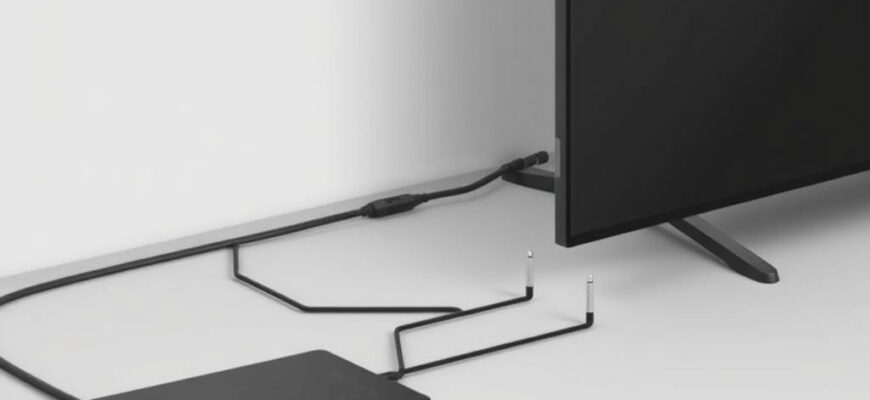
С каждым годом игровые приставки становятся не только машиной для игр, но и центром мультимедийного досуга. Качественный звук добавляет ощущение присутствия в мире игры, а HDMI eARC словно расправляет крылья вашему аудиосистемному устройству: передает несжатый или почти несжатый сигнал и поддерживает современные форматы. В этой статье мы шаг за шагом разберем, как правильно подключить приставку к аудиосистеме с HDMI eARC и настроить всё так, чтобы звук соответствовал яркости изображения и сценам из игры. Мы не будем тянуть кота за хвост — разберем все тонкости без лишней громкости и водной части.
- Зачем нужен HDMI eARC и как он помогает приставке
- Что понадобится для подключения
- Варианты схем подключения и когда какой выбрать
- Схема А: приставка в аудиосистему, аудиосистема в телевизор
- Схема Б: приставка в телевизор, аудиосистема через eARC
- Пошаговая настройка: как подключить приставку к аудиосистеме с HDMI eARC
- Настройки, чтобы звук действительно стал сильнее
- Таблица: сравнение схем и их плюсы
- Типичные проблемы и эффективные решения
- Личный опыт: как я настроил свою систему
- Короткие советы перед покупкой и настройкой
- Итог и практические выводы
Зачем нужен HDMI eARC и как он помогает приставке
HDMI eARC — это расширенный канал передачи аудио через HDMI, который позволяет передавать объёмный звук высокого качества с минимальной задержкой. В паре с поддержкой Dolby Atmos, DTS:X и других современных форматов это значит, что вы сможете услышать не только общую громкость, но и направление звука: шаги врагов с разных сторон или взрывы, которые будто происходят вокруг.
Для приставки это особенно важно, потому что игра часто генерирует сложные аудиоряды: эффектные боевые сцены, музыкальные вставки и детализированные звуковые эффекты. С eARC вы получаете максимум из аудиосистемы: меньше компрессии, больше форматов и одна настройка, которая охватывает и версия ТВ, и сам ресивер или саундбар. Но чтобы это сработало без проблем, нужно разобраться в схеме подключения и настройках.
Что понадобится для подключения
- игровая приставка с HDMI-выходом (например, PS5, Xbox Series X/S, Nintendo Switch в док-режиме, если поддерживает HDMI)
- аудиосистема с HDMI eARC или AV-ресивер/саундбар с поддержкой eARC
- HDMI-кабели соответствующей качества категории High Speed с поддержкой eARC (желательно HDMI 2.0 или выше; можно и 2.1 для 4K 120 Гц)
- TV, совместимый с eARC, если вы планируете совместно использовать телевизор в цепочке
- настройки аудио: пульт к приставке, пульт к аудиосистеме и к ТВ
Варианты схем подключения и когда какой выбрать
Схемы зависят от конкретной компоновки в вашей гостиной и от того, как вы чаще используете звук: напрямую с приставки в аудиосистему или через телевизор. Ниже две базовые схемы, которые охватывают большинство ситуаций.
Схема А: приставка в аудиосистему, аудиосистема в телевизор
Это наиболее очевидный и стабильный способ, если у вашего аудиосистемного блока есть несколько HDMI входов и выходов. Подключение обеспечивает прямой перенос аудио высокого качества с приставки на ресивер/саундбар, а видео передается на телевизор через HDMI OUT аудиосистемы.
Порядок действий прост: HDMI OUT приставки подключаете к HDMI IN аудиосистемы; затем HDMI OUT аудиосистемы подключаете к HDMI IN телевизора. В таких условиях аудиосистема становится центральным узлом звука для всех источников, включая приставку. Включайте eARC на аудиосистеме и на телевизоре; выбирайте в настройках аудиосистемы источник ввода под приставку. Включайте режим Auto или Bitstream, чтобы ресивер мог декодировать формат звука наиболее естественным образом.
Схема Б: приставка в телевизор, аудиосистема через eARC
Эта схема часто выбирается, если у звуковой панели или AV-ресивера один HDMI порт для входа и выход выходят на телевизор. Вариант удобен, если телевизор выполняет роль «мозга» управления и вы хотите минимизировать количество кабелей.
Действуем так: приставку подключаете к HDMI IN телевизора; затем TV через HDMI OUT с пометкой ARC/eARC — к HDMI IN аудиосистемы. Включаете eARC на телевизоре и на аудиосистеме. В настройках телевизора выберите звук через внешнее устройство (External Speaker) или аналогичную опцию; на приставке оставьте вывод звука в Bitstream или Auto, чтобы ресивер decodes звук. В этом случае аудио система получит звук через TV и сможет воспроизводить объёмный звук, если формат поддерживается устройством.
Пошаговая настройка: как подключить приставку к аудиосистеме с HDMI eARC
-
Определите схему, которая подходит вам: А или Б. От этого зависит порядок кабелей и настройки в меню устройств. Если вы не уверены, чаще выбирают схему А — она наиболее стабильна для игр и фильмов.
-
Убедитесь, что все устройства поддерживают eARC и что кабели соответствуют требованиям. Нужен HDMI кабель категории High Speed или выше; для 4K 120 Гц потребуется HDMI 2.1 или совместимый кабель, который передает форматы без задержек.
-
Подключите приставку к аудиосистеме (Схема А) или к телевизору (Схема Б). Убедитесь, что соединения плотные и кабели не повреждены. Не используйте дешевые кабели, которые могут прерывать передачу звука в формате высокого качества.
После подключения перейдите к настройкам каждого устройства. Это важная часть, без которой даже самый идеальный кабель не сработает на полную мощность.
Настройки, чтобы звук действительно стал сильнее
Чтобы получить максимальное качество, нужно настроить три узла: приставку, аудиосистему и телевизор. Ниже базовые принципы настройки, которые работают во множестве сценариев.
На приставке: выберите вывод звука в формате Bitstream или Auto. Bitstream передаст звуковой поток целиком на аудиосистему, которая уже декодирует его. Рекомендуется, если ваша аудиосистема поддерживает современные кодеки. Если же вы столкнулись с несовместимостью, можно выбрать PCM. Но помните: PCM может ограничить доступ к некоторых форматов звука.
На аудиосистеме: включите HDMI eARC. Включите CEC, если хотите управлять звуком с пульта телевизора. Установите вход под источник приставки (HDMI 1/2 и т. д.). В разделе аудио выберите Auto или Bitstream, в зависимости от того, сможет ли ресивер декодировать пришедший поток.
На телевизоре: включите HDMI eARC в меню настроек аудио. Выберите внешний источник звука в разделе аудио выход. Если доступно, включите режим «HDMI-ARC» и «CEC» для совместимой работы пультов. Включите игровой режим (Game Mode), чтобы снизить задержку видео и синхронизировать аудио с кадрами в игре. Это улучшит впечатление от игры и общую задача звучания.
Таблица: сравнение схем и их плюсы
| Схема | Плюсы | Минусы |
|---|---|---|
| Схема А: приставка — аудиосистема — телевизор | Лучшее качество звука, меньше летучих проблем, удобство настройки | Больше кабелей и больше действий при обновлениях |
| Схема Б: приставка — телевизор — аудиосистема | Меньше кабелей, простая схема, лучше для встроенного аудио | Зависимость от ТВ и совместимости форматов |
Типичные проблемы и эффективные решения
Нет звука или звук идёт монозвук? Это чаще всего связно с несовпадением форматов или неверной очередностью подключения. Убедитесь, что кабели подключены к правильным HDMI входам и выходам. Проверьте режим вывода звука на приставке — он должен быть Bitstream или Auto. Если звук идёт, но он не соответствует формату, попробуйте переключиться на PCM.
Задержка звука или рассинхронизация? Включите функцию задержки звука на телевизоре или аудиосистеме и отрегулируйте её плавно. Некоторые устройства имеют авто-режим, который оптимизирует синхронизацию, но иногда требует ручной настройки. Если у вас в результате получается идеальная синхронизация, запишите параметры и сохраните их на практике для будущих игр.
Нет поддержки eARC или надпись ARC на дисплее? Убедитесь, что вы используете кабель надлежащего класса и что сами устройства в настройках включают eARC. Иногда помогает полный перезапуск устройств: отключение питания на 20–30 секунд, затем повторное включение. Обновления прошивки тоже не мешают — устройство может получить новую поддержку форматов.
Личный опыт: как я настроил свою систему
Когда я впервые ставил приставку в систему с саундбаром и TV, у меня возникла привычная для новичков проблема — звук от игры уходил в телевизор, а не в саундбар. Я переподключил по схеме А: приставку сразу к аудиосистеме, а затем аудиосистему к телевизору. Включил eARC на обоих устройствах и поставил Bitstream на приставке. Звук стал значительно более глубже и объемнее, а формат Dolby Atmos, который поддерживает мой ресивер, заиграл ярко и четко. Теперь для большинства игр звуковой рельеф строится не по сценам, а по каждому элементу окружения — шаги, выстрелы, взрывы — и это совсем иной опыт, чем просто стерео.
Еще один полезный момент — не бояться играться с настройками. Иногда достаточно включить Game Mode на телевизоре и отключить некоторые шумоподобные функции, чтобы картинка и звук не «перекрикивали» друг друга. Я замечал, что в некоторых играх звук начинал звучать специфически, если в меню был выбран PCM. Переключение на Bitstream позволило ресиверу распаковать всё как задумано разработчиком. Это маленькие шаги, но они делают звук намного чище и динамичнее.
Короткие советы перед покупкой и настройкой
- Убедитесь, что аудиосистема действительно поддерживает HDMI eARC и что она активна в настройках. Без этого ваш источник не сможет передавать форматный звук напрямую.
- Покупайте качественные HDMI кабели. В играх важна стабильность сигнала, а дешевые кабели могут приводить к рассинхрону или пропуску дефолтных кодеков.
- Если вы используете телевизор как мост между приставкой и аудиосистемой, не забывайте активировать режим eARC и переключите звук на внешнее устройство в настройках ТВ.
- Обязательно попробуйте разные форматы вывода звука на приставке — Bitstream и PCM — чтобы понять, какой из вариантов лучше именно в вашей системе.
- Не стесняйтесь обновлять прошивки своих устройств. Производители постоянно улучшают совместимость и поддержку новых кодек.
Итог и практические выводы
Подключение приставки к аудиосистеме с HDMI eARC — задача, которая требует чуть больше внимания к схемам и настройкам, чем простое подключение кабелем. Но как только вы нашли подходящую схему и настроили вывод звука, вы получаете не просто звук, а целый мир звуковых эффектов, которые становятся неотделимой частью игрового процесса. Важна последовательность: выбрать схему, обеспечить совместимость кабелей, включить eARC в каждом устройстве и настроить вывод звука в Bitstream или Auto. После этих шагов, ваш дом действительно превращается в маленькую область развлечений, где каждая деталь звука точно поддерживает происходящее на экране.
Личный совет — не бойтесь экспериментировать с форматом и задержками, потому что даже небольшие коррекции могут привести к заметному улучшению восприятия. Особой радости добавляет тот момент, когда вы видите способность системы точно передавать атмосферу игры: от глухих шагов до резкого, яркого финального акцента динамизма боя. Именно этот баланс и делает модернизацию аудио и видео такой осмысленной и увлекательной.