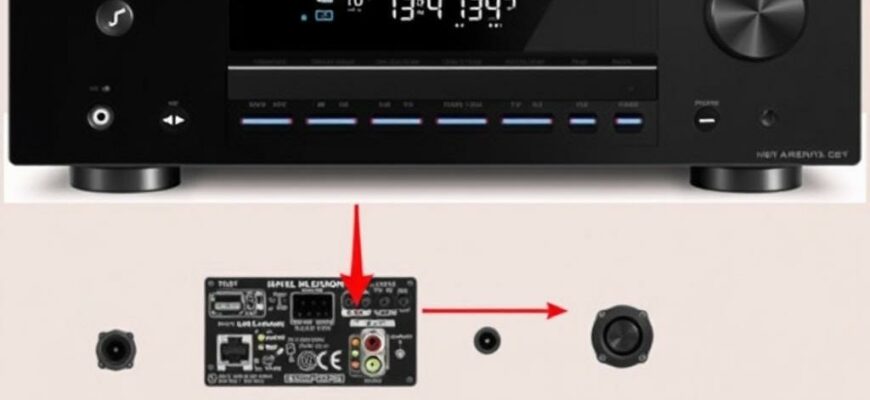
Звук из приставки может заиграть по-новому, если грамотно выстроить цифровое соединение с аудиоресивером. Оптический вход, или TOSLINK, — простой и надёжный способ передать цифровой аудио сигнал без помех и потерь через электро- и радиочастоты. В этом материале мы разберём, как правильно подключить приставку к аудиоресиверу с оптическим входом и какие нюансы стоит учитывать, чтобы настройка не превращалась в головную боль.
- Что нужно проверить перед подключением
- Как физически выполнить подключение
- Выбор кабеля и разъемов
- Пошаговая инструкция по настройке после подключения
- Настройки аудио на приставке и на ресивере
- Настройки на приставке
- Настройки на аудиоресивере
- Практический пример
- Таблица: Типичные режимы и что они дают
- Частые проблемы и их решения
- Советы по выбору кабеля и уходу за ним
- Личный опыт автора
Что нужно проверить перед подключением
Прежде чем протягивать кабель, убедитесь, что на обоих устройствах есть соответствующие порты: на приставке — оптический выход, на ресивере — оптический вход. Обычно эти порты помечены как TOSLINK или OPTICAL и выглядят как небольшой квадрат с прорезью под световой канал. Если ваш ресивер такой вход не имеет, можно использовать конвертер из оптического в коаксиальный сигнал, однако это добавит ещё один шаг в настройке.
Важно помнить о формате передачи. Оптический кабель способен передавать как PCM, так и кодированные форматы вроде Dolby Digital и DTS. В зависимости от возможностей вашего ресивера и содержания на приставке формат вывода может отличаться. У некоторых приставок есть режим «Bitstream» или «Auto», у других — только «PCM»; выбор взаимодействует с настройками на ресивере и может изменить доступные форматы звучания и объём канального звука.
Как физически выполнить подключение
Начните с выключения обоих устройств. Это не только аккуратно, но и помогает избежать короткого замыкания или сбоев при устройстве. Затем вставьте один конец кабеля в оптический выход приставки, а другой — в оптический вход вашего аудиоресивера. Убедитесь, что штекеры защёлкнулись надёжно — пластик может казаться лёгким, но защёлка должна зафиксироваться внутри порта.
После подключения включите ресивер и приставку. На пульте ресивера выберите вход, соответствующий оптическому каналу, обычно подписанному как «OPTICAL IN» или «TOSLINK». В процессе первого включения иногда приходится подождать секунду или две, чтобы процессор устройства распознал новый источник. Если после выбора входа звука нет, проверьте фронтальную панель на предмет индикаторов активности сигнала и повторно убедитесь в надёжности соединения.
Выбор кабеля и разъемов
Кабели TOSLINK бывают различной длины, но чаще всего для домашней аудиосистемы хватает кабеля длиной от 1 до 3 метров. Качество самого кабеля влияет прежде всего на надёжность соединения и отсутствие случайных прерываний в сигнале. Обычно дешевый кабель справляется с задачей, если линейка длины находится в умеренных пределах, но лучше избегать слишком длинных шлейфов, где ветер и пыль могут повлиять на световой канал.
В трактовке материалов и покрытия иногда встречаются споры о «сложности» кабелей. В случае оптического соединения разница в звуке между дорогими и обычными кабелями почти не заметна, если кабель качественно сделан и не имеет дефектов. Главное — чтобы кабель был чистым, без слабых коннекторов и без трещин в защитной оплётке. Если вы планируете поставить кабель под плинтус или за мебелью, используйте кабель с надёжной защитой и без «свиса» на концах, чтобы не повредить соединение при случайном натяжении.
Пошаговая инструкция по настройке после подключения
После физического подключения найдите в меню приставки пункт вывода аудио. Обычно там можно выбрать режим вывода: Optical, Bitstream, PCM, Auto и другие варианты. Если ваш ресивер поддерживает Dolby Digital и DTS, можно выбрать Bitstream — так источники типа Blu-ray и некоторые стриминговые сервисы будут передавать закодированный звук, который ресивер затем раскодирует. Если же возникают проблемы с распознаванием форматов, попробуйте выбрать PCM 2.0 или PCM 5.1 в зависимости от возможностей вашей системы.
Далее перейдите к настройкам на аудиоресивере. Поставьте вход на Optical In (или TOSLINK). В большинстве современных ресиверов есть автоматическое распознавание формата, но иногда полезно зафиксировать формат вручную: например, выбрать Auto, Dolby Digital и/или DTS, в зависимости от того, что поддерживает ваш контент. После этого проверьте тестовый контент: запустите фильм с Dolby Digital 5.1 или игру с поддержкой пространственного звучания и убедитесь, что звук идёт именно с оптического входа.
Настройки аудио на приставке и на ресивере
Главное правило — использовать совместимый формат. В большинстве случаев оптимальным решением будет выводить через Optical Bitstream и позволять ресиверу декодировать формат. Если формат несовместим или ресивер не распознаёт кодированные сигналы, переключитесь на PCM. Это особенно полезно для стерео контента или когда вы не используете центральный канал через ваш ресивер.
Не забывайте про громкость и баланс. Часто при первом подключении звучание может казаться «мягким» или «тихим» из-за того, что ресивер не настроен на нужный уровень громкости или динамики. Установите начальные параметры по умолчанию, включите тестовый сигнал и постепенно увеличивайте громкость до комфортного уровня. В процессе можно подбирать режимы эквалайзера или преднастроек звучания под ваш зал и акустику, но не забывайте возвращаться к базовым настройкам, чтобы не исказить исходный сигнал.
Настройки на приставке
При выборе вывода аудио на приставке обращайте внимание на форматы, поддерживаемые вашим контентом. Если приставка позволяет выбрать «Bitstream» с автоматическим определением формата, это обычно даёт лучший потенциал для многоканального звучания. В случаях, когда контент содержит только PCM 2.0, устанавливайте PCM, чтобы избежать лишних посторонних кодеков в процессе декодирования.
Если ваша приставка имеет отдельный режим «Recommended Audio Output» или подобную настройку, пользуйтесь им. Он подскажет, какие параметры лучше подобрать под совместимую акустику. В любом случае после изменения настроек стоит проверить сигнал на ресивере — иногда изменение формата требует перезапуска по обеим сторонам цепи.
Настройки на аудиоресивере
На ресивере найдите раздел, связанный с входами, и выберите Optical Input. В зависимости от модели у вас может быть выбор между «Auto», «Dolby Digital», «DTS» и «PCM» для кодирования. Если контент идёт в формате Dolby Digital, выберите соответствующий режим; если же вы используете PCM, убедитесь, что ресивер принимает PCM через Optical In. И наконец, проверьте, что уровень громкости и изображение синхронизированы — иногда нужен короткий тайм-аут на нескольких миллисекундах, чтобы устранить задержку.
Практический пример
У меня дома старый ресивер с optical входом и довольно простой набор колонок. Я подключил приставку через TOSLINK, после чего на приставке выбрал Bitstream, а на ресивере включил Dolby Digital. Звук стал заметно чище, а сцены с эффектами в фильмах обрели объём. В некоторых случаях контент с высоким битрейтом не распознавался, приходилось временно переключаться на PCM. В итоге получил стабильное звучание на 5.1, которое хватало для обычной домашней жизни.
Другой раз я подключал игровую приставку к аудиоресиверу через оптику — это оказалось удобнее, чем через HDMI-подключение к телевизору. Так мы обходились без задержки звука и без лишних манипуляций с настройками телевизора. Если вы сидите в небольшой кухне-гостиной, такой подход может позволить сэкономить кабель и больше сосредоточиться на собственном звуке; главное — сохранить хорошую фиксацию кабеля и чистоту контактов.
Таблица: Типичные режимы и что они дают
| Ситуация | Рекомендации |
|---|---|
| Ресивер поддерживает Dolby Digital/D DTS, приставка может Bitstream | На приставке выбрать Bitstream, на ресивере оставить автоматическое распознавание Dolby Digital/DTS |
| Ресивер лучше обрабатывает PCM, контент — PCM | На приставке выбрать PCM, на ресивере — Auto/PCM |
| На приставке нет Bitstream поддержки, есть только PCM | Использовать PCM на приставке и принимать на ресивере в PCM |
Частые проблемы и их решения
Иногда после подключения нет звука. Первым делом проверьте, что вход на ресивере действительно выбран под Optical In. Убедитесь в целостности кабеля: свет в оптическом канале не должен прерываться, коннекторы должны быть надёжно зафиксированы. После этого перезапустите оба устройства. Иногда помогает отключение инфракрасного блока и повторное включение.
Если звук идёт, но его качество не соответствует ожиданиям, проверьте формат сигнала. Попробуйте переключаться между Bitstream и PCM, чтобы выяснить, какой режим обеспечивает лучший отклик и частоту дискретизации на вашей акустике. Если контент в Dolby Digital, а ресивер не распознаёт его, проверьте совместимость форматов на вашем устройстве и попробуйте принудительно выбрать Auto.
Советы по выбору кабеля и уходу за ним
При выборе кабеля оптической передачи ориентируйтесь на качество сборки и длину. В условиях домашнего пространства лучше держать кабель короче, чем длиннее, тем меньше риск помех и перегиба. Регулярно проверяйте портовые контакты на предмет пыли и загрязнений — лёгкое продувание сжатым воздухом помогает держать разъёмы чистыми.
Учитывайте, что оптические кабели реже ломаются по физическим причинам, чем медные коаксиальные кабели; однако при резких движениях они тоже могут повредиться. Берегите кабель от пыли и острых углов, чтобы защитить световой канал. Если вы заметили даже небольшую потемневшую площадь на наконечнике, лучше заменить кабель, чтобы сохранить качество передачи сигнала.
Личный опыт автора
Когда я впервые подключал приставку к аудиоресиверу с оптическим входом, я нервничал — всё было новое и непривычное. Остановился на варианте Bitstream и Dolby Digital — ресивер хорошо распознавал кодек, и звучание стало шире и чище. Проблемы возникали редко, но в такие моменты я возвращался к простым проверкам: кабель на месте, вход выбран правильно, формат на приставке соответствует ролям контента. В итоге получилось тихо и уверенно: эмоциональная сцена в фильме превратилась в ощущение присутствия, как в кинотеатре, но в пределах квартиры.
Ещё один полезный опыт — протестировать систему на разных жанрах: кино с эффектами, игры с объемным звуком и музыка в стерео. Каждый формат выдаёт уникальную картину, и иногда маленькие поправки в настройках приносили заметное улучшение. Для меня ключ к пониманию оказался прост: не пытаться «поставить на максимум всё сразу», а постепенно подстраивать параметры под ваши условия и вкусы. Так и звучит система так, как вам нравится.
Если вам интересно, как именно звучит ваш набор в разных режимах, можно начать с базового теста: включите фильм Dolby Digital, запустите игру с поддержкой объемного звука и послушайте музыкальный клип в PCM. В каждом случае вы заметите, как меняется восприятие пространства и динамика. Важно помнить: оптическое подключение не добавляет лишних компонентов; во лидерстве остаётся качество кабеля, корректные настройки и аккуратная прокладка проводов.
Итогом становится простое правило: начните с базовых настроек, затем тонко подстройте под конкретный контент и комнату. Даже маленькие шаги, такие как переключение формата на Bitstream или PCM, позволят увидеть разницу в качестве звука. В конечном счёте, задача не в том, чтобы звук казался мощнее, а чтобы он звучал точно так, как вам нравится — чисто, непрерывно и без задержек.
Если вы читаете это руководство и думаете: «А подходит ли для моей конкретной модели ресивера такой подход?» — не волнуйтесь. Практически любой современный аудиоресивер с оптическим входом способен принять сигнал от приставки, и в большинстве случаев вы найдёте рабочий режим за пару минут настройки. Иногда полезно обратиться к руководству пользователя: там чаще всего есть раздел по подключению внешних источников и примеры оптимальных режимов вывода.
В завершение стоит отметить одну вещь: цифровое соединение — это не волшебство, а мост между устройствами. Он сохраняет прозрачность сигнала и не добавляет помех, если всё сделано аккуратно. Так что, если вы готовы потратить немного времени на настройку, перед вами откроются новые грани звучания вашей домашней аудиосистемы. Подключили приставку к аудиоресиверу с оптическим входом — и наслаждаетесь кристальным звуком в любой любимой сцене.