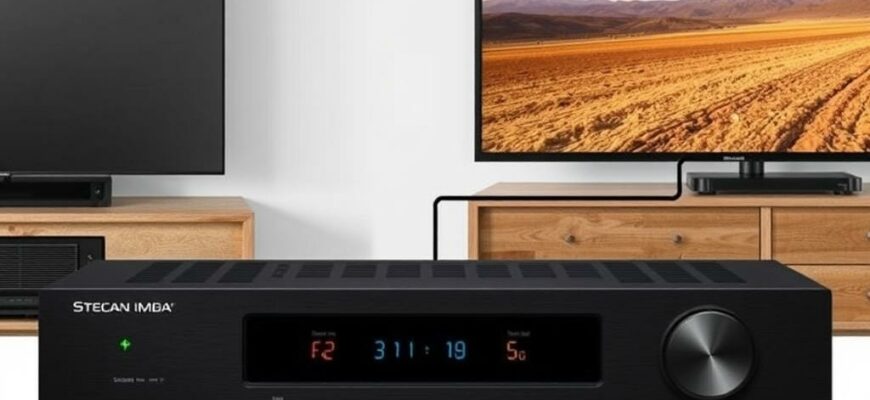
Современные телевизоры и аудиоресиверы умеют выдать вам настоящий кинотеатр прямо у себя дома. Но чтобы получить чистый звук с игровой приставки и синхронизированное видео, важно выбрать правильную схему подключения. В этой статье мы разберем, как подключить приставку к аудиоресиверу с HDMI ARC и оптикой так, чтобы изображение оставалось плавным, а звук — богатым и детализированным. Мы рассмотрим несколько вариантов и подскажем, что выбрать в зависимости от вашей техники и предпочтений.
Главная идея проста: HDMI передает видео и аудио в одну трубу, ARC и оптика дают дополнительные способы вернуть звук обратно к усилителю. В наших примерах мы будем говорить про приставку как игровое устройство, но принципы подходят и для других источников сигнала. В конце вы увидите, как выбрать оптимальный маршрут звука и какие настройки включить, чтобы не возникло задержки или рассинхронa между картинкой и звуком.
- Понимаем возможности HDMI ARC и оптики
- Схема A: Подключение приставки через HDMI к аудиоресиверу
- Практические шаги по подключению через HDMI
- Схема B: Комбинации с оптикой и HDMI
- Практические шаги по подключению через оптику и HDMI
- Практические моменты настройки и возможные проблемы
- Легкие примеры и практические советы по конфигурации
- Таблица совместимости и полезные заметки
- Практический опыт и реальные примеры из жизни
- Как выбрать оптимальную схему для вашей техники
- Как проверить и довести систему до идеального состояния
- Итоговые советы по выбору и настройке
Понимаем возможности HDMI ARC и оптики
HDMI ARC (Audio Return Channel) — это канал, который позволяет аудиосигналу возвращаться от телевизора к аудиоресиверу через уже существующий кабель HDMI. Это удобно, если вы используете телевизор как медиацентр и хотите чтобы звук из приложений на ТВ (стриминг, игры, браузер) шел в усилитель без отдельного кабеля. Но для приставки напрямую ARC обычно не используется, потому что видеоустройство подключается напрямую к AV-ресиверу. ARC чаще применяется в связке телевизор — AV-ресивер. Это важно помнить, если вы планируете играть онлайн или смотреть фильмы через телевизор.
Оптика (TOSLINK) — это отдельный цифровой аудиоканал. У некоторых источников, включая старые модели приставок, есть оптический выход. Это дает еще один путь доставки звука в усилитель, особенно если HDMI по каким-то причинам не подходит или находится в общем конфликте с настройками. Оптика не передает видео, зато обеспечивает чистое стерео и более сложные форматы аудио в некоторых конфигурациях. В сочетании с HDMI вы получаете гибкость: HDMI — для видео и основного аудио, оптика — в качестве резервной или для конкретных форматов, если так нужно.
Схема A: Подключение приставки через HDMI к аудиоресиверу
Это самый простой и рабочий способ для большинства современных комплектов. Приставка подключается к входу HDMI на аудиоресивере, а затем сам AV-ресивер отправляет видео на телевизор через HDMI OUT. Такой маршрут позволяет передать аудио-форматы прямо в усилитель и получить качественный звук без задержек. Важно учитывать, что аркадная прослойка TV ARC здесь задействуется только для звука с телевизора, а основная музыка приставки идет через HDMI в ресивер.
В этом режиме вы получаете наиболее прозрачную схему: приставка — HDMI IN на AV-ресивере, AV-ресивер — HDMI OUT к телевизору. Если ваш телевизор поддерживает ARC и он включен, вы сможете возвращать звук с ТВ в AV-ресивер для приложений на ТВ. Но помните, звук от самой приставки не идёт по ARC напрямую, он идёт через HDMI на ресивер.
Практические шаги по подключению через HDMI
- Подключите кабель HDMI от выходного портa вашей приставки к входу HDMI на аудиоресивере. Выберите в качестве источника тот вход, к которому подключено устройство.
- Подключите другой HDMI кабель от HDMI-выхода ресивера к HDMI входу на телевизоре. Таким образом видео будет идти напрямую от ресивера к телевизору, а звук будет обрабатываться ресивером.
- В настройках приставки выберите параметры вывода аудио: чаще всего это «битовый поток» или «PCM» в зависимости от модели. Это поможет обеспечить синхронный и качественный звук без лишних задержек.
- В настройках аудиоустройства на ресивере активируйте режим HDMI-аудио и выберите соответствующий вход. Если есть режим «Direct» или «Pass-Through», используйте его, чтобы не искажать звук.
- В телевизоре включите HDMI ARC и включите CEC (часто называется Simplink, Anynet+, Bravia Sync и т. д.). Укажите в настройках телевизора, что звук должен идти на внешнюю систему — AV-ресивер. Это позволит вам управлять звуком и иногда включает функцию автоматического включения.
Плюс такого подхода — простая настройка и минимальная задержка. Но учтите, если приставка и телевизор настроены на разные кодеки, иногда появляется несоответствие форматов аудио. В большинстве случаев выбор PCM или Bitstream в настройках приставки решает проблему. Если видеопоток идёт в 4K, убедитесь, что ресивер поддерживает соответствующую ширину пропускания.
Схема B: Комбинации с оптикой и HDMI
Если ваша приставка имеет оптический выход, можно комбинировать кабели: HDMI обеспечивает видео и основной аудио-поток, а оптика может служить дополнительным каналом для некоторых форматов, или выступать в качестве резервного варианта. Этот вариант полезен, когда возникают несовместимости кодеков или если HDMI по каким-то причинам не передает звук так, как хотелось бы. В некоторых случаях использовать оптику можно для отдельных форматов (например, Dolby Digital) при отсутствии полноц Crosstalk в HDMI.
Чтобы реализовать такую схему, сначала подключите HDMI кабель от приставки к HDMI IN на ресивере, затем HDMI OUT с ресивера к телевизору. Затем от приставки подключите оптический кабель к оптическому входу на ресивере. В настройках ресивера задайте на источник вход HDMI, а в настройках оптики включите поддержку нужного формата аудио. В приставке установите, что основной вывод — HDMI, а оптика может использоваться как резервная опция, если HDMI по каким-то причинам передает звук не так, как хочется.
Практические шаги по подключению через оптику и HDMI
- Подключите HDMI кабель от приставки к входу HDMI на аудиоресивере.
- Подключите HDMI кабель от выхода ресивера к телевизору.
- Подключите оптический кабель от оптического выхода приставки к оптическому входу ресивера.
- В настройках приставки выберите HDMI как основной вывод звука, но оставьте оптику активной как резервную опцию, если ресивер её поддерживает.
- Настройте ресивер на работу с двумя источниками: HDMI для основной аудиосхемы и оптика для специфических форматов. Если есть лип-синк, отрегулируйте его в настройках пульта управления.
Этот метод чаще всего применяется на старших моделях приставок, где оптический выход ещё поддерживается. Однако современные консоли нередко лишены оптики, поэтому важно проверить характеристики вашей модели. Если оптика недоступна — используйте строго HDMI схему.
Практические моменты настройки и возможные проблемы
Частая причина проблем — несогласованные форматы аудио между приставкой, ресивером и телевизором. Включение режима PCM в настройках приставки часто решает проблему с задержкой и рассинхроды. Если у вас есть возможность выбрать между PCM и Bitstream, попробуйте оба варианта и послушайте разницу. В некоторых случаях Bitstream даёт более тесное соответствие оригинальному звуку, но может потребовать настройки кодеков на ресивере.
Еще один нюанс — задержка звука по отношению к изображению. Это особенно заметно в играх. В настройках ресивера найдите параметры lip-sync или audio delay и подберите тонко под своё зрение и слух. Малейшие доли секунды могут заметно влиять на ощущение синхронности. У некоторых телевизоров и ресиверов есть автоматический режим, который подстраивает задержку, но чаще всего лучше ручная настройка.
Легкие примеры и практические советы по конфигурации
Проверяйте совместимость по кабелям и портам перед началом настройки. Не все кабели одинаково хороши по качеству. Плохой HDMI кабель может ограничивать пропускную способность, особенно в формате 4K с высокой частотой кадров. В таком случае звук может отставать или пропадать частично. Замените кабель на сертифицированный высокоскоростной HDMI и повторите настройку.
Если ваш телевизор поддерживает eARC, это может значительно упростить жизнь. Включите eARC на телевизоре и на ресивере, убедитесь, что устройства связаны через HDMI-кабель высокого качества. Так вы сможете передавать не только стерео, но и расширенные форматы аудио, включая object-based аудио, если ваш ресивер поддерживает их. В моём опыте это заметно улучшает качество звука в играх и в фильмах.
Таблица совместимости и полезные заметки
| Элемент конфигурации | Рекомендованный способ | Пояснения |
|---|---|---|
| Приставка с HDMI и оптикой | HDMI + Optical | Основной маршрут — HDMI к ресиверу, оптика как запасной/форматный канал. Убедитесь, что ресивер поддерживает нужные форматы на optical. |
| Приставка без оптики | HDMI только | Самый простой вариант. Используйте HDMI ARC только если телевизор передаёт звук на ресивер. В противном случае звук идёт через HDMI. |
| Телевизор с ARC/eARC | ARC на ТВ + HDMI на ресивер | Важно включить ARC и CEC на обоих устройствах. Это позволит вернуть звук из ТВ в ресивер для приложений телевизора. |
Практический опыт и реальные примеры из жизни
У себя дома я пользуюсь схемой HDMI от приставки к ресиверу, а ТВ подключаю через ARC. Это позволяет мне без проблем переключаться между играми и просмотром фильмов. Задержка в отдельных играх перестает беспокоить, когда на ресивере включен режим Direct и выключены дополнительные эффекты обработки звука. Иногда я ставлю Bitstream на приставке, чтобы получить чуть более детализированное звучание в формате Dolby Digital.
Один раз столкнулся с задержкой на старом кабеле HDMI. После замены кабеля на версию с поддержкой 18 Гбит/с картинка и звук стали идеальны. Так что выбор кабеля — не просто формальность, а часть общей системы. Делать это стоит сразу, чтобы сэкономить время на настройке и не гадать, почему звук отыгрывает с опозданием.
Как выбрать оптимальную схему для вашей техники
Если у вас современная приставка без оптики, лучше использовать схему через HDMI, подключив приставку к входу HDMI на ресивере и выводя видео на телевизор через HDMI OUT. В этом случае вы получите полноценное звучание и простоту управления. ARC пригодится, если вы часто смотрите ТВ-контент на телевизоре и хотите, чтобы звук уходил в ресивер автоматически.
Если приставка имеет оптику, можно дополнительно подключить этот выход к оптическому входу ресивера. Это полезно для избежания несовместимости кодеков и для того, чтобы иметь резервный путь вывода звука. В любом случае сначала проверьте совместимость ваших устройств, затем настраивайте в следующем порядке: включение ARC/eARC в телевизоре и ресивере, выбор режима аудио на приставке, подбор формата звука в меню ресивера, коррекция lip-sync.
Как проверить и довести систему до идеального состояния
Начните с проверки основных параметров: кабели, входы, выбор источников. Убедитесь, что ваш ресивер правильно распознаёт новый источник и что телевизор выводит звук на него. Далее проверьте режим аудио на приставке: чаще всего требуется выбрать PCM или Bitstream. Затем отрегулируйте задержку звука на ресивере и, если нужно, на телевизоре.
Попробуйте несколько сценариев: игра через HDMI напрямую в ресивер и звук через ARC для ТВ-приложений, или игра через HDMI без ARC и использование оптики как резервного канала. Зачастую один из вариантов даст наилучшее сочетание качества и удобства использования. В вашем случае ключевое — понять, какие порты задействованы и какие форматы поддерживает каждый компонент вашей системы.
Итоговые советы по выбору и настройке
Если вы не уверены в совместимости, начните с простого маршрута: приставка — HDMI в ресивер — HDMI OUT — телевизор. Затем включите ARC и проверьте, что звук идёт в ресивер. Это базовый и рабочий сценарий, который почти всегда устойчив в работе.
Не забывайте обновлять прошивки ваших устройств. Иногда обновления улучшают совместимость форматов, устраняют рассинхрон и повышают стабильность передачи звука. Если звук пропадает при выключении телевизора, попробуйте временно отключить функцию HDMI-CEC и посмотреть, изменится ли ситуация. В большинстве случаев именно эти мелочи решают проблемы.
Как итог, вы можете выбрать одну из двух основных схем: простой HDMI-маршрут без оптики или гибрид с оптикой и HDMI. В любом случае ключ к успеху — чёткие настройки в каждом устройстве и грамотная последовательность подключения. Самый важный момент — не бояться экспериментировать и тестировать несколько вариантов, чтобы найти тот, который подходит именно вам и вашей комнате.
Теперь вы знаете, как подключить приставку к аудиоресиверу с HDMI ARC и оптикой. Применяя описанные шаги и рекомендации, вы сможете получить яркий звук, точную синхронность и комфортное управление системной техникой. В конечном счете, правильная конфигурация превращает игру и кино в насыщенный опыт, который хочется повторять вновь и вновь. Скоро вы сможете наслаждаться качественным звуком без лишних хлопот и лишних кабелей вокруг телевизора.