В поездках или просто в старой квартире без проводного интернета приставкам часто приходится полагаться на мобильные сети. USB‑модем кажется простым выходом, но на практике не все устройства дружат друг с другом напрямую. В этой статье собраны проверенные способы, как организовать доступ к сети для игровой приставки через USB‑модем без лишних хлопот и лишних затрат. Я расскажу о реальных сценариях и поделюсь конкретными шагами, которые действительно работают на практике.
Важно понимать: не каждой приставке можно прямо передать интернет от USB‑модема. Часто приходится строить сеть через компьютер или мини‑маршрутизатор. Разберёмся, какие варианты подходят именно вам, какие настройки понадобятся и как избежать распространённых ошибок.
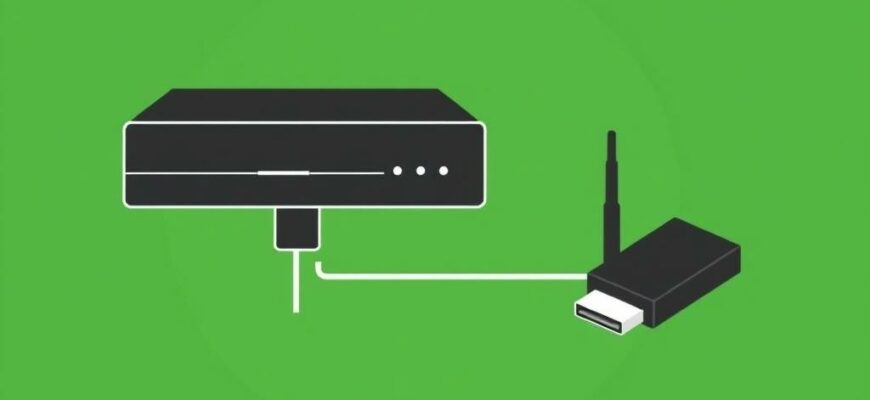
Ни в коем случае не стоит ожидать мгновенного решения без подготовки. Правильный выбор варианта зависит от типа USB‑модема, наличия компьютера или маршрутизатора и от того, какие порты есть на вашей приставке. Основная идея состоит в том, чтобы создать надёжное «звено» между USB‑модемом и concentируемой через локальную сеть консолью.
- 1. Что стоит учесть перед подключением
- 2. Вариант через ПК на Windows: как работает и как сделать
- 3. Вариант через Raspberry Pi или маленький маршрутизатор
- Пошаговая логика настройки
- 4. Роутеры с поддержкой USB‑модемов: прямой выход через аппаратное решение
- 5. Практические советы и типичные проблемы
- 6. Таблица сравнения подходов
- 7. Личный опыт автора
- 8. Короткие памятки на случай непредвиденных ситуаций
1. Что стоит учесть перед подключением
Первое, что нужно проверить, — поддерживает ли ваше оборудование раздачу интернета через USB‑модем. Многие приставки не умеют работать напрямую с USB‑модемами, поэтому придется использовать ПК или маршрутизатор в роли мостика. Вторая важная деталь — какая сеть у USB‑модема. Модем может работать как сетевой интерфейс типа PPP/TTY или как обычный Ethernet‑адаптер. Наличие драйверов и поддержка вашего операционной системы очень влияют на результат.
Далее — ваш план использования. Если вы собираетесь играть в онлайн‑режиме, критически важна стабильность и низкая задержка. В некоторых случаях дешевый 4G‑модем даёт впечатляющий пик скорости, но высокий пинг делает игру некомфортной. В таких ситуациях выбор запасного варианта с меньшим количеством задержек оказывается более разумным.
2. Вариант через ПК на Windows: как работает и как сделать
Это самый доступный и понятный способ, если под рукой есть ноутбук или настольный ПК. USB‑модем подключается к ПК, через него устанавливается интернет, и затем компьютер раздаёт сеть приставке через Ethernet‑порт. В большинстве случаев этот путь оказывается самым простым и предсказуемым.
Теперь по шагам, как это реализовать на практике. Вначале подключите USB‑модем и дождитесь, пока Windows распознает устройство и подключение к интернету. Затем нужно сделать общий доступ к интернету через компьютер к другой сетевой карте, например к сетевому кабелю, который идёт к приставке. Ниже — конкретная пошаговая инструкция, которая сработала не раз.
- Убедитесь, что модем работает в сети и подключён к интернету. Откройте центр управления сетями и убедитесь, что соединение активно.
- Откройте панель управления и перейдите в раздел «Сеть и Интернет» — «Центр управления сетями и общим доступом» — «Изменение параметров адаптера».
- Найдите подключение USB‑модема (оно может называться как «Mobile Broadband» или указывать имя оператора). Кликните правой кнопкой и выберите «Свойства» → вкладка «Доступ» (Sharing). Включите общий доступ к интернету для другого сетевого подключения и в списке выберите Ethernet‑соединение, которое идёт к приставке.
- Если система потребует задать параметры, выберите IP‑конфигурацию автоматически или задайте статический адрес вручную. Часто компьютер сам раздаёт сеть по схеме 192.168.137.1 и выдает адреса 192.168.137.x.
- На приставке подключите LAN‑кабель к ПК и задайте ей статический IP, например 192.168.137.2, маску 255.255.255.0, шлюз 192.168.137.1, DNS 8.8.8.8 (или 192.168.137.1, если консоль это позволяет). В настройках сети консоли выберите «ручной IP» и введите эти параметры.
- Проведите тест соединения на приставке, запустив тест сети. Если всё настроено правильно, приставка увидит интернет и сможет играть онлайн.
Личный опыт подсказывает: иногда для устойчивости нужно дать приставке отдельный LAN‑порт на маршрутизаторе или включить DNS‑резолюцию через DNS‑сервер провайдера. Но в большинстве случаев именно такой минимальный набор действий обеспечивает рабочее соединение без лишних гаданий.
3. Вариант через Raspberry Pi или маленький маршрутизатор
Если под рукой есть Raspberry Pi или маленький маршрутизатор с USB‑портом, можно развернуть полноценный маршрутизатор на базе мини‑компьютера. В этом случае USB‑модем становится WAN‑интерфейсом, а приставка получает доступ к сети через локальную сеть Pi. Это более надёжный и гибкий способ, особенно если планируете использовать интернет для нескольких устройств или держать сеть дома в рабочем состоянии постоянно.
Суть подхода проста: USB‑модем подключаетесь к Pi, Pi получает доступ в интернет и по умолчанию раздаёт интернет в локальную сеть через Ethernet или Wi‑Fi. Вам потребуется включить в системе маршрутизацию и NAT, а также настроить DHCP‑сервер, чтобы приставка получала адрес автоматически. В общих чертах процедура выглядит так: активируете IP‑форвардинг, настраиваете iptables для NAT, устанавливаете dhcp‑сервис и настраиваете сеть на выход в интернет через модем.
Пошаговая логика настройки
Подключите USB‑модем к Raspberry Pi и выполните базовую настройку сети. В файлах конфигурации (/etc/network/interfaces или /etc/dhcpcd.conf) укажите, что WAN‑интерфейс должен получать адрес через DHCP и направлять трафик в локальную сеть. Далее включите NAT через iptables (примерно так: iptables -t nat -A POSTROUTING -o ppp0 -j MASQUERADE) и сохраните правила. Установите dnsmasq или аналогичный DHCP‑сервер для раздачи адресов в локальной сети.
После этого подключите приставку к Pi через Ethernet. Она будет автоматически получать IP‑адрес из локальной сети Pi, а трафик будет идти через USB‑модем к интернету. В дальнейшем можно добавить дополнительные устройства и даже сделать Pi точкой доступа Wi‑Fi, чтобы раздавать интернет и другим гаджетам.
4. Роутеры с поддержкой USB‑модемов: прямой выход через аппаратное решение
Некоторые современные маршрутизаторы умеют работать напрямую с USB‑модемами. Это наиболее удобный вариант, если в доме уже есть такой роутер и вы хотите просто подключить модем и заставить устройство раздавать интернет по Wi‑Fi и проводным портам. В этом случае вам достаточно вставить USB‑модем в порт на маршрутизаторе, выбрать нужную сеть и задать параметры доступа в интернет (APN, данные SIM‑карты и т. п.). Некоторые модели автоматически настраивают подключение и обеспечивают Wi‑Fi‑сеть для приставки.
Плюс такого варианта в том, что приставке не нужен промежуточный компьютер. Минус — не все модемы совместимы с конкретной моделью маршрутизатора, поэтому перед покупкой стоит проверить список поддерживаемых USB‑модемов у производителя. Также учтите, что некоторые роутеры требуют прошивки, из‑за которой обновляется поддержка модема, а иногда возможно ограничение по объёмам трафика.
5. Практические советы и типичные проблемы
На практике встречаются несколько частых вопросов, которые часто ставят под сомнение всю схему. Во‑первых, если USB‑модем не определяется ПК или маршрутизатором, проверьте режим работы модема. Некоторые устройства умеют работать и как USB‑накопитель, и как сетевой адаптер; выбирайте режим модема для передачи данных. Во‑вторых, APN должен быть корректным для вашего оператора связи. Неправильные APN или SIM‑платье ведут к отсутствию интернет‑соединения.
Если вам не удаётся настроить раздачу через ПК, попробуйте временно отключить IPv6 на устройстве — иногда он мешает корректной работе сети. Также полезно проверить качество сигнала: в нестабильной сети пинг может быть высоким, и это уже влияет на игровой процесс. В большинстве случаев простая перестройка сети через маршрутизатор или Raspberry Pi решает проблему.
Обратите внимание на приватность и безопасность. При настройке DHCP и NAT обязательно ограничьте доступ к вашей сети, используйте WPA2‑PSK для Wi‑Fi и не публикуйте открытые порты без необходимости. В играх это не только про скорость, но и про защиту вашего окружения в сети.
6. Таблица сравнения подходов
| Способ | Что требуется | Сложность | Плюсы | Минусы |
|---|---|---|---|---|
| Через ПК на Windows | USB‑модем, ПК, LAN‑кабель | Средняя | Гибкость, не требует дорогого оборудования | Нужен работающий ПК и настройка ICS |
| Raspberry Pi как маршрутизатор | USB‑модем, Pi, Ethernet/Wi‑Fi | Средняя | Долгосрочное решение, можно расширять | Требуется базовый Linux‑навык |
| Роутер с USB‑модемом | Совместимый роутер, USB‑модем | Низкая | Простота использования, автономность | Совместимость зависит от модели |
7. Личный опыт автора
Когда мы в отпуске оказались без привычного провайдера, а в номере был только мобильный интернет, я попробовал раздать интернет приставке через ноутбук. На первом же шаге выяснилось, что многие консоли не любят трубку, которая идёт напрямую от модема. Но после подключения через ноутбук и небольших корректировок в настройках ICS игра заиграла как новая. Я отметил, что задержка стала заметно ниже, когда мы сделали явную локальную сеть между приставкой и ПК, и тесты скорости стали более предсказуемыми. Этот опыт помог выбрать более устойчивый вариант для дальнейших путешествий: мини‑роутер с USB‑модемом, чтобы держать сеть в готовности и не зависеть от конкретной модели ПК.
Ещё одна маленькая история — на даче мы подключили Raspberry Pi к USB‑модему и превратили его в домашний маршрутизатор. Консоль оказалась в ловушке между медленным сигналом и стабильной связью, поэтому Pi дал нам золотую середину: умеренный пинг и стабильную загрузку. Такой опыт показывает, что даже скромное оборудование может стать великим помощником, если подойти к делу творчески и не бояться экспериментов.
8. Короткие памятки на случай непредвиденных ситуаций
– Всегда держите под рукой запасной способ подключения на случай отсутствия сигнала — например, локальная сеть через соседский Wi‑Fi или резервный кабель.
– Регулярно проверяйте обновления прошивки вашего USB‑модема и маршрутизатора — они часто исправляют проблемы совместимости и улучшают стабильность.
– Запаситесь инструментами для диагностики: кабели, тестеры, простые инструкции по настройке IP‑адресов, чтобы не тратить время на поиск решений во время игры.
И всё же главное — найти наиболее удобный и стабильный путь для вашего оборудования. Если у вас есть совместимый роутер, он может стать самым простым и надёжным решением. Но даже если вы начинаете с ПК и ICS, помните: ключ к успеху — аккуратная настройка и понимание того, как работает ваша локальная сеть. При правильном подходе ваш игровой процесс не будет зависеть от череды технических мелочей.
Итак, если вам нужно быстро организовать интернет для приставки через USB‑модем, начинайте с простого варианта через ПК на Windows. Если вы планируете долгосрочно держать сеть в доме или в поездке, рассмотрите Raspberry Pi или маршрутизатор с поддержкой USB‑модемов. В любом случае, главное — это ясная схема: модем — мост — приставка. Тогда онлайн‑мир игр станет доступен без лишних забот и задержек.