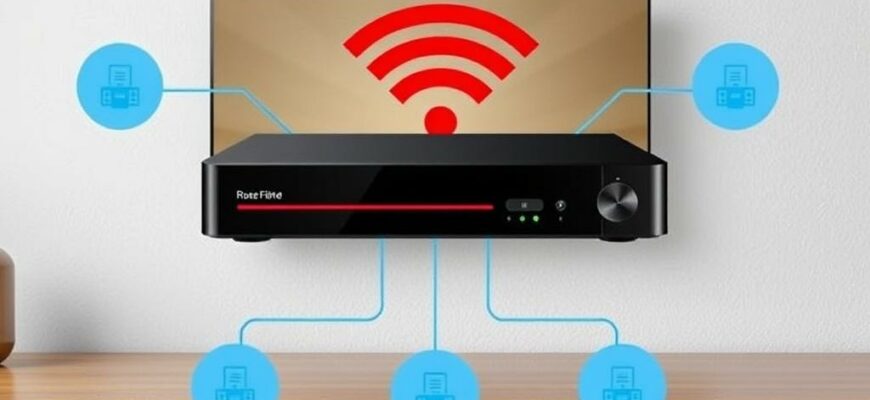
Влияние Wi‑Fi 6 на игровую приставку заметно сильнее, чем кажется на первый взгляд. Это не просто модная аббревиатура, а bumps в скорости и стабильности, которые реально ощутимы в онлайн-сражениях и кооперативных миссиях. Я сам неоднократно сталкивался с зависаниями и задержками, пока не развернул сетку на 802.11ax и не устроил тестовый прогон — разница оказалась существенной. В этой статье разберемся, как грамотно подключить приставку к домашней сети через Wi‑Fi 6 и сделать так, чтобы лаги ушли на второй план.
- Зачем нужна Wi‑Fi 6 для приставки
- Проверяем совместимость оборудования
- Как узнать, поддерживает ли приставка Wi‑Fi 6
- Как узнать, поддерживает ли ваш роутер Wi‑Fi 6
- Настройки на роутере для оптимального подключения приставки
- Пошаговая инструкция: подключение приставки к Wi‑Fi 6
- Что делать при проблемах
- Советы по улучшению сигнала и стабильности
- Таблица: Wi‑Fi 6 против Wi‑Fi 5 для приставки
- Финальные мысли и практические выводы
Зачем нужна Wi‑Fi 6 для приставки
Главное преимущество Wi‑Fi 6 — способность эффективнее расправляться с нагрузкой в одном помещении. В обычной квартире десятки устройств одновременно обмениваются данными: смартфоны, ноутбуки, телевизоры, умные колонок и, конечно, консоли. При этом пропускная способность и задержка улучшаются за счет новых технологий. Для онлайн-игр это означает меньшие задержки и более предсказуемый пинг, что критично в шутерах и спортивных симуляторах.
Дополнительные плюсы — это устойчивость к помехам и более ровное покрытие в зоне действия. Технологии OFDMA и MU‑MIMO позволяют нескольким устройствам «делить» канал без взаимных задержек, особенно когда рядом много сетевых источников. А 5 ГГц диапазон обычно быстрее 2,4 ГГц и менее подвержен перегруженности, если вы держите роутер в разумной близости к приставке. В итоге вы получаете не просто скорость, а гораздо более стабильное и предсказуемое соединение именно там, где оно нужно.
Проверяем совместимость оборудования
Как узнать, поддерживает ли приставка Wi‑Fi 6
Начните с руководства пользователя или страницы продукта на сайте производителя. Ищите пометки 802.11ax, Wi‑Fi 6 или совместимость с этим стандартом. Если в спецификациях указана только Wi‑Fi 4 или 5, приставка не поддерживает Wi‑Fi 6 напрямую и будет работать на более старом поколении Wi‑Fi. В таком случае полезно рассмотреть альтернативы вроде проводного подключения или адаптеров на USB‑LAN, если они есть у модели.
Еще один показатель — меню сетевых настроек в самой консоли. В некоторых случаях устройства поддерживают только автоматический поиск сетей, но в описании рядом стоит значок 802.11ax. Если в настройках виден только 802.11ac/gn или вообще нет упоминания о стандартах, стоит проверить обновления прошивки приставки и документацию производителя.
Как узнать, поддерживает ли ваш роутер Wi‑Fi 6
Откройте веб‑интерфейс админ‑панели маршрутизатора или используйте мобильное приложение производителя. В разделе Wireless/Band есть строка о стандартах: 802.11ax, 802.11ac, 802.11n и т. д. Если там указан 802.11ax — это ваш пункт назначения. Не забывайте проверить наличие обновления прошивки и активированных опций для 5 ГГц диапазона и безопасности.
Важно помнить: даже если роутер поддерживает Wi‑Fi 6, функциональность может быть ограничена ради обеспечения совместимости с устройствами старших поколений. В таких случаях стоит рассмотреть отдельный SSID для Wi‑Fi 6 или включение режима «авто» с приоритетом 5 ГГц. В некоторых моделях можно включить режим «Game» или QoS для явного приоритета приставки, что заметно влияет на качество связи во время матчей.
Настройки на роутере для оптимального подключения приставки
Прежде чем подключаться, подготовьте сеть: разделите диапазоны 2,4 ГГц и 5 ГГц и явно выделите их в разных сетевых именах. Это облегчает выбор на приставке и исключает случайный переход на менее подходящий диапазон. Включите 5 ГГц и 802.11ax, если такая настройка доступна, чтобы воспользоваться преимуществами Wi‑Fi 6.
Еще один важный момент — каналы и ширина диапазона. Для 5 ГГц чаще всего рекомендуется 80 МГц или 160 МГц, но реальная возможность зависит от роутера и окружения. Если рядом много соседних сетей, попробуйте вручную подобрать менее загруженный канал. В некоторых домах помогает выключить автоматическую настройку длины канала и выбрать стабильный параметр.
Безопасность тоже имеет значение. Выберите WPA2‑WPA3 совместимый режим, если устройство поддерживает его. Иногда совместимость хуже при чистом WPA3, поэтому можно оставить смешанный режим WPA2/WPA3 и убедиться, что ключ достаточно длинный и надежный. Если у вас в доме есть гости и их нужно ограничить, можно создать отдельную гостевую сеть, но без потери скорости основной сети.
Для повышения предсказуемости приоритизируйте приставку. В некоторых моделях есть «Gaming QoS» или «Application Priority» — задайте приоритет приставке по MAC‑адресу или IP‑адресу. Если роутер поддерживает «Band Steering», можно отключить его на время настройки, чтобы не происходило «переключение» между диапазонами на лету. В итоге ваш консолевая сессия остается на нужном диапазоне и не дребезжит между сетями.
Пошаговая инструкция: подключение приставки к Wi‑Fi 6
-
Проверьте наличие обновлений для роутера и консоли. Обновления часто закрывают ошибки и улучшают совместимость. Перезагрузите оба устройства после установки обновлений, чтобы изменения вступили в силу.
-
Убедитесь, что 5 ГГц диапазон активирован и выделен отдельным SSID. Название сети должно быть понятным, чтобы вы точно знали, какой сигнал использовать на приставке. Если у вас уже есть сеть на 5 ГГц, можно оставить её и не создавать новом имен.
-
На приставке зайдите в настройки сети и найдите доступные Wi‑Fi сети. Выберите 5 ГГц SSID и введите пароль точно так же, как на других устройствах. Введите пароль без ошибок — одно лишнее символовое несовпадение остановит подключение.
-
Проверьте качество соединения. После подключения откройте сетевые тесты на приставке или в меню поддержки, если такая функция есть. Обратите внимание на NAT‑тип и пинг к игровым серверам — они должны быть максимально стабильными.
-
Если соединение работает, но вы всё равно замечаете задержки, попробуйте изменить канал 5 ГГц или включить QoS на маршрутизаторе. Иногда помогает временная смена канала на менее загруженный, особенно в вечернее время, когда в квартире больше интерферентов.
-
Если вы не можете подключиться через Wi‑Fi 6, рассмотрите проводное решение. Геометрия комнаты порой не позволяет держать сигнал на достаточном уровне. В таком случае используйте сетевой адаптер Ethernet‑to‑USB‑C или Powerline‑адаптер — они часто дают стабильное соединение без заметного падения скорости.
Если у приставки нет поддержки Wi‑Fi 6, альтернативные варианты включают подключение через Wi‑Fi 5 с теми же настройками безопасности и приоритетами QoS, а также переход на проводное подключение. В большинстве случаев проводное соединение обеспечивает минимальные задержки и максимум стабильности для онлайн‑игр. Но если цель — сохранить беспроводное подключение и при этом снизить лаги, фокус должен быть на оптимизации Wi‑Fi 6, а не на уходе к старым стандартам.
Что делать при проблемах
Если приставка не видит сеть или соединение прерывается, начните с базового набора действий: перезапустите роутер и консоль, переподключитесь к сети, перепроверьте пароль. Убедитесь, что на роутере включен 5 ГГц диапазон и что SSID не скрыт. Иногда помогает временное отключение функций вроде «безопасности» на роутере и повторное подключение — такой трюк позволяет исключить проблемы совместимости.
Проблема может быть в перегреве устройства или в перегрузке канала. В этом случае попробуйте отключить лишние устройства или перенести приставку ближе к маршрутизатору. Также полезно проверить, не мешают ли соседские сети industriais, бытовые устройства или микроволновки — они часто создают помехи именно на частоте 2,4 ГГц, поэтому переход на 5 ГГц обычно решает проблему.
Советы по улучшению сигнала и стабильности
- Разместите роутер в открытом месте и как можно выше, подальше от стен и крупных предметов, чтобы избежать заторов в сигнале.
- Если у вас крупный дом, рассмотрите мультирутерную сеть или mesh‑систему. Это уменьшает «мост» между комнатами и снижает потерю сигнала на дальних расстояниях.
- Уберите помехи от бытовых приборов, для которых характерна работа на частоте 2,4 ГГц: микроволновая печь, беспроводные телефоны, некоторые панели настроек. Они могут временно ухудшать качество соединения на этой частоте.
- Периодически обновляйте прошивку роутера и консоли. Разработчики часто выпускают патчи, улучшающие совместимость и устойчивость сети.
Таблица: Wi‑Fi 6 против Wi‑Fi 5 для приставки
| Показатель | Wi‑Fi 6 | Wi‑Fi 5 |
|---|---|---|
| Пропускная способность | выше в условиях загруженной сети | ниже, особенно при большом количестве соседних устройств |
| Задержка и устойчивость | лучше за счет OFDMA/MU‑MIMO | часто выше задержки в реальных условиях |
| Энергоэффективность | лучше для гаджетов и сетей с батарейными устройствами | |
| Совместимость | лучше с новыми устройствами, старые могут не поддерживать |
Финальные мысли и практические выводы
Подключение приставки к домашней сети через Wi‑Fi 6 — разумная инвестиция в стабильную онлайн‑игру. Не обязательно менять весь сетевой дом на новое оборудование сразу: начните с проверки совместимости, обновления прошивок и настройки 5 ГГц диапазона. Уже после этого можно экспериментировать с приоритетами QoS и каналами, чтобы найти оптимальный баланс между скоростью и устойчивостью.
Лично для меня настройка сетки под Wi‑Fi 6 стала одним из самых заметных улучшений во времени онлайн‑игр. Я перестал видеть резкие лаги в матчах, и даже в часы пик доступ к игровым серверам стал более предсказуемым. Важнее всего — не спешить с изменениями и тестировать каждую правку шаг за шагом. Прогонный тест после каждого изменения помогает понять, что именно работает именно в вашем доме.
Если у вас в доме несколько приставок, мобильных устройств и потокового контента, не бойтесь экспериментировать с разными конфигурациями. Иногда достаточно просто разделить сети и отдельной сетью добавить приоритет приставке. В конечном счете ваша игровая связка будет работать плавно, а вы сможете сосредоточиться на процессе игры, а не на настройке сети.
Спасибо за подробное объяснение! Теперь точно смогу настроить приставку и играть без перебоев. Очень полезно!