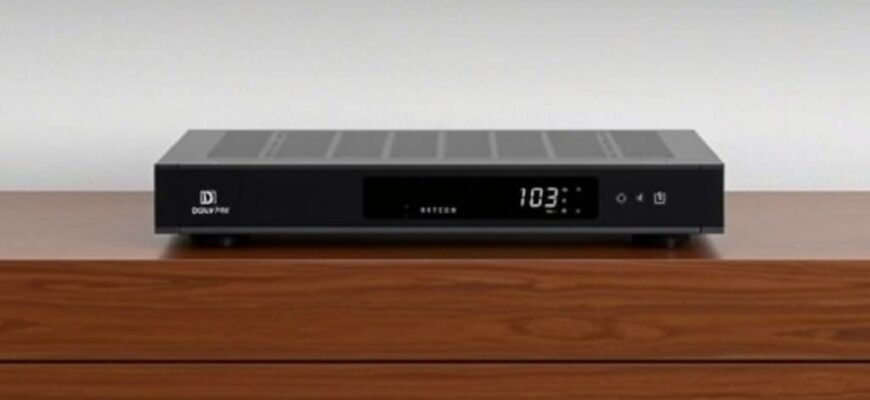
Dolby Atmos обещает звук, который кажется живым: фронтальные каналы и эффектно «обьятие» сверху формируют объем, будто вы находитесь внутри сцены. Но чтобы волшебство не осталось на словах, нужна правильная цепочка из приставки, аудиосистемы и телевизора. В этой статье я расскажу, как организовать подключение так, чтобы изображение оставалось четким, а звук — насыщенным и точным. Мы разберем реальный порядок действий, разберем пути соединения и настроим оборудование так, чтобы вы могли действительно ощутить эффект Atmos в домашнем кинотеатре.
- 1. Что важно понимать перед началом
- 2. Что понадобится перед началом
- 3. Как правильно соединять приставку с аудиосистемой Dolby Atmos
- Сценарий А: приставка — AV-ресивер — телевизор
- Сценарий B: приставка — саундбар Atmos — телевизор
- 4. Настройки в приставке и в системе
- 5. Частые проблемы и как их решать
- 6. Личный опыт: как это работает на практике
- Итого: практические советы для быстрого старта
1. Что важно понимать перед началом
Dolby Atmos — это формат звука, который передает не только привычные каналы, но и высотные элементы. Чтобы им воспользоваться, вам нужна совместимая аудиосистема: AV-ресивер с поддержкой Atmos или саундбар, который может воспроизводить Atmos. Не каждый источник может передавать Atmos напрямую; многое зависит от того, как именно устроена ваша цепочка передачи звука. Именно поэтому важно заранее понять, как устроена ваша домашняя техника и какие порты задействовать.
Одно из ключевых понятий — это HDMI eARC и ARC. ARC позволяет передавать звуковой сигнал обратно по одному кабелю между телевизором и звуковой системой, но с ограниченной пропускной способностью. eARC же обеспечивает передачу высококачественных форматов, включая Dolby TrueHD и DTS-HD Master Audio, которые часто нужны для полноценного Atmos. В идеале ваш телевизор и ваша аудиосистема должны поддерживать HDMI eARC, чтобы вы могли передавать несжатый звук и объекты Atmos без потерь.
Еще одно важное правило — язык аудио. Если приставка и аудиосистема поддерживают Atmos, они обычно передают звук в виде потоков, которые распознаёт ресивер или саундбар и уже «крутят» его по вашим динамикам. В некоторых случаях источники передают сигнал в компрессированном формате, который декодируется уже внутри устройства. Поэтому полезно понимать два ключевых термина: pass-through (передача сигнала без изменений через устройство) и декодирование Atmos внутри устройства. В любом случае, главная задача — чтобы сигнал с приставки дошёл до Atmos-контура в виде подходящего формата.
2. Что понадобится перед началом
Прежде чем лезть в настройки, составим «карточку оборудования» и увидим, что именно вам пригодится. Ниже — компактная памятка по ключевым компонентам и их проверки.
| Устройство | Что проверить | Заметки |
|---|---|---|
| Приставка (консоль или медиаплеер) | HDMI выход поддерживает передачу многоканального звука; совместимость с Atmos зависит от модели | Уточняйте в инструкции производителя. В современных приставках чаще встречаются ответы, близкие к Atmos через HDMI. |
| AV-ресивер или саундбар Atmos | Поддержка Atmos и наличие HDMI входа/выхода; поддержка eARC | Если у вас старый ресивер без eARC, можно обойтись через телевизор, но качество Atmos может пострадать. |
| Телевизор | Наличие HDMI eARC и настройка передачи аудио на внешний аудиоустройствe | Некоторые телевизоры требуют включения eARC отдельно в меню аудио. |
| Кабели HDMI | Качественные кабели HDMI соответствующих версий; лучше выбрать кабели 2.0a/2.1 для стабильности | Не экономьте на кабелях — шум и падение сигнала могут разрушить Atmos. |
Ключевое здесь — проверить, какие именно порты на вашем оборудовании являются «точками входа» и «точками выхода» для Atmos. В идеале у вас в арсенале будет AVR или саундбар с HDMI 2.0/2.1 и поддержкой eARC и, конечно, телевизор с аналогичной поддержкой. Это позволит забыть об ограничениях старых интерфейсов и реально ощутить атмосферу вокруг головы.
3. Как правильно соединять приставку с аудиосистемой Dolby Atmos
Сценарий А: приставка — AV-ресивер — телевизор
Это самый распространённый и надёжный путь. Он позволяет наилучшим образом передать Atmos в полном объёме через ваших динамиков. Порядок действий такой:
- Подключите HDMI-выход приставки к одному из HDMI-входов AV-ресивера. Если у ресивера есть несколько входов для разных целей, выбирайте любой, но помните номер канала, чтобы в дальнейшем не путаться.
- Подключите HDMI-выход AV-ресивера к HDMI-входу телевизора. Если вы используете eARC, выбирайте HDMI-вход с пометкой ARC/eARC на телевизоре и в настройках телевизора.
- В настройках телевизора включите передачу аудио на внешнее устройство и активируйте eARC. Это даст возможность звуку идти в Atmos в обратном направлении и дальше по вашему контуру.
- В настройках AV-ресивера активируйте режим работы с Atmos: включите «Pass-through» или «Bitstream», чтобы ресивер мог декодировать Atmos или правильно пропускать его в ваши фронты.
- Убедитесь, что вход на приставке настроен на передачу через HDMI и что звуковой формат установлен на автоматическую или битстрим-передачу. В некоторых устройствах это называется «HDMI Audio» или «Output format».
Преимущество такого маршрута — наибольшая гибкость. AV-ресивер может обрабатывать не только Atmos, но и другие форматы, например DTS:X, и подстроиться под конкретную акустику вашей комнаты. В помещениях с несколькими зонами такой подход особенно удобен, потому что можно перенаправлять звук в нужные зоны без потери качества.
Сценарий B: приставка — саундбар Atmos — телевизор
Если у вас нет AV-ресивера, а есть современный саундбар с поддержкой Atmos, можно обойтись без отдельной «пятой четвертой» штучки. В этом случае один из самых простых вариантов — подключить приставку напрямую к саундбару, а саундбар — к телевизору через ARC/eARC. Порядок действий примерно такой:
- Подключите HDMI-выход приставки к HDMI-входу саундбара. Уточните, поддерживает ли ваш саундбар Atmos при таком подключении.
- Подключите HDMI-выход саундбара к HDMI ARC/eARC порту телевизора.
- В настройках телевизора включите eARC и выберите передачу аудио на внешнее устройство. В настройках саундбара активируйте режим Atmos или соответствующий режим декодирования.
- В настройках приставки выберите передачу аудио через HDMI в формате Bitstream/Auto, чтобы Atmos-данные корректно шли к саундбару.
Этот путь проще в настройке и требует меньшего объема оборудования, но может ограничить возможности в плане угла звучания, если ваш саундбар имеет ограниченную конфигурацию динамиков. Тем не менее, современные саундбары Atmos часто справляются с задачей очень достойно и позволяют наслаждаться эффектом без сложной разводки.
4. Настройки в приставке и в системе
Как только вы определились с конфигурацией, переходите к настройкам на устройствах. Важный принцип: Audio через HDMI обычно требует активации передачи bitstream или auto-режима, чтобы Atmos мог быть распознан устройством на другом конце цепи. Ниже — базовый набор действий, применимый в большинстве ситуаций, если говорить коротко и по делу.
На приставке: найтите раздел аудио, выберите выход через HDMI и активируйте передачу многоканального звука. Если доступен выбор «Bitstream» или «Auto», выбирайте один из них. Иногда встречается пункт «Dolby Atmos» — включайте его, если он доступен. Важно, чтобы формат Atmos оставался в списке поддерживаемых форматов и чтобы сигнал не был переработан в обычный 5.1/7.1.
На AV-ресивере или саундбаре: включите режим пасс-тру (или passthrough) для входа, который вы используете. Убедитесь, что Atmos поддерживается на вашем устройстве и активирована настройка декодирования Atmos. Если ресивер может декодировать Atmos, можно поставить «Bitstream» и позволить устройству самой настройке распределить каналы на ваши динамики. Если Atmos декодируется вами на ресивере, то можно выбрать «Dolby TrueHD» или аналогичный формат, который передаётся по HDMI.
На телевизоре: включите HDMI eARC в настройках и разрешение на передачу аудио на внешнее устройство. В некоторых моделях нужно дополнительно отключить «внутреннее декодирование» или выбрать режим «Pass-through» для аудио. Если ваш телевизор имеет собственную обработку звучания, отключите её, чтобы не мешать Atmos сигналу, передаваемому на ресивер или саундбар.
В целом полезно держать под рукой инструкцию к каждому устройству. В ней часто прописаны нюансы: какие именно порты работают с eARC, какие настройки скрыты за продвинутыми меню, и какие обновления прошивки могли изменить логику передачи звука. Не забывайте обновлять прошивки — и приставки, и AV-оборудование получают улучшения по части совместимости и стабилизации сигнала.
5. Частые проблемы и как их решать
С опытом сталкиваешься с парой характерных ситуаций. Ниже — компактный список типичных проблем и практические ходы к их решению.
- Проблема: Atmos не воспроизводится вообще.
Решение: проверьте, что цепочка поддерживает Atmos на каждом звене — приставка, AVR/саундбар и ТВ. Убедитесь, что вы используете совместимый режим передачи аудио (Bitstream/Auto) и что Atmos активирован на устройстве источника и в настройках ресивера/саундбара. - Проблема: звук идёт, но без пространства, кажется, что есть только фронтальные каналы.
Решение: убедитесь, что ваша акустика настроена на окружение, проверьте соответствие настроек каналов в ресивере (например, 5.1.2 или 7.1.4). Проведите калибровку помещения, если есть встроенный метроном в ресивере, и используйте тестовые сигналы Atmos. - Проблема: задержка звука по отношению к видео (lip-sync).
Решение: включите в настройках «lip-sync» или аналогичную функцию на ТВ/ресивере и подстроьте задержку. Иногда помогает выключение декодирования на одном узле и полная передача через Bitstream. - Проблема: звук прерывается или качество падает.
Решение: поменяйте кабели на более качественные, попробуйте другой HDMI-порт на AVR или ТВ, проверьте, нет ли конфликтов между несколькими HDMI-устройствами в одной цепи. Обновите прошивки устройств.
6. Личный опыт: как это работает на практике
У меня был момент, когда я впервые подключал приставку к Atmos через AV-ресивер. Я долго выбирал кабели и версию HDMI, потому что старые кабели и несоответствующие порты приводили к тому, что Atmos распадался на обычный 5.1. Тогда я переподключил всё так, как описано выше: приставка в HDMI IN на ресивере, HDMI OUT на телевизор, активировал eARC на ТВ, включил битстрим на приставке и поставил режим Atmos в ресивере. Результат превзошёл ожидания: звук охватывал не только переднюю сцену, но и откуда-то сверху возникало ощущение, будто крыша падала на голову — без резких переходов и задержек. В другой раз я тестировал сценарий без ресивера, используя современный саундбар Atmos. Итог — чистый, плотный звук и удобство настройки, но если говорить о гибкости настроек и точности позиционирования, то всё же связка AVR + внешняя акустика даёт больший потенциал для кастомной калибровки.
Итого: практические советы для быстрого старта
Чтобы быстро прийти к рабочему результату, сделайте так. Во-первых, определите конфигурацию: есть ли AVR или только саундбар. Во-вторых, посмотрите в инструкции, какие порты поддерживают eARC. В-третьих, тим-лист из действий: подключение соответствующих кабелей, настройка eARC на телевизоре и декодирование Atmos на вашем аудиоустройстве, выбор битстрим/авто на приставке и включение Atmos на источнике звука. И не забывайте тестировать на реальном контенте: фильмы 4K, саундтрековые треки и современные игры — они по-разному нагрузят систему и позволят понять, насколько точно Atmos «рисует» полное окружение.
Если вы впервые сталкиваетесь с этим форматом, начните с проверенной пары: приставка — AV-ресивер — телевизор. Этот маршрут чаще всего обеспечивает наилучшее сочетание качества звука и простоты эксплуатации. В дальнейшем можно добавлять дополнительные элементы к системе и экспериментировать с настройками калибровки, чтобы добиться оптимального баланса в вашей комнате.
В итоге, ключ к успеху в вопросе как подключить приставку к аудиосистеме Dolby Atmos — внимательное отношение к совместимости оборудования и аккуратная настройка каждого узла. Системы Atmos дают потрясающий эффект, но только если все звенья цепочки понимают друг друга и работают синхронно. Попробуйте пройти по этому маршруту и вы удивитесь, сколько живой глубины может дать домашний кинотеатр, когда звук действительно окружает вас.
И давайте помнить: главное — не спешить. Подключение Atmos требует чуть больше внимания к деталям, чем просто включение HDMI. Но результат того стоит: вы получаете кинематографический опыт, который приятно удивляет гостей и самого вас, каждый раз, когда вы запускаете любимый фильм или игру. А если будут вопросы по конкретной модели вашего оборудования, напишите — вместе разберёмся, как сделать ваш звук максимально точным и живым.