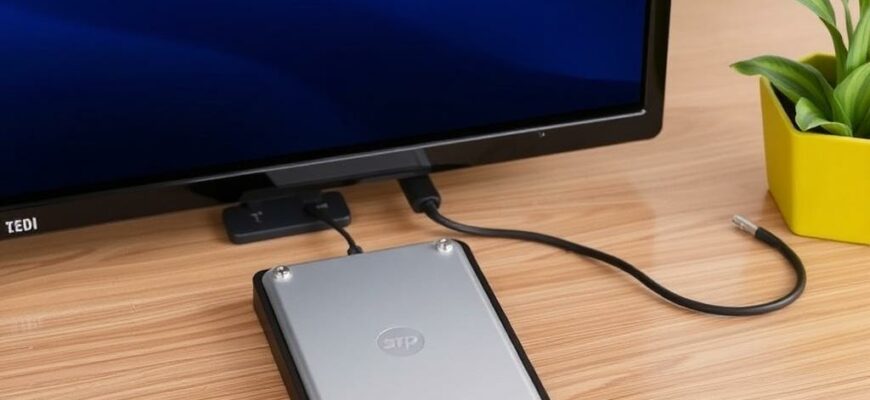
Говорят, что приставки умеют только показывать телевизор и запускать приложения. Но современные цифровые приставки часто превращаются в медиацентр, который способен читать фильмы, сериалы и музыку прямо с внешнего носителя. Правильная настройка внешнего диска устраняет заряд головной боли и открывает доступ к огромной библиотеке контента. В этом руководстве я расскажу, как подключить внешний жёсткий диск к цифровой приставке без лишних хлопот и без риска для данных.
- Сначала разберемся, что именно нужно знать
- Как выбрать диск и какие кабели понадобятся
- Файловые системы и совместимость: что стоит знать
- Пошаговая инструкция по подключению
- Что делать, если диск не определяется или работает нестабильно
- Практические нюансы для разных моделей
- Полезные нюансы, которые делают использование удобнее
- Личный опыт автора: как это работает на практике
- Полезные форматы и примеры структурирования контента
- Итоговая мысль и практические выводы
Сначала разберемся, что именно нужно знать
Прежде чем лезть в меню приставки, полезно понять базовую логику. У большинства приставок есть один или несколько USB-портов, которые предназначены именно для хранения данных. Важная деталь — совместимость файловой системы. Чаще всего устройства читают FAT32 и NTFS, реже встречается поддержка exFAT. Ext4 и другие Linux‑ориентированные форматы встречаются в нишевых моделях и требуют хитрых обходных путей. Чтобы не гадать на кофейной гуще, загляните в руководства пользователя вашей конкретной модели — там обычно указаны поддерживаемые файловые системы и максимальные размеры файлов.
Еще один нюанс — питание диска. 2,5-дюймовые HDD обычно потребляют питание прямо от USB, и их хватает на большинство приставок. 3,5-дюймовые модели чаще требуют внешнего источника питания, потому что их потребление выше. Если вы подключаете диск к нескольким устройствам подряд или используете USB‑хаб, убедитесь, что питание стабильно и достаточно. Не редки ситуации, когда без внешнего адаптера диск в приставке не появляется вообще.
Как выбрать диск и какие кабели понадобятся
Правильный выбор диска сильно снижает риск проблем. В первую очередь смотрим на совместимость по форм-фактору и питанию. Если у вас приставка ограничена USB‑портом и не имеет отдельной линии для питания, берите только 2,5-дюймовые движки или используйте диск с внешним бэкпитингом. 3,5-дюймовые модели дают больше ёмкости, но часто требуют внешнего блока питания и дольше прогружаются при старте.
Проверьте, какой USB‑тип поддерживает приставка. USB 2.0 достаточно для медиаконтента в HD-качества, но USB 3.0/3.1 обеспечивает большую скорость передачи, что полезно для больших файлов и быстрой навигации по каталогу. Надёжные кабели из комплектов поставки редко требуют замены, но в условиях длительной эксплуатации лучше иметь запасной USB‑кабель на случай повреждений.
Еще один практичный момент — тестирование диска перед подключением. Подключение к ПК или ноутбуку и копирование небольшого набора файлов помогут удостовериться в исправности диска и корректности файловой системы. Идея такая: если на ПК диск нормально читается, в приставке тоже должно быть ровно так же. Это позволяет исключить проблему «диск не видит» на стороне самой техники.
Файловые системы и совместимость: что стоит знать
Чтобы не гадать в процессе настройки, полезно заранее выбрать подходящую файловую систему. Ниже приведены общие правила, которые встречаются у большинства устройств. В любом случае сверяйтесь с инструкцией вашей приставки, потому что реализация может различаться.
| Файловая система | Ограничения | Совместимость с приставками | Плюсы |
|---|---|---|---|
| FAT32 | Максимальный размер файла — 4 ГБ | Чаще всего читается всеми приставками | Широкая совместимость, простота |
| NTFS | Иногда требуется простое форматирование перед использованием | Во многих современных моделях поддерживается, но встречаются ограничения | Большие файлы, надёжность, безопасность записи |
| exFAT | Не имеет ограничений по размеру файлов | Популярная опция у современных приставок | Хороший компромисс между совместимостью и возможностью работать с большими файлами |
Если в вашей модели не указана поддержка exFAT, не стоит экспериментировать без проверки. Некоторые старые приставки не читали ни NTFS, ни exFAT без обновления прошивки. В таком случае FAT32 остаётся надёжной базой, даже если она и не идеальна для больших видеофайлов. В любом случае, если планируете работать с 4K или большими архивами, лучше сразу проверить совместимость файловой системы с конкретной моделью.
Пошаговая инструкция по подключению
Ниже даю структуру действий, которая подходит для большинства современных цифровых приставок. Если ваша модель имеет иной интерфейс, ориентируйтесь на аналогичные пункты в руководстве. Я разделил процесс на логические блоки, чтобы можно было быстро сориентироваться.
Перед началом убедитесь, что диск чист и не содержит важных данных на незакрытых разделах. В случае сомнений сделайте резервную копию. Оставаться в безопасности — всегда правильный выбор.
- Выключите приставку и отделите её от сети. Это не обязательно для горячей замены, но такой подход снижает риск короткого замыкания и повреждений файловой системы.
- Подключите диск к USB-порту устройства. Если у вас есть внешнее питание у диска, подключите и его источник питания. Доступ к устройству должен появиться сразу после включения питания.
- Включите приставку и перейдите в раздел медиа или USB‑устройств в меню. В зависимости от модели это может называться «Устройства», «Подключенные USB‑устройства» или «Хранилище». Иногда диск появляется автоматически на главной панели.
- Если диск не отображается, попробуйте другой USB‑порт или другой кабель. В ряде случаев помогает переподключение или перезагрузка приставки без отключения питания на диске.
- Опционально: зайдите в настройки файловой системы и проверьте формат. Если требуется форматирование, выберите подходящую файловую систему, соответствующую вашей приставке. Выбор зависит от того, как вы планируете использовать диск: просмотр фильмов, загрузка телепередач или архив.
- Создайте на диске структуру папок, чтобы потом было проще ориентироваться. Пример — фильмы/сериалы/музыка. Это упрощает навигацию в интерфейсе и ускоряет поиск нужного контента.
- Проверьте доступ к файлам. Откройте несколько тестовых файлов, чтобы убедиться, что чтение и воспроизведение идут без задержек. При необходимости обновите прошивку приставки — иногда это решает совместимые проблемы.
Что делать, если диск не определяется или работает нестабильно
Проблемы с распознаванием диска встречаются часто. Они могут быть вызваны несовместимостью файловой системы, повреждением сектора, нехваткой питания или плохим кабелем. Начинайте с самых простых шагов: переподключение кабеля, смена USB порта, проверка внешнего питания. В ряде случаев помогает переинициализация диска через компьютер, но помните, что форматирование сотрёт данные.
Если диск на улице или в транспортировке, лучше проверить его на другом устройстве перед тем как попробовать на приставке. Нестабильная работа, зависания и повторные перезагрузки чаще связаны с power‑потреблением или с неисправностью кабеля. Проблемы с производительностью решаются сменой USB‑порта на более скоростной (если такая возможность есть) или использованием кабеля более высокого качества.
Практические нюансы для разных моделей
Разные бренды приставок могут трактовать одинаковую технику по-разному. В одних моделях поддерживаются только FAT32, в других — NTFS или exFAT. В некоторых случаях необходимо обновление прошивки для правильной работы с внешними дисками. Если ваша модель по умолчанию не видит диск, попробуйте временно отформатировать его под FAT32 и затем снова попытаться использовать NTFS или exFAT, если руководство это допускает.
Если подключение идёт к сетевым функциям приставки, можно рассмотреть и другой сценарий: копирование контента на USB‑носитель через ПК, затем подключение этого носителя к приставке и воспроизведение. Такой подход работает как резервный план и позволяет обойти ограничения, связанные с конкретной файловой системой. Всегда помните, что переформатирование стирает данные, поэтому заранее сделайте резервную копию.
Полезные нюансы, которые делают использование удобнее
Чтобы жизнь проще, держите в порядке кабели. Микроразмерные кабели часто ломаются в местах изгиба. Бывает целесообразно оставить запасной кабель под рукой и хранить кабели так, чтобы они не тёрлись о краешек телевизора. Ещё один момент — подписи на диске. Если вы используете несколько носителей, пометьте их цветом или наклейкой, чтобы быстро понять, какой диск отвечает за какие данные.
Преимущество использования внешнего диска в приставке заключается в экономии времени на скачивание и резервное копирование контента. Вы можете хранить большой объём контента, не занимаясь переносами между устройствами, и запускать файлы напрямую с носителя. В случае сложной навигации по контенту, полезно создать упрощённую структуру папок с понятными названиями. Это ускорит поиск и снизит фрустрацию во время вечернего просмотра.
Личный опыт автора: как это работает на практике
У меня дома есть цифровая приставка, к которой я часто подключаю внешние диски для просмотра семейного архива фильмов. В начале было много проб и ошибок: диски не узнавались, некоторые файлы не воспроизводились. Со временем я понял простую вещь: формат и питание — ключевые факторы. Я всегда держу под рукой компактный USB‑питатель для диск‑пауэрбанка на случай, если у телевизора слабое питание.
Однажды мы с сыном решили пересмотреть старый мультфильм в хорошем качестве. Диск был 3,5-дюймовый и требовал внешнего питания. Мы подключили диск к приставке через отдельный адаптер и убедились, что питание стабильно, после чего фильм стал воспроизводиться без задержек. Этот момент помог понять: иногда решение проще, чем кажется, стоит лишь проверить элементарные вещи — питание и формат.
Полезные форматы и примеры структурирования контента
Чтобы вам было проще ориентироваться в большом объёме контента, можно разделить файлы по типам. Ниже приведены два примера стандартной структуры, которая хорошо работает на большинстве приставок:
- Фильмы: /Фильмы/Название фильма (год)/файл.avi или файл.mkv
- Сериалы: /Сериалы/Название сериала/Сезон N/Серия N — Название.формат
Такой подход делает навигацию интуитивной и помогает быстро находить нужный файл без долгой прокрутки. Если ваша приставка поддерживает поиск по имени, можно дополнительно создать отдельную папку «Любимое» для быстрого доступа к часто просматриваемому контенту. Небольшие привычки в файловой структуре экономят время и снижают стресс во время вечернего просмотра.
Итоговая мысль и практические выводы
Подключение внешнего диска к цифровой приставке — это не магия. Это сочетание правильной подготовки диска, выбора совместимой файловой системы и внимательного отношения к электропитанию. Важно помнить, что каждая модель может иметь свои нюансы, поэтому не стесняйтесь заглянуть в руководство пользователя и проверить актуальные рекомендации по вашему устройству. В большинстве случаев простая проверка формата, кабеля и питания избавляет от массы проблем и делает просмотр медиа действительно комфортным.
Если говорить коротко: планируйте заранее, соблюдайте совместимость и используйте понятную файловую структуру. Тогда внешний диск станет не просто архивом, а полноценной частью вашего развлекательного центра. А если вы сталкиваетесь с конкретной проблемой, попробуйте вернуться к базовым шагам — это почти всегда помогает вернуть предсказуемый и стабильный режим работы.
Надеюсь, этот разбор поможет вам быстро и уверенно подключить внешний диск к вашей цифровой приставке. Экспериментируйте, но делайте это осознанно: так вы не только получите доступ к большему объёму контента, но и сохраните здоровье техники на долгие годы.