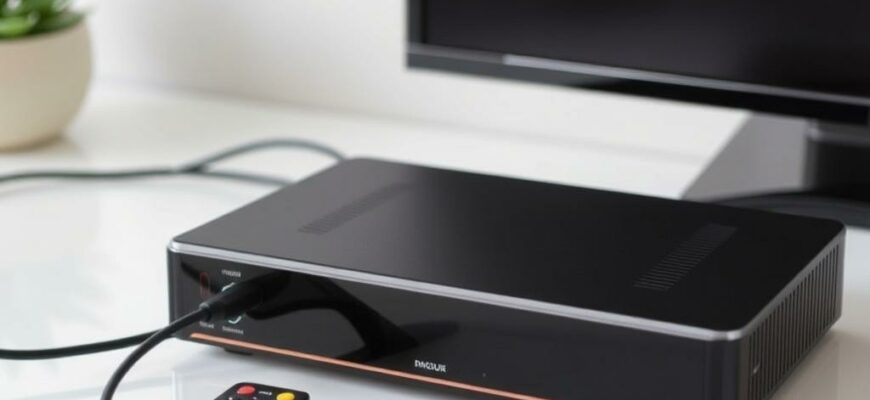
Подключение внешнего диска к приставке цифрового ТВ кажется сложной задачей только на первый взгляд. На деле это удобный способ расширить память, не таскать по квартире целый архив записей и мгновенно переносить фильмы между устройствами. В этой статье я разложу все по полочкам: от того, какие диски подходят, до самых точных инструкций и реальных проблем, с которыми сталкиваются пользователи. Мы пройдём путь от выбора оборудования до первых записей и организации хранения так, чтобы всё было понятно и практично.
- Что понадобится для начала
- Разберемся в формате файлов и совместимости
- Как физически подключить диск к приставке
- Как организовать использование накопителя на приставке
- Проблемы и решения
- Безопасное использование и обслуживание
- Пример рабочих сценариев
- Особенности конкретных моделей
- Удобство и практика: советы на каждый день
- Как выбрать оптимальный вариант и что проверить перед покупкой
- Заключение
Что понадобится для начала
Первым делом определитесь с железом. Обычно приставки цифрового ТВ умеют работать с обычными внешними HDD и иногда с SSD, но чаще всего это второй вариант встречается реже. Основной выбор делается между USB дисками с питанием от USB порта и между внешними аккумуляторами питания. Важный момент — совместимость файловой системы. Большинство приставок поддерживают FAT32, часть любит NTFS, а новые модели чаще добавляют поддержку exFAT. Если у вас диск большой по объему и вы хотите хранить крупные файлы, exFAT или NTFS становятся естественным выбором. Но не забывайте, что не все приставки читают NTFS или exFAT одинаково хорошо. Поэтому сперва загляните в руководство к вашей модели или на сайт производителя.
Сам диск должен быть отформатирован под ту файловую систему, которую поддерживает ваша приставка. Если основной цель — записывать передачи, то FAT32 часто оказывается самым надёжным вариантом, потому что он широко распознаётся. Но у FAT32 есть ограничения по размеру файла — максимум 4 ГБ на один файл. Если вы планируете смотреть или хранить файлы больше этого диапазона, смотрим в сторону NTFS или exFAT. Помните, что форматирование стирает данные, поэтому делайте резервную копию перед преобразованием.
Помимо самого диска вам понадобятся кабели и, возможно, внешний источник питания. Дальше идём по шагам и не отходим от практических советов. Важный нюанс — иногда к приставке можно подключить сразу несколько USB накопителей через USB-хаб, но в этом случае не каждый девайс сможет полноценно распознавать каждый диск.Если вы планируете писать и копировать файлы на диск регулярно, лучше ограничиться одним накопителем, который закреплен надёжно и не мешает работе пульта и кабелей.
Разберемся в формате файлов и совместимости
Чтобы понять, как оформить подключение, нужно разобраться с файловыми системами. Ниже таблица с типовыми вариантами и тем, как они работают на современных приставках.
| Файловая система | Совместимость приставки | Особенности |
|---|---|---|
| FAT32 | Чаще всего поддерживается большинством моделей | Неограниченная по скорости возможность чтения файлов, но максимальный размер файла — 4 ГБ |
| NTFS | Поддержка встречается у современных моделей, у старых реже | Можно хранить файлы любого размера, но иногда возникают проблемы с записью или воспроизведением на старых приставках |
| exFAT | Подключается на большинстве новых приставок | Нет ограничений по размеру файла, хорошо подходит для больших дисков |
Какой вывод из таблицы? Если ваша приставка старенькая, вероятнее всего она будет работать с FAT32. Если же вы хотите держать крупные фильмы и сериалы, проверьте поддержку NTFS или exFAT в меню устройства или в инструкции. В любом случае перед подключением стоит сделать резервную копию информации и убедиться, что диск не содержит критических ошибок файловой системы. Если система сообщает об ошибке чтения или видит диск как необычный формат, пробуйте другой подходящий формат на компьютере, но не забывайте сохранить данные.
Как физически подключить диск к приставке
Процесс прост, но требует аккуратности. Сделайте так, чтобы питание к диску было стабильным, особенно если диск потребляет мощность от внешнего блока. Ниже конкретный алгоритм.
- Выключите приставку и отключите её от сети. Это поможет избежать короткого замыкания и сохранит данные на устройстве.
- Подключите внешний диск к USB порту приставки. Если диск требует внешнего источника питания, подключите его к электросети и затем к приставке.
- Включите приставку и перейдите в главное меню. Обычно раздел, связанный с записью или USB устройствами, имеет наглядное обозначение вроде «USB-накопитель», «Хранение», «Запись» или «Медиа».
- Если диск не определяется, попробуйте другой USB порт или другой кабель. Иногда передача питания через USB-порт не хватает для полного питания диска, особенно у старых моделей.
- Если диск виден, но записывать на него нельзя, проверьте параметры в настройках: включён ли режим записи на USB и задан ли путь к нужному устройству. В некоторых приставках требуется выбрать диск как место хранения для записи программ, а не как обычный медиафайл.
- Если после этого диск всё равно не работает как место записи, обратитесь к инструкции по вашей модели. Возможно, вашей приставке требуется обновление прошивки или есть лимиты на совместимость.
- Как только диск будет определён, можно начать тестовую запись. Выберите передачу и нажмите кнопку записи. Убедитесь, что запись идёт, и файл сохраняется на диск.
Некоторые практические советы, которые часто помогают на практике:
— Если диск имеет очень большой объем, убедитесь, что файловая система поддерживает его. FAT32 часто не распознаёт диски свыше 2 ТБ без специальных инструментов, поэтому для больших накопителей лучше выбрать NTFS или exFAT, если это позволяет ваша приставка.
— После появления записей убедитесь, что файл можно воспроизвести через меню «Медиа» приставки на ПК или телевизоре. Иногда файл помечается как несовместимый с плеером, хотя запись состоялась корректно.
— В некоторых случаях запись на диск может работать только при отключённом режиме энергосбережения. Включайте приставку в реальном времени и смотрите, как система обрабатывает команды записи.
Как организовать использование накопителя на приставке
Чтобы всё работало без сбоев, можно следовать нескольким практикам. Они не занимают много места, но помогают сохранить данные и снизить риск порчи файлов.
- Разделение диска на разделы. Если ваша приставка поддерживает два раздела, можно выделить отдельный раздел под записи и другой для хранения медиа файлов. Это упрощает перенос файлов между устройствами и позволяет не стирать данные случайно.
- Юридически корректное использование программ. Не перегружайте диск эпизодами большого объема. Раз в несколько дней делайте перезагрузку приставки, чтобы система корректно «пересохранала» метаданные о записях.
- Поддержка и обновления. Следите за обновлениями прошивки приставки. Производители периодически добавляют новые форматы или улучшают совместимость с внешними устройствами.
- Безопасное извлечение. Перед удалением диска из USB порта дайте приставке завершить операции записи. В некоторых случаях может потребоваться выбора опции «Извлечь устройство» в меню.
- Резервная копия. Если на диск копятся важные записи, периодически переносите копию на компьютер или другой носитель. Это защитит от случайной порчи данных.
Проблемы и решения
Даже у самых продвинутых устройств могут возникнуть нюансы. Ниже — типичные проблемы и как их обходить.
- Диск не определяется. Попробуйте другой USB порт, другой кабель или перезагрузку приставки. Убедитесь, что диск подключён напрямую, без удлинителей, если это возможно.
- Приставка видит диск, но не может начать запись. Проверьте формат файловой системы. Если это NTFS или exFAT, попробуйте временно перевести диск в FAT32. Но помните про ограничение 4 ГБ на файл. Если нужно больше, ищите решение в инструкции вашего устройства.
- Записи становятся прерывающимися или прерываются при просмотре. Проблема может быть в дефектах диска, перегреве или низком питании. Очистите USB порты от пыли, дайте устройству свежий поток воздуха и убедитесь, что диск получает стабильное питание.
- Файлы не воспроизводятся на телевизоре. Проверьте кодеки. Некоторые файлы, особенно редкие форматы, могут быть не поддержаны именно вашим телевизором. В этом случае можно перенести файл на диск и попробовать проигрывать через другое устройство, например ПК.
- Диск иногда исчезает из системы. Это может указывать на перегрев или нестабильное соединение. Попробуйте другой кабель, попробуйте другой USB порт или перезагрузку приставки.
Безопасное использование и обслуживание
Чтобы накопитель служил долго, соблюдайте простые правила.
- Не допускайте перегрева. Размещайте диск в проветриваемой зоне и не накрывайте корпус. Небольшой поток воздуха поможет продлить ресурс накопителя.
- Делайте периодическую проверку файловой системы на ошибки. Если приставка поддерживает диагностику, запустите её время от времени. Это поможет обнаружить битые сектора и вовремя их изолировать.
- Периодическую очистку. Если на диске накапливается мусор в виде временных файлов, удалите их через меню управления записью или через компьютер на этапе резервной копии.
Пример рабочих сценариев
Чтобы было проще понять, как это работает на практике, рассмотрим три типичных сценария пользователей.
| Сценарий | Действия | Ожидаемый результат |
|---|---|---|
| Нужно записать прямой эфир | Подключить диск, выбрать передачу и нажать запись. Контроль через меню записи показывает статус | Эфир сохранён на диск в выбранной папке |
| Просмотр фильма с внешнего диска | Перейти в раздел медиа, выбрать файл и запустить воспроизведение | Файл воспроизводится на телевизоре или приставке без зависаний |
| Перенос файлов на ПК | Отключить диск после завершения операций и подключить к ПК | Файлы доступны на ПК и можно сделать резервную копию |
Особенности конкретных моделей
Разные приставки цифрового ТВ могут требовать разных подходов. Например, некоторые устройства лучше работают с NTFS, другие — с FAT32. У некоторых моделей есть встроенный режим «USB хоста», который меняет поведение устройства и позволяет работать как обычный медиаплеер. В любом случае полезно проверить раздел поддержки вашей модели, чтобы понять, какие файловые системы она любит и как именно настроить путь хранения для записи. Если вы планируете частые записи, сделайте вначале тестовый прогон на коротком клипе или тестовом файле, чтобы понять, как быстро система записывает данные и как файл сохраняется на диске.
Удобство и практика: советы на каждый день
Чтобы пользоваться внешним HDD без сложностей, запомните несколько простых принципов.
- Выбирайте диск с надёжной компанией-производителем и с запасной головкой для ошибок. Это не гарантия, но снижает риск проблем в дальшейшем.
- Если планируете длительные съемки и большое количество контента, делайте регулярные резервные копии и поддерживайте структуру папок на диске для удобного поиска материалов.
- Периодически проверяйте, как работает запись, особенно после обновления прошивки приставки. Иногда новые версии меняют требования к форматированию или маршрутизации хранения.
- Не путайте режимы хранения. Иногда устройство различает «медиа» и «записи» на USB, чтобы избежать случайного удаления. Следуйте подсказкам экрана и не экспериментируйте без нужды.
Как выбрать оптимальный вариант и что проверить перед покупкой
Если вы еще на стадии выбора, вот несколько практических критериев.
- Емкость. Подумайте, сколько контента вы собираетесь хранить. Лучше всего выбирать диски с запасом, чтобы не приходилось часто расширять накопитель.
- Энергопотребление. В некоторых моделях внешний диск с собственным источником питания может быть предпочтительнее, особенно если у приставки слабый USB-порт.
- Совместимость. Прежде чем покупать, посмотрите совместимость с вашей моделью приставки на сайте производителя. Там часто приводят списки поддерживаемых файловых систем.
- Бренд и гарантия. Хорошая гарантия и надёжный сервис помогают в случае неожиданных проблем.
Заключение
Подключение внешнего жесткого диска к приставке цифрового ТВ — это не секретный ритуал, а последовательный и понятный процесс. Важен выбор файловой системы и корректное физическое подключение. Прежде чем форматировать диск, узнайте, какие форматы поддерживает ваша модель. Небольшие неудобства в начале пути быстро уходят, когда система начинает писать записи, проигрывать фильмы и переносить файлы на ПК без лишних движений. Стабильное питание, чистые кабели и аккуратная организация папок помогут не только увидеть записи на первом же экране, но и сохранить их на долгие годы. В итоге вы получите удобный и практичный инструмент для управления контентом — без лишних хлопот и перегрузок.