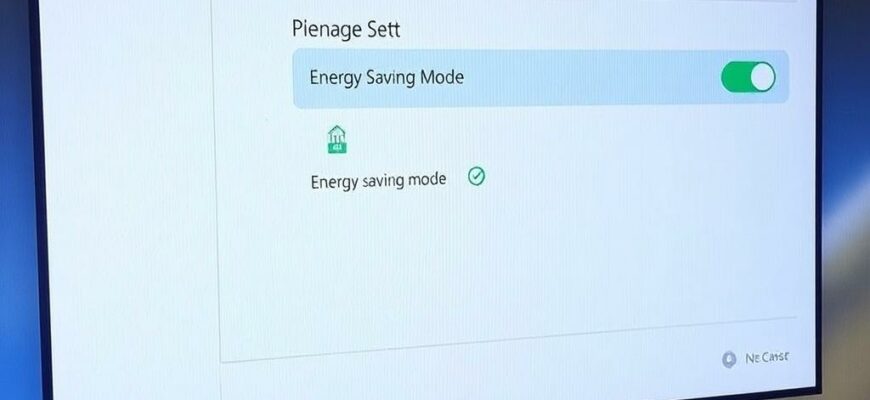
Современные приставки призваны сделать наш вечер удобнее: смотреть фильмы, играть в игры, управлять умным домом. Но часть этой удобной работы — постоянное питание устройства в режиме ожидания и сеть в ожидании очередного кадра — часто не так уж нужна. Энергосбережение здесь может стать простым и ощутимым экономическим и тепловым плюсом. В этой статье разберём, как настроить энергосберегающий режим на приставке так, чтобы он действительно работал и не мешал просмотру контента.
- Зачем нужен энергосберегающий режим на приставке
- Основные принципы энергосбережения на приставке
- Сравнение режимов энергопотребления
- Как настроить энергосберегающий режим: пошаговая инструкция
- Подготовка: что проверить перед настройкой
- Пошаговый алгоритм настройки на большинстве приставок
- Что делать, если у вашей модели есть уникальные меню
- Особенности для разных сценариев эксплуатации
- Личный опыт и практические советы
- Как сохранить баланс между комфортом и экономией
Зачем нужен энергосберегающий режим на приставке
Приставки часто остаются «пожизненно» подключёнными к сети. Даже когда вы перестали пользоваться устройством, в фоновом режиме оно может держать сеть, обновлять программы и поддерживать запасы оперативной памяти. Это создает лишнюю нагрузку на электросеть и лишние нагревы внутри корпуса, что накапливается со временем.
Настройка энергосберегающего режима позволяет снизить потребление без потери функциональности. Правильно подобранные параметры уменьшают отдачу вентилятора, сокращают теплоотдачу и ускоряют переход в режим сна после бездействия. Результат ощутим не только по счетам за электричество, но и по меньшему времени прогрева устройства и меньшей температуре вокруг телевизора в вечернее время.
Основные принципы энергосбережения на приставке
Ключ к эффективному энергосбережению лежит в нескольких простых правилах. Авто-режим ожидания должен срабатывать достаточно быстро, чтобы снизить потребление, но не так рано, чтобы прерывать просмотр. Важна и возможность отключать световую подсветку на панели управления или экрана в ночное время без риска пропустить сигнал.
Еще одно важное направление — управление обновлениями. Частые обновления в фоне — распространённая причина лишнего потребления энергии. Если вы настроите обновления на конкретное время суток или отключите автоматические обновления в периоды активного просмотра, вы уменьшите энергозатраты без потери актуальности ПО.
Сравнение режимов энергопотребления
| Режим | Что включено | Пример потребления | Когда активировать |
|---|---|---|---|
| Сон/Standby | Сеть и фоновые сервисы частично активны; кадры и обновления идут по расписанию | примерно 0,5–2 Вт | после заданного периода бездействия |
| Авто-standby | Уменьшение мощности CPU, выключение подсветки, ограничение фоновых задач | около 0,5–1,5 Вт | через 5–15 минут бездействия |
| Выключение питания | Полное отключение питания или переход в минимальное состояние | минимальное потребление около 0,3–1 Вт | ночной период или когда устройство не используется длительное время |
Как настроить энергосберегающий режим: пошаговая инструкция
Подготовка: что проверить перед настройкой
Прежде чем менять параметры, убедитесь, что ваш устройственный корпус и прошивка обновлены до последних версий. Обновления часто включают улучшения энергопотребления и совместимость функций сна и автоматических дефолтных настроек. Затем найдите в меню раздел, обычно называемый Энергосбережение, Питание или Авто standby.
Если хотите избежать частых прерываний просмотра, запишите текущие настройки в памяти устройства: как правило, можно сохранить индивидуальный профиль. Подумайте, какие сервисы вам не нужны во время сна: обновления, синхронизация времени, резервное копирование. Чёткое представление о вашей реальной потребности поможет сформировать оптимальные параметры.
Пошаговый алгоритм настройки на большинстве приставок
1) Откройте главное меню настроек и перейдите в раздел Энергосбережение или Питание. 2) Включите режим Авто standby или Сон и задайте тайм-аут на бездействие. 3) Установите пониженный режим яркости экрана и отключение ненужных подсветок на панели управления. Эти шаги обычно занимают не более пяти минут и не требуют перезагрузки устройства.
4) Проверьте параметры фоновых обновлений: выберите «Обновления по расписанию» или отключите автообновления в нерабочие часы. 5) Включите опцию отключения сети на время сна, если она доступна и не мешает вашим сценариям. 6) Сохраните настройки и перезагрузите приставку для корректной активации нового режима. Эти шаги подходят для большинства современных приставок на базе Android TV, Roku или аналогичных платформ.
Что делать, если у вашей модели есть уникальные меню
У некоторых моделей встречается отдельный пункт «Энергосбережение» с дополнительными настройками: ограничение частоты процессора, отключение Wake-on-LAN, работа по расписанию и ночной режим. В таких случаях полезно включить спящий режим после короткого периода бездействия и отключение сетевых служб, не влияющих на просмотр контента. Если у устройства есть «ночной режим» или «режим кино», включите его на время просмотра поздно вечером — это снизит яркость и энергопотребление.
Особенности для разных сценариев эксплуатации
Если вы чаще смотрите потоковое видео и редко запускаете игры, разумно активировать более агрессивный режим автоматического сна после короткого периода без действий. При этом стоит оставить сеть доступной для обновлений только в ночное время или отключить автоматические обновления вовсе на период активного просмотра. Такой подход позволяет сберечь энергию без задержек на загрузку содержимого.
Если приставка выступает как медиасервер для других устройств в доме, лучше оставить более мягкие параметры энергосбережения: допустимо увеличить тайм-аут бездействия и позволить устройству продолжать фоновую работу, но в ограниченном режиме. В случае, когда устройство постоянно обменивается данными с телевизором, можно отключить внешнюю подсветку и снизить частоту обновления экрана для снижения расхода. Баланс между доступностью контента и экономией — личное решение, которое зависит от вашего расписания и привычек.
Личный опыт и практические советы
На моём опыте настройка энергосбережения на приставке помогла заметно снизить потребление за месяц. Я привык выбирать умеренный тайм-аут — около 10 минут бездействия, с ночным режимом подсветки и отключением фоновых обновлений после полуночи. Результат оказался заметен по счётам за электричество и по степени нагрева устройства в вечернее время: стало прохладнее и тише.
Чтобы не забывать о просмотре, я добавил в расписание «обновления» и «синхронизацию» на вечерние часы, когда подключены к энергопитанию специально для загрузки контента и загрузки субтитров. В случаях, когда возникает неожиданная пауза или запись на паузу, режим сна не активирует устройство сразу; приставка корректно просыпается за секунды и продолжает работу, как будто ничего не происходило. Такой подход позволил держать баланс между удобством и экономией без лишних хлопот.
Как сохранить баланс между комфортом и экономией
Чтобы не жертвовать удобством ради экономии, можно комбинировать режимы: например, включить автоматический сон через 15 минут бездействия и сохранить работу обновлений в ночное время. Яркость экрана можно снизить на 20–30 процентов, а это почти без заметной потери качества восприятия кадра. В большинстве ситуаций такой пакет настроек даёт ощутимый экономический эффект и не мешает просмотру.
Ещё один практичный момент — тестируйте настройки по реальному опыту: проведите вечер без активности и следующий день с активной съемкой, сравните, как изменилось потребление и комфорт. Не бойтесь постепенно корректировать тайм-ауты: каждому дому, каждому телевизору и каждой приставке нужна своя «чистая» конфигурация. Главное — не перегружать систему лишними запретами и позволить ей работать в своём естественном ритме.
И в финале — настройка энергосберегающего режима на приставке не требует магии. Это серия маленьких, но точных решений: вовремя отключать фоновые сервисы, устанавливать разумный тайм-аут, уменьшать яркость и планировать обновления. Правильный набор параметров становится привычкой, и уже через пару недель вы увидите реальный эффект в счётах и в температуре вокруг экрана. А главное — получится смотреть любимые передачи без лишних забот о расходе энергии.
Теперь, если вы задумались, как настроить энергосберегающий режим на приставке, помните: начните с малого — позвольте устройству уйти в сон через 5–15 минут бездействия, отключите ненужные сервисы и постепенно добавляйте нюансы под ваш образ жизни. Ваша приставка станет не только умнее, но и экономичнее, а вечер у телевизора — спокойнее и приятнее. В итоге вы получите комфорт без компромиссов и небольшой, но ощутимый вклад в общий домашний бюджет.