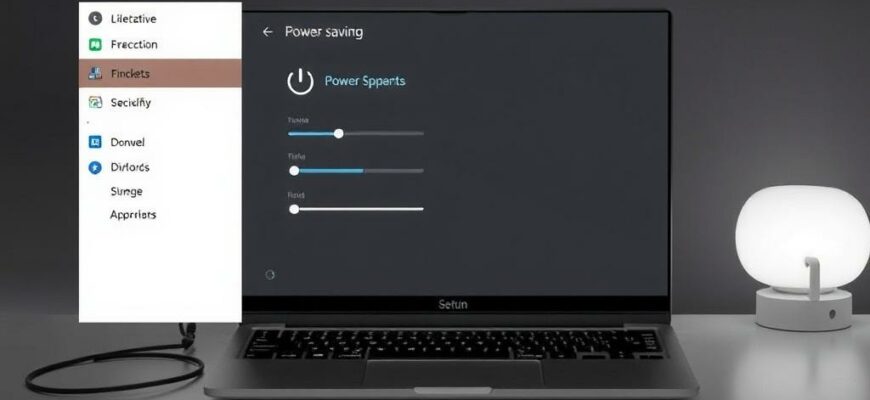
Энергия подорожала, и каждый день приносит новые вопросы: как зарабатывать экономию без компромиссов в работе и комфорте. Современные устройства предлагают режимы экономии, но часто они выглядят как неполные решения: то не хватает скорости, то исчезают важные функции. В этой статье мы разберём, как настроить энергосберегающий режим с сохранением функций так, чтобы работа оставалась плавной, а счета за электричество — меньше. Мы пройдём по компьютерам, смартфонам и бытовой технике, объясним принципы и приведём конкретные шаги, которые реально можно сделать дома и в офисе.
- Баланс между экономией энергии и функциональностью: с чего начать
- Энергосбережение на компьютере и ноутбуке: сохранение функций в повседневной работе
- Настройка энергопланов Windows
- Настройка энергоплана на macOS
- Энергосбережение в смартфонах и планшетах: не забывайте про автономность
- Практические шаги для смартфонов
- Энергосбережение бытовой техники: холодильники, стиральные машины, маршрутизаторы
- Проверяем результат и адаптируем режим под себя
- Как оценивать реальную эффективность
- Личные наблюдения автора: как я применяю энергосбережение в жизни
- Итоговый обзор реальных шагов
- Примерный чек-лист для быстрого старта
Баланс между экономией энергии и функциональностью: с чего начать
Суть подхода проста: энергия экономится там, где она не нужна для выполнения ваших задач. Но надо держать под контролем те функции, которые действительно важны для скорости реакции, безопасности или удобства. Поэтому первым шагом становится аудит того, какие задачи требуют максимальной мощности, а какие можно отложить или перенести в фон. Это позволяет избежать ситуаций, когда экономия превращается в задержки или ухудшение качества работы.
Чтобы не попасть в ловушку, полезно разделить устройства на зоны. В одной зоне — техника, без которой немыслим рабочий процесс. В другой — устройства, где можно пожертвовать двумя процентами производительности ради значимой экономии. Такой градации достаточно, чтобы не ухудшать повседневную работу и при этом снизить потребление электроэнергии. Привычка учитывать это в выборе режимов приводит к ощутимым результатам уже в первый месяц использования.
Энергосбережение на компьютере и ноутбуке: сохранение функций в повседневной работе
Компьютеры тяжело заменяемы в работе и учебе, поэтому именно здесь чаще всего сталкиваются с дилеммой: как снизить потребление, не теряя производительности. В большинстве современных ОС есть встроенные инструменты, которые позволяют настраивать режимы питания без перегибов. Главное — не ограничиваться одной кнопкой «Эко» и рассмотреть ряд параметров: план питания, выключение дисплея, переход в спящий режим и управление яркостью по расписанию. При разумной настройке можно значительно снизить энергопотребление, не ощутив разницы в повседневной работе.
Ниже приведена базовая таблица, которая помогает сравнить типичные режимы на ПК и их влияние на ресурсы. Это не жесткие правила, а ориентир для быстрого старта. Вы можете адаптировать значения под свои задачи и работу приложений.
| Режим | Производительность | Энергопотребление | Примечания |
|---|---|---|---|
| Баланс | Умеренная | Среднее | Наиболее универсален |
| Эко | Низкая | Низкое | Ускорители не задействованы |
| Высокая производительность | Высокая | Высокое | Подходит для тяжелых задач |
Настройка энергопланов Windows
Начните с выбора базового плана: «Баланс» как отправная точка, затем создайте индивидуальный план под себя. Включите автоматическое выключение дисплея через короткий интервал, чтобы не держать экран активным без дела. Установите переход в спящий режим после нескольких минут бездействия и уменьшите яркость на экране, если работу часто выполняете в помещении с контролируемым освещением.
Важный момент — отключение фоновых действий, которые расходуют энергию без видимого эффекта. Для этого зайдите в настройки устройств и отключите несущественные службы или ограничьте их работу в фоновом режиме. Совет: сохраняйте функции, которые ускоряют доступ к данным или обеспечивают защиту, например автоматическую синхронизацию критически важных программ, но перенесите неприоритетную синхронизацию на период активной работы. Это позволит системе экономить, не теряя нужных сервисов.
Настройка энергоплана на macOS
На Mac можно работать с энергосбережением через системные настройки в разделе «Энергосбережение» и «Оборудование». Рекомендуется включать режим «перевод в экономичный режим» для ноутбуков при питании от аккумулятора и сохранять важные сервисы вроде резервного копирования и защиты данных, но упростить план. Если вы часто работаете от сети, можно дополнительно настроить параметры так, чтобы экран не гонялся за максимальной яркостью, а производительность сохранялась на приемлемом уровне.
Ключ к хорошей настройке — согласование с привычками. Например, если вы любите работать в темноте, снижение яркости может быть не столь заметным, как экономия энергии. Любым решением следует сопровождать мониторингом реакций системы: если заметите задержки в реакциях приложений, скорректируйте режим на более гибкий, чтобы не потерять комфорт. Привычная осторожность на старте поможет избежать перерасхода в будущем.
Энергосбережение в смартфонах и планшетах: не забывайте про автономность
Смартфоны — самый заметный источник энергопотребления в режиме повседневности. Правильная настройка на мобильном устройстве позволяет держать связь, фото, навигацию и работу в пути без лишних затрат. В большинстве моделей есть режим минимального энергопотребления, ограничение фоновых задач и контроль за топовыми приложениями. Включение этих опций по умолчанию действительно экономит заряд, но главное — не выключать важные уведомления или функционал, который нужен для безопасности и удобства.
Хорошая практика — разделение задач по расписанию. Например, синхронизация почты и соцсетей может происходить периодически, а не беспрерывно в фоне. Всегда полезно смотреть на настройки яркости и автоматического изменения её в зависимости от освещённости. Включение «режима не беспокоить» на ночное время тоже помогает экономить и не прерывает сон или работу. Такой подход снижает издержки, не лишая пользователя важных сигналов.
Практические шаги для смартфонов
Установите ограничение фоновой активности для приложений, которые не требуют постоянной синхронизации. Включите автоматическую яркость и адаптивное управление под освещение. Отключите вибрацию для редких уведомлений в пользу тихих оповещений, если шум мешает. Включение режима полёта в местах с отключённой связью тоже может значительно увеличить автономность, когда связь не нужна, но доступ к функциям не пропадает полностью.
Если устройство поддерживает режим энергосбережения на уровне процессора, активируйте его в моменты, когда ракетоносной задачей становится редкая работа в сети. Небольшие изменения профиля батареи могут дать заметное увеличение времени работы без потери ключевых функций, например доступа к навигации или камере в нужный момент. Личный опыт показывает, что систематический подход к настройке экономии энергии окупается в повседневной жизни и путешествиях.
Энергосбережение бытовой техники: холодильники, стиральные машины, маршрутизаторы
Энергоэффективность не ограничивается ноутбуками и телефонами. Бытовая техника может работать в режимах, которые сокращают потребление без заметного ущерба для удобства. Сегодня многие устройства умеют адаптироваться к режимам времени суток, наличию людей и частоте использования. Включение экономичных режимов, грамотная настройка таймеров и расписаний — реальный способ снизить расходы без потери качества обслуживания.
Маршрутизаторы и другое сетевое оборудование часто работают в режимах сна, если сеть не активна. Это экономит энергию, не отключая доступ к интернету при необходимости. Важно следить за обновлениями прошивки и выбрать режимы энергосбережения, которые поддерживают скоростной обмен данными в нужных условиях. Правильная настройка таких устройств заметно снижает общий уровень потребления электроэнергии в доме.
Проверяем результат и адаптируем режим под себя
После настройки полезно провести тестовый цикл: за неделю сравнить показатели потребления, времени работы без подзарядки и удобство использования. В случае ноутбуков можно увидеть рост автономности на 20–40 процентов в зависимости от режимов. В смартфонах результаты будут зависеть от соотношения яркости, активности фоновых сервисов и частоты обновления экрана. В бытовой технике — от расписания и режимов сна — экономия может быть заметной, но не критичной для повседневной эксплуатации.
Важно помнить, что экономия должна быть разумной. Если вы часто работаете над тяжёлыми задачами или в режиме реального времени, запас автономности может понадобиться больше. Поэтому держите под рукой два-три варианта режимов на каждый из устройств и переключайтесь между ними в зависимости от ситуации. В этом и заключается искусство энергосбережения — гибкость без лишних ограничений.
Как оценивать реальную эффективность
Чтобы объективно оценивать эффект, фиксируйте потребление энергии в ваттах и время работы устройства без подзарядки. Полезны простые инструменты: встроенные статистики в операционной системе, часы работы аккумулятора, а при необходимости — внешние измерители. Важно учитывать не только количество потребляемой энергии, но и влияние на производительность и скорость выполнения задач. Так можно найти золотую середину, которая удовлетворяет как экономическую, так и функциональную стороны вопроса.
Если результат вас не устраивает, не пугайтесь корректировок. Переключайтесь на более гибкий план, который сохраняет нужные функции, но снижает расход в тех ситуациях, которые не критичны для эффективности. Этот шаг позволяет держать баланс между экономией и комфортом, оставаясь в рамках разумной практики.
Личные наблюдения автора: как я применяю энергосбережение в жизни
Я часто сталкивался с дилеммой между скоростью и экономией. В ноутбуке я использую баланс, а иногда и режим экономии в нисходящих задачах, когда редкие отступления не влияют на результат. Эффект заметен: аккумулятор держит дольше, а общие расходы на электричество снижаются. Но главное — я не теряю доступ к критическим программам и не переживаю по поводу задержек в работе.
В смартфоне и планшете практикую комбинацию адаптивной яркости, более строгого управления фоновой активностью и расписанием обновлений. Это позволяет держать устройство включённым дольше без частых подзарядок. В бытовой технике применяю энергосбережение там, где это не мешает повседневному использованию: холодильник с разумной зоной, маршрутизатор, который не работает на полную мощность ночью. Практика показывает, что постепенное внедрение небольших изменений даёт устойчивый эффект и не требует больших жертв во времени и комфорте.
Итоговый обзор реальных шагов
Чтобы начать прямо сейчас, выполните простой план действий. Во-первых, просмотрите планы питания на вашем устройстве и создайте гибкий режим, который сочетает экономию и возможность ускоренного выполнения задач. Во-вторых, настройте дисплей так, чтобы он не светил ярко на протяжении всего дня и не тратил лишнюю энергию. В-третьих, проверьте фоновые сервисы и отключите то, что не нужно в повседневной работе. В-четвёртых, протестируйте результаты и при необходимости скорректируйте параметры под себя.
Примерный чек-лист для быстрого старта
- Установить режим «Баланс» как базовый и добавить индивидуальные параметры для ноутбука и монитора.
- Настроить выключение дисплея и переход в спящий режим через минимально допустимые интервалы.
- Ограничить фоновые сервисы и настроить синхронизацию по расписанию.
- Проверить яркость и включить адаптивное управление светом вокруг вас.
- Провести недельный тест и зафиксировать изменения в расходе энергии.
В итоге энергосбережение с сохранением функций становится не долгим экспериментом, а привычкой. Когда вы подходите к настройке систем и устройств разумно, вы получаете двойную выгоду: меньше платёжек за электроэнергию и сохранение полноценной работоспособности техники. Это не про жертвы, это про грамотную стратегию, которая поддерживает комфорт и продуктивность.