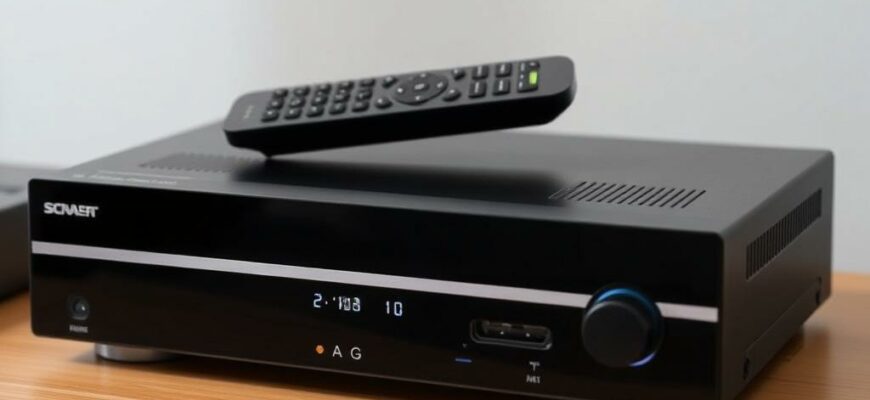
В современном доме NAS становится не просто хранилищем файлов — это мощный медиа-узел, откуда легко тянуть фильмы, музыку и фото на любое устройство. Приставка превращается в окно в огромную коллекцию, размещённую на одном устройстве. В этой статье мы разберём, как подключить приставку к сетевому хранилищу (NAS) так, чтобы контент стал доступен быстро и без лишних танцев с настройками.
- Зачем NAS для медиа‑приставки
- Что нужно подготовить
- Инфраструктура и выбор протоколов
- Настройка NAS: создание папок и пользователей
- Настройка доступа по протоколам
- Настройка медиаприставки под работу с NAS
- Android TV и боксы на Android
- Apple TV и Infuse / Plex
- NVIDIA Shield и другие Android‑TV устройства
- Практические шаги: от идеи к воспроизведению
- Безопасность и устойчивость системы
- Типичные проблемы и как их решить
- Личный опыт и практические советы
- Сводка по выбору устройства и сценарии использования
- Примеры реальных сценариев
Зачем NAS для медиа‑приставки
Главное преимущество централизованного хранилища — единая библиотека для всей цифровой жизни. Не нужно копировать файлы на каждое устройство: достаточно открыть приложение на приставке и выбрать нужный каталог. Кроме того, NAS обычно поддерживает расписания резервирования, сетевые протоколы и кэширование, что ускоряет доступ и уменьшает задержку при воспроизведении.
Личный опыт: у меня дома NAS Synology с двумя дисками в RAID 1 и гигабитным соединением. Подключение к медиаприставке через SMB даёт мгновенный доступ к каталогу «Media», а субтитры и метаданные подтягиваются автоматически. Это экономит время и избавляет от необходимости держать копии фильмов на отдельных устройствах.
Что нужно подготовить
Перед началом подготовки стоит проверить сеть: NAS, приставка и маршрутизатор должны находиться в одной локальной сети. Кабели должны быть надёжными, а маршрутизатор — не перегруженным лишними правилами файрвола. Оборудование, которое участвует в цепочке, дало вам доступ к файлам по нужному протоколу, а значит, можно смело переходить к настройкам.
Не помешает список элементов для быстрого старта: NAS с поддержкой SMB/NFS/DLNA; медиаприставка или телевизор; кабели Ethernet категории не ниже Cat5e (лучше Cat6); учётная запись на NAS с правами к нужной папке; надёжный пароль и, по возможности, менеджер паролей для хранения учётных данных.
Инфраструктура и выбор протоколов
Для большинства приставок ориентир — SMB и DLNA. SMB обеспечивает прямой доступ к папкам и гибкие настройки прав, что удобно в семейном окружении. DLNA хорош для простого воспроизведения через встроенные медиаплееры, без сложной конфигурации. NFS тоже работает на многих приставках, но для некоторых моделей может потребоваться дополнительная настройка или активация в меню NAS.
Оптимальная схема — выделить отдельного пользователя для доступа приставки, чтобы не смешивать бытовые административные задачи с медиа-библиотекой. Придумайте надёжный пароль, храните его в надёжном менеджере и не используйте одну и ту же строку на разных устройствах.
Настройка NAS: создание папок и пользователей
Зайдите в веб-интерфейс NAS через браузер. Обычно достаточно ввести IP-адрес устройства и войти под учётной записью администратора. Затем создайте профиль пользователя, например mediaserver, и задайте ему пароль. Далее создайте общую папку, назовём её Media или Video, и предоставьте доступ этому пользователю. В правах укажите чтение и запись для mediaserver и ограниченный доступ для других, если требуется общий доступ. Включите индексацию и защитите скрытые файлы — это поможет держать порядок на приставке.
Рекомендация — держать папку на NAS в одной точке и не распылять контент по множеству мест. Так проще организовать сканирование библиотеки и обновление метаданных. Не забывайте про резервирование: настройте периодическое копирование каталога Media на внешний диск или в облако.
Настройка доступа по протоколам
Включите на NAS протоколы SMB и/или NFS в службах сети. SMB чаще всего активен и работает «из коробки» во многих устройствах. Укажите версию SMB не ниже 2.0, лучше 3.0, чтобы обеспечить безопасность и совместимость. Если вы используете NFS, задайте экспорт папки и клиента — чаще всего достаточно указать IP приставки и режим чтения/записи.
После включения протоколов проверьте сетевые параметры: IP-адрес NAS, адрес приставки, одинаковую рабочую группу (особенно если в доме есть устройства с Windows‑совместимым доступом). Убедитесь, что выбранный протокол поддерживает нужную скорость передачи данных. Для 4K‑контента чаще выбирают SMB 3.0 и, по возможности, кэширование на NAS.
Настройка медиаприставки под работу с NAS
Переходим к настройке конкретного устройства. Логика едина: найти сетевой путь к NAS, ввести учётные данные и выбрать папку. Далее можно смотреть контент с минимальными задержками. Ниже разберём три популярных варианта — Android TV, Apple TV и Nvidia Shield — чтобы вы могли ориентироваться по своей технике.
Android TV и боксы на Android
На Android TV чаще применяют Plex или Kodi. Plex обычно настраивают через Plex Media Server на NAS — тогда приставка видит единый сервер и всё становится доступным из одного интерфейса. В Kodi можно добавить сетевой путь через SMB и просматривать содержимое напрямую как локальные файлы. Для быстрого доступа достаточно указать smb://NAS_IP/Media в файловом менеджере или встроенном плеере.
Если приставка старого поколения не поддерживает полноценный SMB-клиент, пригодится файловый менеджер с поддержкой SMB. Установите его из магазина и добавляйте источник, чтобы система видела папку на NAS. В дальнейшем можно обойтись одним приложением — Plex или Kodi — но иногда доступ к файлам через файловый менеджер остаётся удобным обходным путём.
Apple TV и Infuse / Plex
Apple TV славится простотой и стильным интерфейсом. Infuse умеет работать напрямую через SMB, позволяя подключить NAS как источник медиа. В Infuse достаточно ввести адрес NAS, имя папки и учётные данные. Приложение подхватит метаданные и красиво оформит коллекцию.
Если вы предпочитаете Plex, на NAS запускаете Plex Media Server, указываете папку Media для библиотеки. В Plex на Apple TV подключаетесь к этому серверу и используете унифицированный интерфейс для просмотра. Плюсы Plex — единая навигация, поиск по актёра, жанру и году; минус — иногда для плавной работы требуется более мощный NAS, особенно при одновременном просмотре нескольких потоков 4K.
NVIDIA Shield и другие Android‑TV устройства
NVIDIA Shield известен мощной аппаратной начинкой, поэтому выбор приложений велик. Plex, Kodi и VLC — надёжные варианты. В VLC можно напрямую открыть сетевой путь через SMB, указав nas_ip/Media. В Plex аналогично: на NAS настраиваете Plex Media Server, а на приставке выбираете сервер Plex. Shield хорошо справляется с 4K и HDR, поэтому потоковое воспроизведение идёт без лагов при стабильной скорости сети.
Если на приставке есть DLNA‑клиент, можно обойтись и без настройки отдельных сервиров — NAS будет распространять контент как медиаресурс в сеть. При этом телевизор увидит NAS как источник медиа, и просмотр можно организовать без дополнительной настройки прав доступа к папкам.
Практические шаги: от идеи к воспроизведению
Чтобы шаги не забыть, можно привести простой план: подготовка NAS, настройка пользователей и папок, включение SMB/NFS, настройка приставки и первого тестового воспроизведения. Этот набор действий подходит для большинства домашних сетей и позволяет быстро увидеть результат.
Первый шаг — проверить физическое подключение: все устройства в одной сети, IP-адрес NAS доступен, индикаторы на NAS указывают на работу дисков. Второй шаг — создать на NAS пользователя и папку Media, предоставить доступ пристаивке и ограничить административные права. Третий шаг — включить SMB/NFS и проверить доступ к папке по сети. Четвёртый шаг — на приставке добавить источник через SMB/NFS и запустить тестовый файл. Пятый шаг — убедиться в плавности воспроизведения и отсутствии задержек, при необходимости скорректировать качество потока или параметры кэширования.
Безопасность и устойчивость системы
Безопасность начинается с прочного пароля администратора NAS. Не используйте «admin» и не держите открытый доступ для гостей. Регулярно обновляйте прошивку NAS и приложения на приставке. Включайте уведомления о попытках входа, чтобы вовремя реагировать на подозрительную активность. Разумно организуйте резервное копирование: копируйте каталог Media на другой NAS или в облако, чтобы сохранить ценную библиотеку.
Дополнительный совет — ограничение прав доступа к папке Media. Дайте прослойку между тем, что может читаться, и тем, что может изменяться. Это поможет защитить данные от случайных изменений или удалений и сохранит целостность библиотеки при работе нескольких пользователей на разных устройствах.
Типичные проблемы и как их решить
Чаще всего возникают три проблемы: невозможность увидеть NAS на приставке, проблемы с совместимостью протоколов или проблемы с воспроизведением. Если устройство не находит NAS, перепроверьте настройки сети: IP-адрес NAS и приставки, маску подсети и шлюз. Убедитесь, что устройства в одной рабочей группе и что нужный протокол включён на NAS. Перезагрузка NAS и приставки часто помогает устранить временные глюки.
Если доступ есть, но поток идёт с задержками, попробуйте сменить протокол на более подходящий для вашего устройства (SMB на DLNA или наоборот). Снизьте качество потока до проверки стабильности; возможно, стоит включить аппаратное ускорение воспроизведения или увеличить объём кэша на NAS. В некоторых случаях помогает отключение энергосбережения на NAS и на приставке, чтобы сервисы оставались постоянно активными.
Личный опыт и практические советы
Лично мне понравилось разделить задачи: NAS отвечает за хранение, Plex или Kodi — за навигацию и визуальный интерфейс. Это позволяет сосредоточиться на выборе контента и не отвлекаться на переназначение путей на каждом устройстве. Когда узнаёшь, что работает стабильно, можно расширять библиотеку, не ломая текущую конфигурацию.
Из практики — уделяйте внимание метаданным. Хорошо настроенные сервисы типа Plex подтягивают обложки, жанры и актеров, что делает поиск проще. Для крупных коллекций полезно включать автоматическую индексацию и регулярное сканирование новых файлов. Если контент появляется редко, метаданные можно обновлять вручную — так вы не потеряете порядок в библиотеке.
Сводка по выбору устройства и сценарии использования
Выбор приставки во многом зависит от вашей экосистемы. Малые по объёму коллекции и простые сценарии лучше охватывают DLNA-приставки и базовые медиаплееры. Для фанатов качественной навигации и красивых обложек — Plex на NAS и Infuse на Apple TV или Plex на самой приставке. Если у вас мощная система и цель — комфортное воспроизведение 4K/high‑bitrate — Nvidia Shield или топовый Android TV с Plex — отличный выбор.
Примеры реальных сценариев
- Семья смотрит сериалы в HD и 4K. NAS хранит архив по сериям, приставка управляет контентом через Plex, субтитры подтягиваются автоматически.
- Фотоархив как домашний фотоархив. DLNA-плеер на телевизоре выводит коллекцию без долгого копирования файлов.
- Музыкальная библиотека для всей квартиры. NAS организует плейлисты, а приставки получают доступ к ним по сети без локальных копий.
Если вы ищете краткий итог: начните с SMB, создайте папку Media на NAS, добавьте пользователя, настройте доступ на приставке и проведите тест. В большинстве домов этот маршрут работает быстро и стабильно. Вполне возможно, что через пару недель вы расширите функционал: добавите Plex, включите кэширование, добавите ещё одну приставку — и получите единый мультимедийный центр на домашней сети.