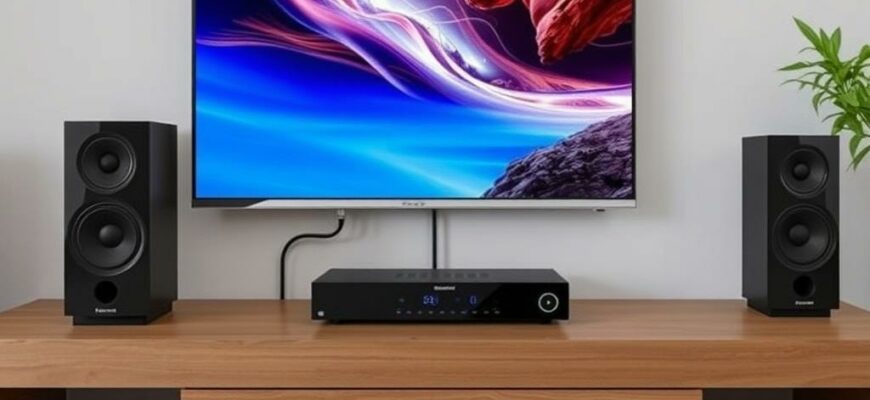
Звук — это та часть игры, которая делает происходящее вокруг живым. Правильная разводка аудиосистемы 5.1 с приставкой превращает привычный вечер у экранов в погружение с каждым выстрелом, шагом и взрывом. Но чтобы не потерять ни один канал, важно выбрать верную схему подключения и настроить оборудование так, чтобы все шесть дорожек звучали синхронно и чисто. В этой статье разберёмся, как правильно подключить приставку к аудиосистеме 5.1 и какие моменты стоит учесть на разных этапах настройки.
- Почему важно выбрать правильный маршрут звука
- Разбор форматов и режимов на приставке
- Пошаговая инструкция прямого подключения приставки к ресиверу
- Настройки на приставке и на ресивере: что проверить в первую очередь
- Таблица: сравнение вариантов подключения
- Советы по устранению распространённых проблем
- Удобные маленькие хитрости, которые реально работают
- Как подключить приставку к аудиосистеме 5.1 в реальных условиях: примеры из жизни
- Особенности для разных типов приставок
- Итоговые рекомендации по подключению приставки к аудиосистеме 5.1
Почему важно выбрать правильный маршрут звука
У большинства современных ресиверов и акустических систем есть несколько способов прийти к 5.1. Самый «прямой» путь — приставка напрямую в AV-ресивер через HDMI. Так звуковые каналы попадают в ресивер, который уже декодирует или пропускает их как битстрим, после чего распределяет на фронтальные, центральный канал, тыловые и сабвуфер. В таком варианте качество звука чаще всего выше, а совместимость с различными форматами (Dolby Digital, DTS и их расширения) проще поддерживается.
Если же вы используете телевизор как узел коммуникации, то поток может идти через ТВ в ресивер: приставка подключается к телевизору по HDMI, а аудио — через оптику или HDMI ARC. Этот маршрут работает, но зависит от возможностей конкретного ТВ: не на всех моделях есть качественный проход звука в 5.1 через ARC, и иногда приходится мириться с ограничениями по форматам и задержкам. В любом случае, задача состоит в том, чтобы каждый канал находился там, где он должен быть, без задержек и «залипаний» по громкости.
Разбор форматов и режимов на приставке
Ключевые понятия здесь просты: битстрим и PCM. При битстриме приставке не рассчитывает многоканальный звук, а передаёт поток звука прямо в ресивер, который уже сам распаковывает его и разделяет на каналы. Это обычно лучший выбор для 5.1. При выборе PCM звук обрабатывается непосредственно на приставке и затем поступает как готовые каналы в ресивер; в зависимости от модели приставки и ресивера можно получить либо 2.0, либо 5.1, но иногда потребуются дополнительные настройки. В большинстве игровых консолей и медиа-приставок битстрим даёт более «нативный» разбор форматов Dolby Digital и DTS, что favorит качественное 5.1.
Также полезно помнить про совместимость контента. Не вся игра или приложение из магазина транслирует полноценное 5.1. Часто присутствует 5.1 только в видеофайлах или в приложениях с поддержкой звука за пределами игры. В любом случае настройка Bitstream/PCM должна соответствовать возможностям вашего ресивера и акустической системы.
Пошаговая инструкция прямого подключения приставки к ресиверу
Чтобы не гадать вслепую, ниже — практический маршрут по прямому подключению. В конце каждой группы шагов я добавлю полезные советы по типичным ситуациям и ошибкам.
-
Шаг 1. Подготовьте кабели и оборудование. Вам потребуется HDMI-кабель высокого качества и, если есть, кабель для связи между ресивером и телевизором. Убедитесь, что приставка поддерживает нужный формат вывода звука и что у ресивера есть свободный HDMI-вход и HDMI-выход на ТВ.
-
Шаг 2. Подключите приставку к HDMI-входу ресивера. Это позволит ресиверу принимать битстрим или декодировать DD/DTS по запросу. Затяните кабель до щелчка, чтобы сомнением не было никакого контакта.
-
Шаг 3. Подключите HDMI-выход ресивера к HDMI-входу телевизора. Это основной маршрут изображения и аудио через одно кабельное соединение. Убедитесь, что телевизор настроен на правильный HDMI-порт, с которого идёт звук.
-
Шаг 4. Включите систему и выполните базовую настройку. В меню ресивера найдите источник входного аудио — выберите режим Bitstream. В приставке активируйте Bitstream Out (Dolby Digital, DTS) или аналогичный режим вывода. В большинстве случаев такой выбор обеспечивает корректную подачу 5.1 на ваш саб, фронты и тыл.
-
Шаг 5. Проведите калибровку. Запустите автоматическую настройку (Audyssey, YPAO, MCACC или аналогичную). Микрофон разместите по месту, как рекомендовано производителем, и дайте системе измерить расстояния, уровни и кроссоверы. Это минимизирует затруднения с фазой и балансом каналов.
Личный опыт автора. У меня дома есть игровая приставка, AV-ресивер и 5.1-куповая система. Прямое подключение через HDMI позволило моментально переключаться между играми и фильмами без лишних настроек. Когда я начал использовать битстрим на приставке и декодирование на ресивере, разбивка на каналы стала заметной: речь из центра чётче, а окружение вокруг — живее. Сами игры заиграли новыми красками, особенно в экшене и гонках.
Настройки на приставке и на ресивере: что проверить в первую очередь
Чтобы не попасть в ловушку несовпадения форматов, стоит проверить настройки обоих устройств. На приставке ищите раздел вывода звука: выберите Bitstream Out или аналогичный режим, предназначенный для передачи закодированного звука. Убедитесь, что консоль не принудительно переводит звук в стерео; если речь идёт о Dolby Digital или DTS, ресивер сможет их распаковать правильно и выдать 5.1.
На ресивере главный момент — выбрать вход, соответствующий кабелю. Если вы используете HDMI-вход приставки, убедитесь, что этот вход активен, а выходной порт направлен на телевизор. В некоторых моделях есть специальный режим «Pass-Through» или «Input Assign» — он позволяет корректно прокладывать звук по цепочке и минимизировать задержки. Не забывайте проверить уровень громкости на каждом канале во время калибровки, чтобы сабвуфер и фронтальные динамики не «перекрывали» центр и тыл.
Таблица: сравнение вариантов подключения
| Вариант | Ключевые особенности | Плюсы | Минусы |
|---|---|---|---|
| Прямое подключение приставки -> ресивер | HDMI-канал идёт напрямую в ресивер; ресивер декодирует/передаёт 5.1 | Лучшее качество; простая поддержка DD/DTS; меньше задержек | Для некоторых старых моделей нужен апгрейд кабелей; настройка форматов может быть запутанной |
| Через телевизор (приём аудитории через ARC/оптику) | приставка → ТВ; звуковой выход ТВ → ресивер | Удобно, если телевизор уже есть; меньше кабелей | Не всегда стабильное 5.1; зависимость от ТВ; иногда задержка |
Советы по устранению распространённых проблем
Если звук идёт не в 5.1, а в стерео, проверьте настройки на приставке и в ресивере: активирован ли Bitstream или PCM. Убедитесь, что контент действительно передаёт 5.1, а не только 2.0. При работе через ARC иногда ресивер не распознаёт формат и выдаёт стерео — в таких случаях попробуйте временно отключить ARC и вернуть приставку к прямому HDMI в ресивер. Это поможет определить, где именно «забуксовал» сигнал.
Еще один частый повод — проблемы с кроссовером. После калибровки пересмотрите настройки диапазонов: слишком большой срез или нередкое перекрытие частот между фронтом и сабом может вызвать мутный звук. Если сабвуфер работает, а остальные каналы звучат так, будто их «не слышно» — попробуйте подтянуть уровень центра и окружения на пару децибел и снова перепривязать тестовый сигнал.
Удобные маленькие хитрости, которые реально работают
Поставьте тестовый сигнал и пройдитесь по комнате. В идеале саб включается ритмично и без задержки. Распределение громкости на фронтальные, центр и тыл лучше делать по факту помещения: если вы сидите ближе к одному динамику, поднимите громкость на противоположной стороне, чтобы создать равномерность звукового сцепления. Не забывайте про фазовую синхронизацию: при изменении расположения динамиков иногда требуется повторная калибровка.
Как подключить приставку к аудиосистеме 5.1 в реальных условиях: примеры из жизни
В моём опыте была ситуация, когда домлавный телевизор не поддерживал качественный passthrough звука. Я попробовал прямое подключение приставки к ресиверу и получил полноценную 5.1, включая четкое разделение каналов речи и эффектов. Это существенно улучшило immersion в игры и фильмы. Ещё один полезный момент: после апгрейда кабелей HDMI стало проще переключать режимы и устранять задержку между изображением и звуком.
Другой случай — когда приставка подключалась через ТВ, а телевидение в свою очередь пыталось отдать звук через ARC. В некоторых контентах возникала задержка, что мешало синхронности. Решение было простым: вернуться к прямому подключению приставки к ресиверу и настроить битстрим/PCM в зависимости от возможностей контента. Итог: звук стал ровным, без «плавающих» частей и с точным позиционированием вокруг зрителя.
Особенности для разных типов приставок
Для игровых приставок часто удобнее устанавливать битстрим out, чтобы ресивер делал декодирование. Это позволяет использовать расширенный набор форматов и минимизирует влияние ТВ на качество звука. Для медиа-приставок, где контент часто идёт через интернет, важно выбрать стабильное подключение и включить автообнаружение форматов на ресивере. Легче всего — когда оба устройства поддерживают одинаковый набор форматов и работают в одной системе управления.
Итоговые рекомендации по подключению приставки к аудиосистеме 5.1
Всегда начинайте с прямого подключения: приставка → ресивер → ТВ. Это на практике чаще всего даёт наилучшее сочетание совместимости и качества. Далее настройте режим вывода звука на приставке (Bitstream) и выполните калибровку с помощью встроенного тестирования. Если возникают проблемы с задержкой или отсутствием 5.1, попробуйте временно отключить ARC и вернуться к прямому HDMI-подключению.
Не забывайте про профилактику: периодически проверяйте кабели на целостность, следите за обновлениями прошивки на приставке и ресивере, и раз в сезон повторяйте калибровку. Так звук останется чётким, а окружающее окружение — точным и реалистичным. Подключение приставки к аудиосистеме 5.1 — не волшебство, а последовательный процесс настройки, который окупается в каждом бою и в каждом фильме.
Теперь, когда вы знаете, как подступиться к задаче и какие нюансы важно учесть, можно смело приступать к настройке. Ваш домашний кинотеатр с приставкой готов к настоящему погружению: звук 5.1 станет не просто фоном, а партнёром, который делает каждое приключение в игре ещё ярче, а каждую сцену фильма — живее.