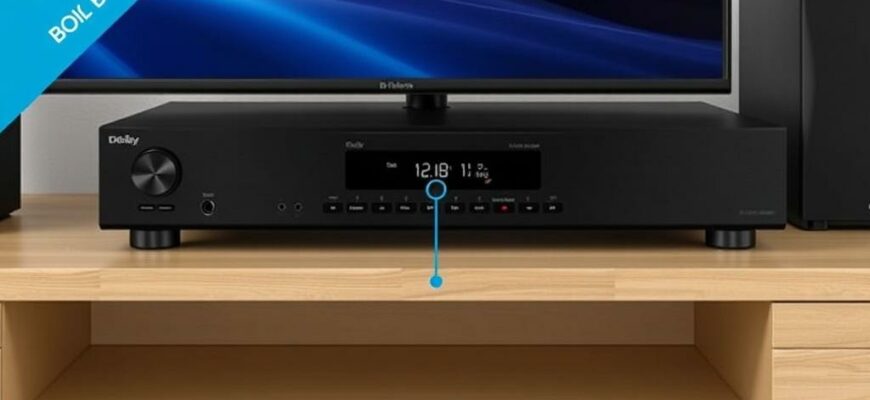
Подключение игровой приставки к современной аудиосистеме с Dolby Digital EX может звучать сложно на бумаге, но на деле это последовательный и понятный процесс. В этой статье мы разберем, как выбрать правильную схему, какие кабели понадобятся, какие настройки менять в приставке и на ресивере, чтобы получить подлинно объемное звучание. Вы узнаете, в чем особенность Dolby Digital EX и почему именно этот формат может сделать ваши игры и фильмы более захватывающими.
- Что такое Dolby Digital EX и зачем он нужен в современной аудиосистеме
- Как выбрать и на что обратить внимание перед подключением
- Пошаговая инструкция: подключение приставки к аудиосистеме с Dolby Digital EX
- Настройки и оптимизация звука: что важно помнить
- Типы подключений: что выбрать и почему
- Частые проблемы и как их решать
- Проверка качества звука и тестирование
Что такое Dolby Digital EX и зачем он нужен в современной аудиосистеме
Dolby Digital EX — это расширение стандартного Dolby Digital 5.1, которое добавляет фоновые каналы, образуя 6.1-канальное звучание с использованием матричного кодирования. Эта технология была разработана для передачи более глубокой звуковой картины, особенно в сюжетно насыщенных сценах и динамичных эпизодах. В реальной жизни это значит, что за счет «EX»-кода вы получаете более точное размещение звука вокруг вас, а не простую стенку из шести динамиков.
Не каждый ресивер или звуковая система обязаны поддерживать DD EX нативно. Многие современные приемники умеют распознавать DD EX как 6.1 и затем воспроизводить его через штатные каналы. В некоторых случаях это делается через механизм динамического перераспределения, когда устройство само восстанавливает «воспроизводимый» формат из матричных данных. В любом случае для полноценного опыта важно, чтобы ваша техника поддерживала Dolby Digital EX на уровне декодирования или хотя бы адаптировала сигнал корректно.
Если же ваша техника не поддерживает DD EX напрямую, вы всё равно сможете получить достойный объем пространства за счет качественного 5.1. В современных системах многие контенты с HDR и звуком DDEX автоматически конвертируются на нормальные каналы. Но чтобы почувствовать разницу именно в EX, нужно, чтобы оборудование поддерживало этот режим явно или хотя бы в виде совместимой копии сигнала.
Как выбрать и на что обратить внимание перед подключением
Перед тем как «монтировать» приставку в вашу аудиосистему, стоит проверить ключевые моменты совместимости и возможностей. Главная идея — сохранить чистый поток аудио и не терять качество на перепутанных цепочках. Итак, что важно проверить в первую очередь:
- Поддерживает ли ваш AV-усилитель (ресивер) Dolby Digital EX? Прочитайте руководство или найдите раздел про кодеки и объёмные каналы. Если EX поддерживается, можно рассчитывать на корректное распаковку 6.1.
- Какие входы и выходы есть у приставки и у ресивера? Современные приставки в большинстве случаев выводят звук через HDMI, но некоторые старые модели предлагают оптический выход. Для DD EX это важно, потому что не все каналы передаются через оптический порт.
- Какую схему подключения вы предпочитаете: приставка прямо в ресивер или через телевизор (ARC/CEC)? Прямое подключение через HDMI к ресиверу чаще всего обеспечивает наилучшее качество и минимальные задержки.
- Какую версию HDMI поддерживает связка: HDMI 1.4, 2.0, 2.1? Для Dolby Digital EX и общего объёма звука важны пропускная способность и поддержка ARC/eARC.
Чтобы не гадать на кофейной гуще, полезно иметь под рукой список совместимости: устройства в одной цепи обычно легче настраиваются и обновляются. Если у вас в семье есть старый ресивер, который не поддерживает DD EX, можно рассмотреть альтернативы: обновить часть системы или выбрать схему, которая сохранит максимум качества при доступном оборудовании.
Личный опыт: когда у меня дома был древний ресивер с ограниченным набором кодеков, мне помог переход на прямое HDMI-подключение приставки к ресиверу и выключение некоторых функций телевизора, чтобы signal path не пролегал через несколько цепочек обработки. Результат — меньше задержки и более точная передача звуковой сцены, особенно в динамичных сценах игр.
Пошаговая инструкция: подключение приставки к аудиосистеме с Dolby Digital EX
Ниже — практичный план действий, который можно применять к большинству современных приставок и AV-ресиверов. В процессе вы часто будете встречать термины «битстрим» и «передача в кодеке Dolby Digital»; они означают одно и то же — устройство не преобразует звук внутри, а передает готовый Dolby Digital поток в ресивер для декодирования.
Шаг 1. Определитесь с маршрутом сигнала. Если у вас есть возможность — подключайте приставку напрямую к AV-ресиверу через HDMI. Затем AV-ресивер подключайте к телевизору через HDMI Out. Такой маршрут позволяет сохранить полный набор кодеков, включая DD EX, и минимизирует задержку.
Шаг 2. Подключение кабелями. В идеале используйте HDMI кабель надлежащего качества. Убедитесь, что кабель поддерживает нужную версию HDMI и достаточную пропускную способность. Если у вас есть оптический вывод на приставке и на ресивере, он может служить резервной схемой, но чаще он не передает DD EX напрямую.
Шаг 3. Настройки на приставке. Откройте параметры звука и выберите «Bitstream» или «Dolby Digital» в качестве выходного формата. В некоторых меню это называется «OUTPUT AUDIO» — «Bitstream Out» или «Dolby Digital 5.1». Включите опцию передачи Dolby Digital без расшифровки внутри приставки. Если вы видите выбор между «Dolby Digital» и «Dolby Digital Plus», остановитесь на DD (EX работает через DD, не DD+).
Шаг 4. Настройки на AV-ресивере. Убедитесь, что вход, к которому подключена приставка, активирован на ресивере. Включите режим «Auto Decode» или «Dolby Digital» в настройках декодирования. Если ресивер поддерживает Dolby Digital EX, активируйте соответствующий режим або режим «DSX/EX» — в зависимости от интерфейса вашего устройства. Также проверьте, что speaker setup (настройка колонок) соответствует вашей реальной схеме (5.1, 6.1 и т.д.).
Шаг 5. Проверка передачи через ARC. Если вы используете телевизор как промежуточное звено (при невозможности прямого подключения к ресиверу), включите ARC/CEC на телевизоре и ресивере. Убедитесь, что телевизор пропускает звуковой поток в форматах DD EX через HDMI ARC. В некоторых случаях ARC может добавлять задержку, поэтому в настройках ресивера можно использовать «Lip Sync» или «Audio Delay» для выравнивания.
Шаг 6. Тест звука. Воспроизведите демо-файл с DD EX или сцену из фильма, где хорошо слышны фронтальные/задние каналы. Обратите внимание на то, как распределяются звуки вокруг вас и есть ли ощущение присутствия движений в зоне за спиной. Если звук кажется «плоским» или не хватает одного канала, проверьте кабели, настройки и совместимость кодеков снова.
Личный опыт: у меня были случаи, когда переключение на «Bitstream Out» в приставке и отключение некоторых функций телевизора резко улучшало качество и снижало задержку при игры в сетевых режимах. Иногда достаточно лишь отключить «пас-through» через телевизор и дать возможность ресиверу напрямую разбирать сигнал. Результат — более чистый и насыщенный звук без «путаницы» в каналах.
Настройки и оптимизация звука: что важно помнить
После физического подключения важно правильно настроить параметры на уровне программного обеспечения. Вот базовые принципы, которые помогут вам не промахнуться:
- Всегда устанавливайте на приставке режим Bitstream Out для DD/DD EX, если устройство и ресивер поддерживают. Это позволяет ресиверу сделать декодирование и оптимальную выкладку по каналам.
- На ресивере используйте режим Auto Decode или Dolby Digital. В некоторых моделях есть отдельный пункт «Dolby Digital EX» — выбирайте его, если доступна такая настройка; иначе система сама распознает DD EX из потока.
- Если вы пользуетесь ARC, включайте соответствующий режим в настройках ТВ и ресивера. Архитектура ARC часто переносит stereo-каналы неправильно, поэтому добавление вручную коррекции задержки может спасти ситуацию.
- Настройте уровень громкости для каждого канала в калибровке. В классической 5.1 (или 6.1) расстановка колонок звук должен балансироваться: фронты ближе к лавке, тыловые каналы чуть тише, центр — четко по середине.
В целом подход зависит от конкретной модели приставки и ресивера. Но базовая идея проста: передать сигнал в формате, который ресивер сможет точно декодировать, и затем позволить системе самостоятельно выстроить сцену и распределение звука по каналам.
Типы подключений: что выбрать и почему
Существуют несколько вариантов подключения, и каждый имеет свои плюсы и минусы. Ниже — краткая таблица с ориентировочными характеристиками, чтобы можно было быстро оценить, как действовать в вашей комнате.
| Тип подключения | Преимущества | Недостатки |
|---|---|---|
| HDMI (передача через AV-ресивер) | Полный набор кодеков, DD EX поддерживается; обычно есть ARC/eARC; минимальная задержка | Требуется совместимость: оба устройства должны поддерживать DD EX и HDMI |
| HDMI (приемник через ТВ через ARC) | Удобно, если ресивер не имеет полного набора входов | ARC может давать задержку и несовместимость; некоторые функции DD EX теряются |
| Оптика (TOSLINK) | Хорошо для старого оборудования; меньше кабелей | Не передает DD EX в полном объёме; чаще ограничение до DD 5.1 |
| Аналоговые RCA (мидповедение) | Совместимо с очень старыми системами | Утрачивается цифровая точность; плохая развёртка 6.1/ EX |
Если у вас современная система, настоятельно рекомендуется использовать HDMI-direct на ресивер и не полагаться на обходные маршруты через телевизор. Это снизит задержку, сохранит четкость каналов и снизит риск потери кодеков. Но если техника ограничена — оптика может служить запасным вариантом, только не рассчитывайте на DD EX в полном объёме.
Частые проблемы и как их решать
Как обычно бывает, на пути к идеальному звуку попадаются небольшие проблемы. Ниже — короткий реестр типичных ситуаций и практические решения:
- Нет звука или он идёт только по определённым каналам. Проверьте, что источник на приставке установлен в Bitstream Out и что на ресивере выбран корректный вход. Перезагрузите устройства после изменений.
- Звук задерживается (lip-sync). Включите в ресивере задержку аудио и настройте её под картинку. ARC может добавлять задержку, поэтому иногда помогает прямое подключение через HDMI к ресиверу без использования ARC.
- Отсутствие DD EX на старом ресивере. Возможно, устройство распознаёт EX не полностью. В таком случае можно попробовать перейти в режим обычного DD 5.1, если контент поддерживает только этот режим.
- Погрешности в балансе каналов. Пройдитесь по настройкам авто-калибровки ресивера и, если нужно, вручную подстройте уровни каналов. Не забывайте про правильность размещения динамиков.
- Слабый тембр или «висит» звук. Попробуйте проверить кабели на предмет повреждений, удалив лишние соединения и переподключив всё заново. Используйте качественные кабели и избегайте длинных путей, которые могут ухудшить сигнал.
Если вы столкнулись с необычными проблемами, не спешите менять железо. Часто дело в настройках или несовместимости версии HDMI. В моём случае обновление прошивки ресивера и заодно обновление телевизора помогли устранить «зависания» и увели звук в реальный баланс DD EX.
Проверка качества звука и тестирование
Проверка звука — не пустяк. Чтобы убедиться, что вы действительно получаете желанную атмосферу Dolby Digital EX, проведите небольшой тест. Используйте контент с явной звуковой сценой: сцены с полным охватом звуков вокруг, где слышны шаги за спиной и звук из передних динамиков. В меню приставки включите демонстрационный файл DD EX, если он доступен, или найдите на видеоплатформе короткую сцену с 6.1 звучанием.
Полезно также выполнить базовую калибровку через автонастройку ресивера. В большинстве современных устройств есть функция «Auto Calibration» (или аналог), которая подбирает уровень громкости каналов и расстояния до слушателя. После калибровки можно проверить балансы на разных жанрах: игровые сцены, музыкальные треки, кинофильмы. Эффект пространственного звучания должен ощущаться естественно и без перегибов.
Если вам нужна более детальная настройка, можно создать простой чек-лист проверки: подключили, выбрали Bitstream Out, включили DD EX на ресивере, выполнили авто-калибровку, сняли тестовую сцену и сравнили с исходниками. Убедитесь, что корректно работают все каналы: фронтальные, центральный, тыловые и задний центр, если он есть в вашей системе. Иногда помогает смена положения акустических систем или добавление музыкальных фильтров в меню ресивера.
Личный эпизод: у меня однажды возникла ситуация, когда при подключении консоли к старому ресиверу через ARC звук «растворялся» в небольшом задержке. Режимы Auto-Decode и отключение ARC привели к тому, что звук стал синхронизированным и позволил полноценно насладиться сценами с DD EX. Не бойтесь экспериментировать — шаги по настройке не потребуют специальных инструментов, только немного времени и терпения.
<h2 Финальные мысли: как довести до идеала ваш сценарий подключения
Ключ к хорошему результату — последовательность и внимательность. Не бойтесь пробовать разные варианты подключения и настройки, но при этом сохраняйте упор на совместимости: HDMI-путь с AV-ресивером чаще всего обеспечивает наилучшее качество и стабильность сигнала для Dolby Digital EX. Звуковая сцена, которую вы получите, будет зависеть от того, насколько грамотно вы подберете маршрутизацию сигнала, настроите кодеки и выполните калибровку. В итоге приставка превратится в окно в мир объёмного звука, где каждый шаг и каждый взрыв будут ощущаться как часть происходящего на экране.
Если в вашем доме проживает несколько устройств с различными возможностями, запишите свой «идеальный» маршрут и сценарии использования — например: игровая консоль в активной роли, а звук — через ресивер с DD EX. Это поможет вам не путаться в настройках и быстро возвращаться к оптимальному режиму.
И главное — получайте удовольствие от процесса. Иногда настройка требует времени, но результат стоит того: звук становится не просто фоном, а полноценной частью фильма, игры и музыки. А когда вы однажды услышите ровную, глубокую и пространственную сцену Dolby Digital EX — поймете, за что любишь свою аудиосистему и как важно сделать правильный выбор кабелей, входов и настроек.