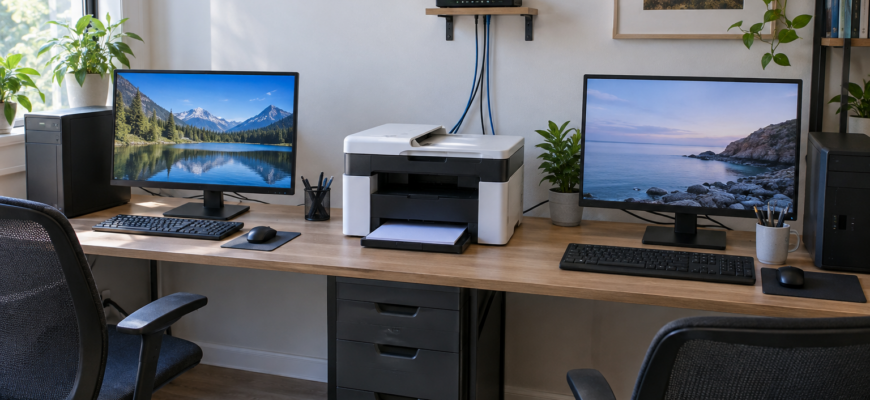
Один принтер на два рабочих места — обычная задача для квартиры, кабинета или небольшой компании. Покупать отдельное устройство для каждого пользователя не обязательно: достаточно выбрать подходящий способ подключения, правильно настроить доступ и заранее продумать, как техника будет работать после перезагрузки компьютеров.
Конкретная схема зависит от возможностей принтера и локальной сети. Если требуется подробно разобраться, как подключить два компьютера к одному принтеру, полезно сначала определить тип интерфейса устройства, версию операционной системы и расположение рабочих мест.
Какие варианты подключения существуют
Современные принтеры могут обмениваться данными через USB, Ethernet или Wi‑Fi. Сетевые модели подключаются к маршрутизатору и получают собственный IP-адрес. После этого каждый компьютер отправляет задания напрямую, поэтому печать не зависит от того, включено ли другое рабочее место.
Устройство только с USB-портом обычно подключают к одному основному компьютеру, а затем открывают общий доступ средствами операционной системы. Такой вариант не требует дополнительного оборудования, но основной компьютер должен оставаться включённым во время печати со второго рабочего места.
Третий способ — использовать USB-порт маршрутизатора или отдельный принт-сервер. Он превращает обычный USB-принтер в сетевой. Перед покупкой принт-сервера важно проверить совместимость конкретной модели, особенно если используется многофункциональное устройство со сканером.
Подключение сетевого принтера через маршрутизатор
Для постоянной совместной работы удобнее всего Ethernet или Wi‑Fi. Принтер соединяют с домашним роутером кабелем либо выбирают беспроводную сеть на панели устройства. После подключения следует распечатать страницу сетевой конфигурации или посмотреть адрес в интерфейсе маршрутизатора.
Чтобы адрес не менялся, для принтера назначают постоянный IP в настройках DHCP. Это исключает ситуацию, когда после перезапуска роутера компьютер продолжает искать устройство по старому адресу. Закрепление выполняют по MAC-адресу принтера, не изменяя параметры остальных клиентов сети.
На первом компьютере открывают раздел добавления принтера и запускают поиск устройств. Если автоматическое обнаружение не сработало, выбирают добавление по TCP/IP и вводят закреплённый адрес. Затем устанавливают официальный драйвер производителя и печатают тестовую страницу.
На втором компьютере повторяют те же действия. Оба устройства получают независимые очереди печати, но задания поступают на один физический принтер. В офисе стоит задать понятное имя, например «Принтер в кабинете», чтобы пользователи не путали его с виртуальными PDF-принтерами.
Общий доступ к USB-принтеру в Windows
Если сетевого интерфейса нет, USB-кабель подключают к компьютеру, который чаще остаётся включённым. На нём устанавливают драйвер, проверяют локальную печать и только после этого открывают общий доступ. Пытаться настраивать сеть до успешной тестовой страницы не стоит: иначе сложно отличить проблему драйвера от ошибки совместного доступа.
В свойствах принтера включают общий доступ и задают короткое сетевое имя без сложных символов. На обоих компьютерах должны быть активны сетевое обнаружение и общий доступ к файлам и принтерам. Для домашней сети профиль подключения желательно обозначить как частный, поскольку публичный профиль по умолчанию ограничивает входящие соединения.
На втором компьютере устройство добавляют из списка сетевых ресурсов или указывают путь вида «имя компьютера — имя принтера». Система получает драйвер автоматически либо предлагает установить его вручную. Если компьютеры используют разные архитектуры или сильно отличающиеся версии Windows, лучше заранее скачать подходящий пакет с сайта производителя.
Главное ограничение USB-схемы
Основной компьютер фактически играет роль принт-сервера. Когда он выключен, находится в глубоком сне или потерял сетевое соединение, второй пользователь не сможет отправить документ. Для редкой домашней печати это приемлемо, а для постоянной офисной нагрузки лучше выбрать независимое сетевое подключение.
Настройка в разных операционных системах
В смешанной сети Windows и macOS надёжнее добавлять сетевой принтер по IP, используя стандартные протоколы IPP или LPR. Общий доступ через один компьютер может потребовать дополнительных разрешений и учётной записи. Прямое сетевое подключение уменьшает число зависимостей и упрощает диагностику.
В Linux большинство актуальных моделей обнаруживается службой печати автоматически. Если устройство не найдено, в интерфейсе CUPS указывают сетевой адрес и выбирают совместимый драйвер. После настройки важно проверить не только текст, но и двустороннюю печать, цветовой режим и доступные форматы бумаги.
Что проверить, если печать не начинается
Сначала убеждаются, что принтер включён, не показывает ошибку бумаги или картриджа и доступен с обоих компьютеров. Для сетевой модели проверяют, открывается ли её встроенная веб-страница по IP-адресу. Если страница доступна, а задания остаются в очереди, проблема чаще связана с драйвером или выбранным портом.
Зависшее задание иногда блокирует всю очередь. Его удаляют, перезапускают службу печати и отправляют короткую тестовую страницу. При повторяющихся сбоях удаляют старую копию устройства и добавляют принтер заново по постоянному адресу, чтобы исключить конфликт нескольких похожих портов.
Для USB-схемы дополнительно проверяют доступность основного компьютера по сети и разрешения брандмауэра. Антивирусный пакет может использовать собственные правила сетевого экрана, поэтому одного изменения профиля Windows бывает недостаточно. Открывать лишние порты в интернет при этом не требуется: общий принтер должен быть доступен только внутри локальной сети.
Безопасность и удобство общей печати
Не следует публиковать интерфейс принтера во внешней сети или включать удалённое управление без необходимости. Пароль администратора устройства нужно изменить, а прошивку — обновлять с официального источника. В корпоративной среде полезно ограничить доступ отдельным сегментом сети и вести журнал заданий.
Чтобы документы не терялись, пользователям стоит договориться о правилах очереди и хранении распечаток. Для конфиденциальных материалов подходят модели с защищённой печатью по PIN-коду: документ выходит из лотка только после подтверждения у устройства.
Как выбрать оптимальную схему
Для редкой печати дома достаточно общего USB-принтера, подключённого к постоянно используемому компьютеру. Если оба рабочих места автономны и печатают ежедневно, предпочтительнее подключение принтера к маршрутизатору по Ethernet или Wi‑Fi. Отдельный принт-сервер имеет смысл, когда исправный USB-принтер устраивает по качеству и его не хочется заменять.
Правильно настроенная система не требует ежедневного вмешательства: адрес принтера закреплён, драйверы одинаково работают на обоих компьютерах, тестовые страницы выводятся без задержек, а очередь очищается штатно. После первоначальной проверки полезно перезагрузить роутер, принтер и оба компьютера — так можно убедиться, что общая печать сохранится после обычного отключения техники.