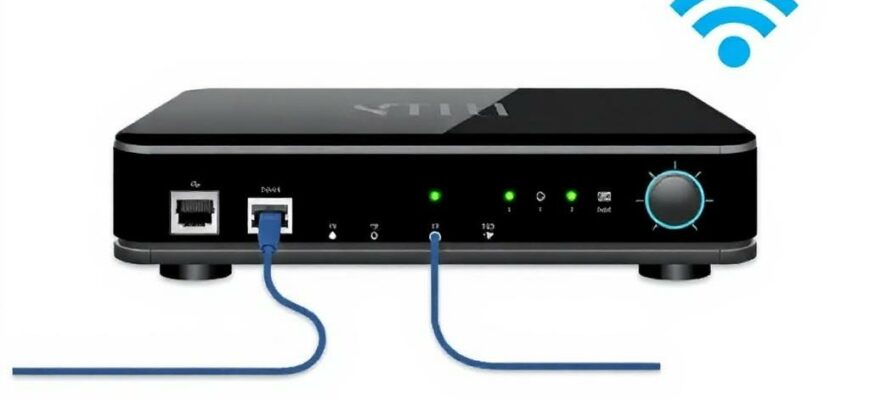
Если вы хотите смотреть фильмы и сериалы без тормозов и вечной подгрузки, важно правильно связать приставку с интернетом. В этой статье я подробно расскажу, что нужно сделать для подключения ТВ‑приставки к роутеру по кабелю и по Wi‑Fi, какие настройки проверить и как быстро решить типичные проблемы.
- Что подготовить перед началом
- Подключение по кабелю: надежность и простота
- Подключение по Wi‑Fi: настройка и подводные камни
- Основные параметры в роутере, которые повлияют на работу приставки
- Типичные проблемы и быстрые решения
- Мой опыт: нюансы, которые я нашел на практике
- Сравнение: кабель или Wi‑Fi — что выбрать
- Оптимизация и безопасность
- Контрольный список перед включением
Что подготовить перед началом
Прежде чем брать кабель или искать сеть на приставке, убедитесь, что у вас есть все необходимое: сетевой кабель Ethernet, доступ к роутеру, название сети (SSID) и пароль для Wi‑Fi, а также питание для приставки. Проверьте, работает ли интернет на других устройствах — если нет, не имеет смысла заниматься настройкой приставки, пока основная сеть не восстановлена.
Также полезно знать модель приставки и роутера: часто в инструкции производителей есть конкретные рекомендации по совместимости и настройке. Если роутер далеко от телевизора, заранее продумайте прокладку кабеля или использование удлинителей и крепежа, чтобы не создавать натянутых проводов и не портить интерьер.
Подключение по кабелю: надежность и простота
Кабельное подключение дает самую стабильную и предсказуемую скорость — особенно важно для потокового видео в 4K. Процесс прост: соедините Ethernet‑порт на приставке с любым LAN‑портом роутера, включите питание и следуйте подсказкам на экране.
Если приставка не получает адреса IP автоматически, можно назначить статический IP в настройках приставки или в разделе «DHCP» роутера привязать адрес по MAC‑адресу устройства. Часто достаточно опции «получать адрес автоматически» — большинство современных приставок настроены так по умолчанию.
- Выключите приставку и роутер (не обязательно, но удобно при первом подключении).
- Подключите кабель в LAN‑разъем роутера и в Ethernet‑порт приставки.
- Включите устройства и дождитесь загрузки приставки — в интерфейсе должна появиться надпись о подключении к сети.
- Проверьте в настройках приставки IP‑адрес и доступ в интернет, открыв приложение с видео.
Если видео воспроизводится с буферизацией или вовсе не грузится, проверьте качество кабеля и порт на роутере. Иногда помогает переключение на другой LAN‑порт или замена кабеля на проверенный.
Подключение по Wi‑Fi: настройка и подводные камни
Беспроводное подключение удобно тем, что не требует прокладки проводов, но оно чувствительнее к помехам и расстоянию. На приставке откройте раздел сетевых настроек, найдите вашу сеть (SSID) и введите пароль — обычно этого достаточно, чтобы получить доступ в интернет.
Если приставка не видит вашу сеть, сначала убедитесь, что роутер вещает нужную частоту: многие приставки плохо работают с 5 GHz или поддерживают только 2.4 GHz. В таких случаях временно включите 2.4 GHz на роутере или объедините сети под разными SSID для удобства диагностики.
Иногда помощь приносит изменение режима безопасности: если роутер настроен на WPA3 и приставка его не поддерживает, переключитесь на WPA2. Не забывайте также про ввод правильного регистра символов в пароле — приставки часто не показывают вводимые символы визуально.
Основные параметры в роутере, которые повлияют на работу приставки
DHCP: большинство приставок получают адрес автоматически, но в случае конфликтов лучше закрепить статический IP или назначить привязку по MAC‑адресу в настройках DHCP. Это избавит от проблем при перезагрузке роутера и позволит легко настроить переадресацию портов, если это необходимо.
DNS: для ускорения загрузки медиаконтента можно указать публичные DNS‑серверы (например, Google 8.8.8.8 или Cloudflare 1.1.1.1). Иногда провайдерские DNS работают медленно или некорректно, что вызывает ошибки в приложениях приставки.
Фильтрация по MAC и родительский контроль: если на роутере включены ограничения, убедитесь, что MAC‑адрес приставки не заблокирован. При необходимости добавьте устройство в белый список или временно отключите фильтрацию для теста.
Типичные проблемы и быстрые решения
Сбой при подключении по кабелю чаще всего связан с неисправным кабелем или с портом роутера. Попробуйте другой кабель и другой LAN‑порт, а также убедитесь, что индикаторы на портах горят или мигают при подключении.
При проблемах с Wi‑Fi проверьте уровень сигнала: если он слабый, переставьте роутер ближе к приставке или используйте усилитель сигнала. Также помогает переключение канала в настройках роутера, чтобы избежать помех от ближайших сетей.
- Видео тормозит: проверьте скорость интернета, особенно upload для некоторых сервисов, и закройте фоновые загрузки на других устройствах.
- Нет доступа в интернет, но сеть подключена: проверьте DNS и попробуйте статический IP.
- Приложение не запускается: обновите прошивку приставки и саму программу через магазин приложений.
Мой опыт: нюансы, которые я нашел на практике
Однажды я подключал приставку в комнате на другом конце квартиры и обнаружил, что 5 GHz сеть вроде бы мощная, но приставка постоянно теряла соединение. Переключение на 2.4 GHz решило проблему, правда с небольшой потерей потенциальной скорости.
В другом случае помогла фиксация IP‑адреса в роутере: после этого приставка стабильно получала адрес и приложения не ругались на «потерянное соединение». Маленькие настройки иногда приносят заметный эффект.
Сравнение: кабель или Wi‑Fi — что выбрать
Выбор зависит от задач и условий в квартире. Если вы предпочитаете стриминг в высоком разрешении и у вас есть возможность протянуть кабель — это лучший вариант. Если провести кабель невозможно, Wi‑Fi с хорошим сигналом тоже подойдет, особенно для HD‑видео и мобильных приложений.
| Критерий | Кабель (Ethernet) | Wi‑Fi |
|---|---|---|
| Стабильность | Очень высокая | Зависит от помех и расстояния |
| Скорость | Последовательная и высокая | Может быть высокой, но переменчатой |
| Удобство | Требует проводки | Комфортно, без проводов |
Оптимизация и безопасность
Поменяйте стандартные логин и пароль роутера и регулярно обновляйте его прошивку — это защитит домашнюю сеть от внешних угроз и нестабильной работы. Включите WPA2 или WPA3, если приставка их поддерживает, чтобы избежать несанкционированного доступа.
Если у вас часто загружена сеть домашними устройствами, активируйте QoS на роутере и приоритезируйте трафик приставки. Это поможет при одновременном использовании интернета несколькими членами семьи.
Контрольный список перед включением
Перед запуском убедитесь, что у вас под рукой есть: кабель Ethernet, пароль Wi‑Fi, доступ к интерфейсу роутера и сведения о модели приставки. Проверьте, что другие устройства имеют интернет — это укажет, что проблема не в провайдере.
- Соедините кабель или подключитесь к сети Wi‑Fi.
- Проверьте IP и DNS в настройках приставки.
- Обновите прошивку приставки и роутера при необходимости.
- Используйте QoS и статический IP при проблемах со стабильностью.
Правильное подключение ТВ‑приставки к роутеру по кабелю и Wi‑Fi не требует особых знаний, но требует внимания к деталям: выбранный порт, тип безопасности и даже качество кабеля могут решить проблему раз и навсегда. Следуя этой инструкции, вы сможете быстро настроить приставку и наслаждаться непрерывным просмотром контента.







