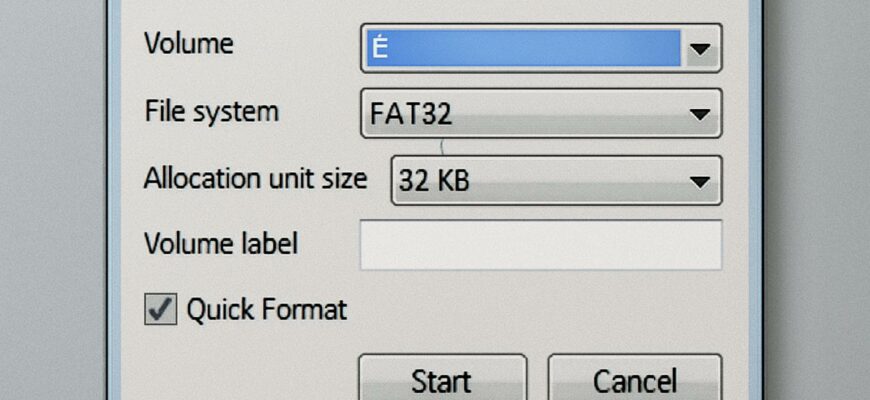
Если вам когда-либо приходилось готовить флешку или внешний диск для старого смарт‑тв, консоли или камеры, вы знаете раздражающую проблему: Windows умеет форматировать в FAT32 только до 32 ГБ. Решение есть — небольшая утилита GUIFormat. В этой статье я разберу, что это за программа, зачем она нужна, как её правильно использовать и какие подводные камни стоит учесть.
Писать буду просто и по делу, без лишней теории. Главное — понять, где GUIFormat действительно помогает, а где её применение бессмысленно или опасно. По ходу дам пошаговую инструкцию, таблицу с плюсами и минусами и список советов перед форматированием.
- Что такое GUIFormat и зачем она нужна
- Краткий обзор функций
- Основные возможности
- Преимущества и ограничения FAT32
- Короткая таблица: FAT32 vs другие варианты
- Как подготовиться перед форматированием
- Пошаговая инструкция: как пользоваться GUIFormat
- Советы по выбору размера кластера
- Проблемы и их решения
- Альтернативы GUIFormat
- Безопасность и источники загрузки
- Заключение
Что такое GUIFormat и зачем она нужна
GUIFormat — это компактная портативная утилита под Windows, при помощи которой можно форматировать разделы и накопители в файловую систему FAT32 даже когда встроенные инструменты ОС отказываются это делать. Для многих пользователей это спасение: нужно записать образ или сделать диск совместимым с техникой, которая понимает только FAT32.
Главная причина популярности утилиты — простота. Не нужно разбираться с командной строкой или устанавливать громоздкие программы. Вы скачиваете один исполняемый файл, запускаете с правами администратора, выбираете диск, задаёте параметры и ждёте завершения. Именно этот «работает и не мешает» подход привлекает большинство людей.
Краткий обзор функций
Несколько слов о том, что умеет GUIFormat. Простота не означает ограниченность: в программе есть базовые опции, которых достаточно для типичных задач. Интерфейс минималистичный и интуитивный, что облегчает работу тем, кто не хочет углубляться в тонкости файловых систем.
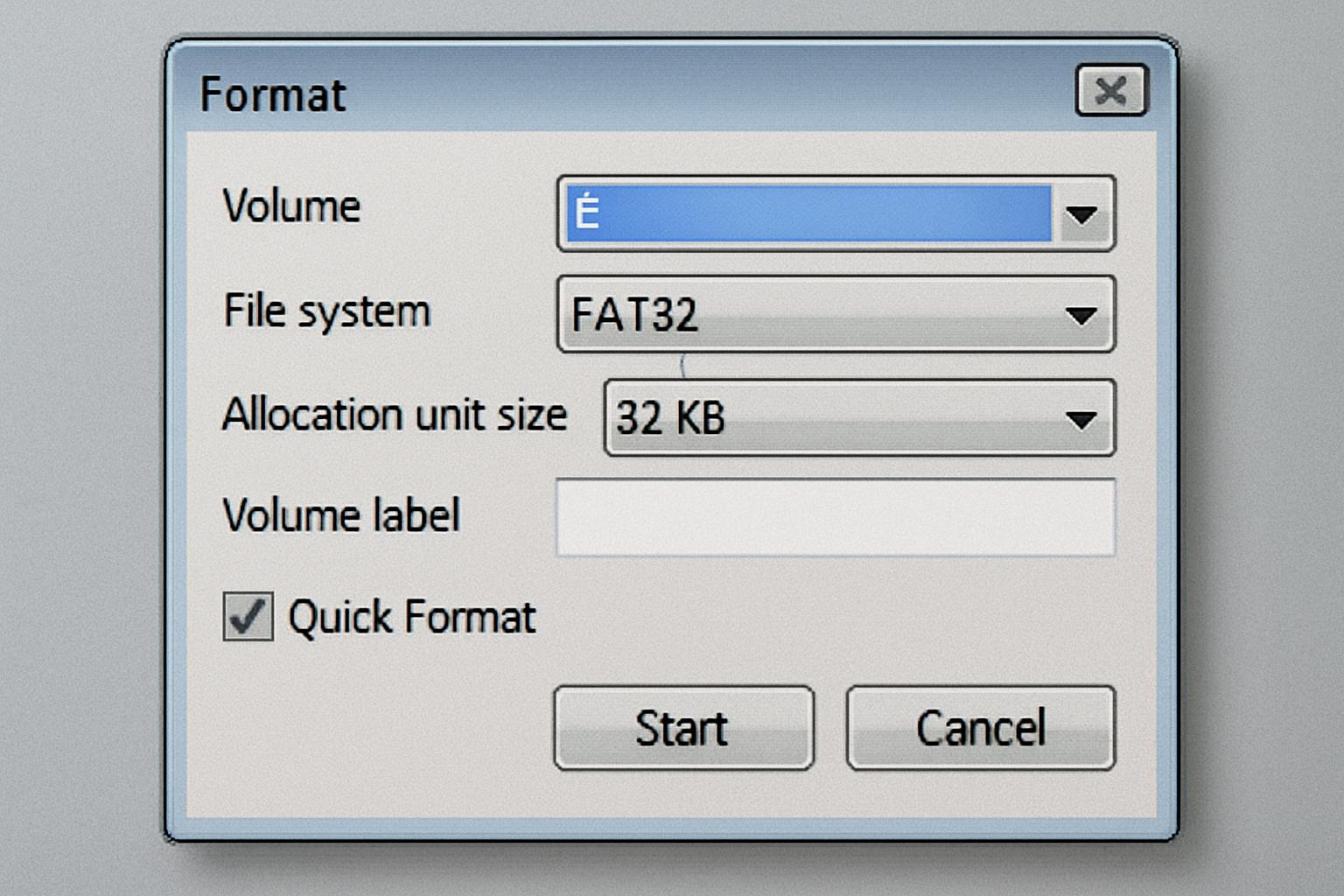
Фактически стандартный набор возможностей включает выбор буквы диска, задание метки тома, выбор размера кластера и опцию быстрого форматирования. Эти настройки покрывают большинство практических сценариев — от подготовки флешки под фильмы до записи загрузочных носителей для старых устройств.
Основные возможности
Опишу вкратце, что конкретно можно настроить и зачем это полезно. Знание этих пунктов поможет сделать выбор быстрее и избежать граблей.
- Выбор накопителя — указываете нужную букву диска и проверяете объём, чтобы случайно не стереть важный том;
- Метка тома — задаёте имя, которое будет видно в Проводнике;
- Размер кластера — влияет на производительность и эффективность использования пространства; для мелких файлов стоит выбирать меньший кластер;
- Быстрое форматирование — очищает файловые таблицы, но не проверяет носитель на ошибки; полный формат безопаснее для старых или подозрительных накопителей.
Эти простые настройки позволяют гибко подготовить устройство под конкретные задачи без лишних сложностей.
Преимущества и ограничения FAT32
Понимание плюсов и минусов FAT32 поможет решить, стоит ли использовать GUIFormat. FAT32 остаётся актуальной из‑за широкой совместимости, но у неё есть и серьёзные ограничения.
Плюсы FAT32 просты: практически все операционные системы и множество бытовой техники поддерживают эту систему. Отсюда вытекают сценарии применения — флешки с фильмами для медиаплеера, карты памяти старых фотоаппаратов, носители для консольных прошивок.
Минусы тоже важны: FAT32 ограничивает размер одного файла примерно четырьмя гигабайтами. Это делает её неудобной для хранения больших образов или видеофайлов в высоком разрешении. Кроме того, у файловой системы есть ограничения по размеру тома и эффективности использования пространства при больших кластерах.
Короткая таблица: FAT32 vs другие варианты
| Критерий | FAT32 | NTFS | exFAT |
|---|---|---|---|
| Совместимость | Очень высокая — почти всё поддерживает | Хорошая на Windows, ограничена на старой технике | Широкая, особенно для современных устройств |
| Макс. размер файла | ~4 ГБ | Нет практических ограничений | Нет практических ограничений |
| Макс. размер тома | Зависит от кластера, практично — десятки сотен гигабайт | Терабайты | Терабайты |
| Подходит для | Старых устройств, обмен данными между ОС | Системные и большие файлы на Windows | Флешки и диски для больших файлов и мультиплатформы |
Как подготовиться перед форматированием
Форматирование — операция необратимая, поэтому подготовка важнее, чем кажется. Несколько простых правил помогут избежать случайной потери данных и сэкономят время.
Пройдитесь по этому чек‑листу перед тем, как запускать GUIFormat. Даже если вам кажется, что всё понятно, пара минут на проверку никогда не помешают.
- Сделайте резервную копию всех данных с носителя. Формат удалит всё безвозвратно.
- Проверьте букву диска — убедитесь, что форматируете именно тот накопитель.
- Если носитель старый или ведёт себя нестабильно, выберите полный формат, а не быстрый.
- Убедитесь, что у вас есть права администратора для запуска программы.
- Закройте все программы, которые могут использовать диск — проигрыватели, синхронизаторы, облачные клиенты.
Пошаговая инструкция: как пользоваться GUIFormat
Ниже — простой и надёжный алгоритм действий. Я постарался сделать его максимально практичным: даже если вы никогда раньше не форматировали диски вручную, все шаги будут понятны.
Следуйте инструкции внимательно, и форматирование пройдёт быстро и без сюрпризов.
- Скачайте исполняемый файл из надёжного источника и распакуйте, если он был в архиве.
- Запустите программу с правами администратора — иначе форматирование может не начаться или завершиться с ошибкой.
- В поле выбора диска укажите букву накопителя и проверьте объём, чтобы не ошибиться.
- При желании задайте метку тома и выберите размер кластера. Если не уверены, оставьте значение по умолчанию.
- Выберите Quick Format для ускорения или отключите эту опцию для полного сканирования носителя.
- Нажмите Start и подтвердите своё намерение удалить все данные.
- Дождитесь завершения. Для больших дисков или при полном формате процесс может занять время.
Советы по выбору размера кластера
Размер кластера влияет на производительность и на то, сколько места тратится впустую при хранении маленьких файлов. Чем больше кластер, тем быстрее работает диск с крупными файлами, но тем больше потерь на маленьких файлах.
Если вы не знаете, что выбрать, оставьте значение по умолчанию. Для флешек под фильмы — можно выбрать крупный кластер, для карт памяти с множеством маленьких фото — меньшее значение.
Проблемы и их решения
Несмотря на простоту, иногда возникают ошибки. Вот самые частые из них и способы их решения, проверенные на практике.
Зная эти приёмы заранее, вы сэкономите время и нервы при столкновении с неожиданностями.
- Ошибка доступа — попробуйте запустить программу от имени администратора и убедитесь, что диск не используется другими приложениями.
- Неполадки при записи — попробуйте другой USB‑порт или другой кабель; неисправный адаптер часто вызывает сбои.
- Формат не завершается — проверьте носитель на ошибки средствами Windows или сделайте полный формат вместо быстрого.
- После форматирования устройство не видит файлы — возможно, нужно перезагрузить систему или проверить совместимость с целевым устройством.
Альтернативы GUIFormat
GUIFormat — удобен и прост, но он не единственный инструмент. Иногда более подходящими окажутся другие решения, особенно если нужна поддержка современных возможностей или графического интерфейса с дополнительными функциями.
Перечислю альтернативы, чтобы вы могли выбрать инструмент под задачу, а не использовать GUIFormat «по привычке».
| Инструмент | Когда использовать | Плюсы |
|---|---|---|
| Встроенные средства Windows | Для небольших флешек и стандартных задач | Надёжно, не требует установки |
| mkfs.vfat (Linux) | Если вы работаете в Linux или хотите точный контроль | Гибкость и надёжность |
| Rufus / другие сторонние утилиты | Когда нужно создать загрузочную флешку или использовать дополнительные опции | Мощные функции, поддержка образов |
Безопасность и источники загрузки
Поскольку GUIFormat — обычно один исполняемый файл, важно скачивать его с проверенных сайтов. Исполняемые файлы легко подменяют, и риск получить модифицированную версию реален. Используйте официальные зеркала или известные репозитории.
Перед запуском проверьте цифровую подпись, если она есть, и просканируйте файл антивирусом. И, разумеется, не запускайте такие инструменты на публичных или чужих компьютерах без понятной причины.
Заключение
GUIFormat — простой и надёжный инструмент для тех случаев, когда нужно получить FAT32 на носителе большего объёма, чем позволяет стандартная утилита Windows. Он не решит всех задач — большой файл остаётся большой, а старые файловые ограничения никуда не деваются. Зато в большинстве практических сценариев GUIFormat избавляет от лишних танцев с командной строкой и экономит время.
Если вам нужна максимальная совместимость с техникой, и вы готовы мириться с ограничением по размеру файла, попробуйте GUIFormat. Только не забывайте про резервные копии, проверку источника скачивания и выбор правильного размера кластера. Тогда всё пройдёт быстро и без сюрпризов.


