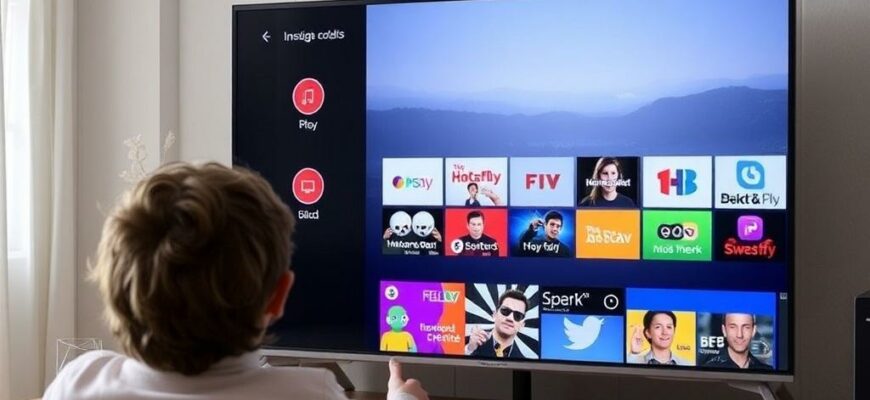
В мире, где телевизор стал не просто окном в развлечение, а полноценной мультимедийной платформой, родительский контроль перестал быть роскошью и превратился в необходимость. Он помогает сохранить детское зрение, оградить от сомнительного контента и дать взрослым спокойствие за время просмотра. Но как правильно его настроить без лишних сложностей и головной боли? Разбираемся по шагам, с конкретными примерами и практическими лайфхаками, которые реально работают на большинстве современных цифровых ТВ-устройств.
- Зачем нужен родительский контроль и чем он может помочь
- Где искать настройки: меню вашего телевизора
- Стратегический подход к настройке
- Разнообразие функций и возможности, которые стоит проверить
- Практическая пошаговая инструкция по настройке
- Как настроить родительский контроль на разных устройствах: практические примеры
- Рекомендации по формированию здоровых привычек просмотра
- Сценарии настройки под возраст
- Как проверить работу настроек и избежать типичных ошибок
- Заключение
Зачем нужен родительский контроль и чем он может помочь
Начну с главного: родительский контроль собирает под одной кнопкой те параметры, которые обычно требуют разорванного внимания. Он ограничивает доступ к определённому контенту, устанавливает временные рамки, защищает настройки PIN-кодом и не даёт ребёнку случайно перейти в раздел с материалами, которые для него пока не предназначены. Это не попытка запретить всё и вся, а способ сделать просмотр безопаснее и полезнее.
У родителей часто возникает вопрос: где именно границы разумны? Ответ прост: там, где вы можете гибко управлять isContent для возрастных категорий, где можно обеспечить краткосрочные паузы в просмотре, и где легко внести коррективы по мере взросления ребенка. Рекомендация простая: начните с базовых ограничений и постепенно добавляйте опции по мере необходимости. Важно не перегнуть палку — иначе настройка превратится в дополнительное препятствие, а не в помощь.
Где искать настройки: меню вашего телевизора
Практически все современные цифровые ТВ-панели и приставки предлагают родительский контроль внутри настроек. Обычно путь выглядит примерно так: Settings (Настройки) → Safety/Parental Control (Безопасность/Родительский контроль) или Security (Безопасность) → PIN (PIN-код) и далее по меню. В некоторых моделях встречаются названия типа Parental Lock (Родительская защита) или Content Lock (Ограничение контента). Важно понять логику меню, чтобы не перепробовать каждую ветку зря.
Чтобы упростить жизнь, ниже приведён ориентировочный обзор того, как это может выглядеть на разных брендах. Помните, конкретные названия пунктов могут слегка отличаться, но принципы остаются идентичными: включение контроля, установка PIN, выбор категорий и настройка времени доступа.
| Бренд | Типичное место в меню | Что ограничиваем | Особенности |
|---|---|---|---|
| Samsung | Настройки → Родительский контроль/Безопасность | Контент по возрасту, блокированное ПО, время просмотра | Можно использовать один PIN на весь ТВ-режим и отдельные профили |
| LG | Настройки → Безопасность/Родительский контроль | Возрастные рейтинги, разрешённые каналы, расписание | Поддержка нескольких пользователей; иногда требуется аккаунт |
| Sony | Настройки → Родительский контроль/Безопасность | Возрастной рейтинг, запрет на скачанные приложения | Чётко разделён режим гостя и родительский профиль |
| Philips | Настройки → Безопасность/Контроль доступа | Списки блокируемых каналов и контента | Простая навигация, минималистичный интерфейс |
Как только вы нашли раздел родительского контроля, запишите себе простой план: введите PIN, выберите возрастные категории для контента, активируйте временные ограничения и попробуйте пройтись по основным каналам, чтобы убедиться, что настройки работают как положено. Если у кого-то в доме есть несколько устройств, разумно синхронизировать настройки: чаще всего это делает телевизор сам по себе, но иногда потребуется повторная настройка на приставке или в сетевой панели.
Стратегический подход к настройке
Не начинайте с «жёстких» ограничений сразу. Лучше двигаться по ступеням: сначала ограничьте контент по возрасту, затем добавьте расписание, а уже потом блокируйте новые приложения или внешние источники. Это позволяет ребёнку постепенно адаптироваться и не сталкиваться с внезапными запретами, которые могут вызвать сопротивление. Ваша задача — создать понятный механизм, который ребёнок сможет воспринимать как помощь и защиту, а не как наказание.
Разнообразие функций и возможности, которые стоит проверить
Современный родительский контроль — не только защита по возрасту. В реальном мире он может включать несколько взаимодополняющих функций, которые позволяют подстроить систему под конкретную семью и конкретного ребёнка. Ниже — перечень самых полезных возможностей, которые чаще всего можно активировать в настройках:
- Возрастные рейтинги: выбирать для каждого канала или приложения соответствующий возрастной диапазон (например, G, PG, 7+, 12+, 16+). Это основной фильтр, который влияет на доступ к контенту.
- Расписание просмотра: устанавливать временные окна, когда телевизор можно использовать, и ограничивать доступ в позднее время.
- Блокировка отдельных каналов и приложений: запрет на просмотр конкретных источников контента или сторонних приложений, которые могут включать рекламу или материалы неприемлемого характера.
- Защита доступа к настройкам: отключение возможности сброса настроек без ввода PIN.
- Контроль за покупками и загрузками: запрет на покупки через магазин приложений или контент-покупки.
Эти функции можно комбинировать, чтобы получить оптимальный баланс между свободой и безопасностью. Важно периодически пересматривать настройки вместе с ребенком, обсуждать, почему те или иные ограничения существуют, и какие цели стоят за ними. Такой подход делает контроль не запретом, а инструментом самоуправления и ответственности.
Практическая пошаговая инструкция по настройке
Ниже — рабочий план, который можно применить на большинстве цифровых ТВ-платформ. Если ваш конкретный девайс отличается, ориентируйтесь на аналогичные пункты в меню. В итоге у вас получится простая, понятная и надёжная система ограничений.
- Включите TV и перейдите в раздел настроек. Найдите раздел, связанный с безопасностью или родительским контролем.
- Включите родительский контроль и задайте надёжный PIN-код. Запишите его и сохраните в надёжном месте, которое ребёнок не знает, но вы помните.
- Установите возрастной рейтинг для основных каналов и приложений. Если путаетесь в терминах, ориентируйтесь на шкалу по возрасту и на список контента, который может быть недоступен детям.
- Настройте расписание доступа к телевизору. Определите окна, в которые просмотр разрешён, и сделайте исключения на выходные или праздничные дни, если нужно.
- Заблокируйте доступ к магазином контента и к новым приложениям без вашего разрешения. Это уберегает от непредвиденных покупок и загрузок.
- Проверьте работу контролей: попробуйте самостоятельно «попробовать» открыть заблокированный контент и проверьте, не срабатывает ли пароль случайно при смене профиля.
После первой настройки рекомендуется пройтись по нескольким тестовым сценариям: вечер с просмотром мультика для младшего ребёнка, время домашней работы для школьника и вечерняя серия для подростка. Если что-то не работает так, как вы ожидали, вернитесь в меню и скорректируйте параметры. Главная задача — получить предсказуемый результат и минимизировать фрустрацию у детей.
Как настроить родительский контроль на разных устройствах: практические примеры
Разделить инструментальные настройки на «приставка» и «смарт-TV» можно, но в большинстве случаев шаги близки. Ниже — короткие советы для типичных сценариев.
- Цифровая приставка: зайдите в меню настроек приставки, откройте раздел «Безопасность» или «Родительский контроль», задайте PIN и проверьте доступ к контенту через отдельное приложение. Иногда приставки имеют отдельные профили — создайте профиль для ребёнка и настройте в нём ограничения, не затрагивая общий профиль.
- Смарт-TV с встроенным приложением: процедура аналогична, но полезно дополнительно разграничить доступ по профилям пользователя. Это помогает, если в доме есть несколько зрителей разного возраста. Установите общий PIN и переключайтесь между профилями в зависимости от просмотра.
- Сетевые устройства и услуги (например, потоковые платформы): помимо ТВ-настроек, проверьте обходные пути через браузеры и отдельные приложения. Если приложение позволяет, активируйте встроенный в него parental controls или используйте общий аккаунт с ограничениями.
Совет: ведите минималистичную заметку о ваших настройках. Запишите, какие каналы и приложения заблокированы, какие временные окна действуют, и какой PIN установлен. Это поможет вам быстро восстановить конфигурацию, если что-то пойдёт не так, например после обновления прошивки.
Рекомендации по формированию здоровых привычек просмотра
Родительский контроль — это не только техническая мера, но и возможность воспитать здоровые привычки у детей. Вот несколько практических идей, которые помогут сделать просмотр осознаннее и полезнее:
- Обсуждайте вместе: какие фильмы и передачи подходят, почему ребёнку важно ограничивать экранное время и как найти баланс между обучающим контентом и развлечением.
- Устанавливайте совместный просмотр: иногда лучше выбрать программу вдвоём, особенно для детей младшего возраста. Это повышает качество времени, проведение совместного выбора визуально безопасно и интересно.
- Согласуйте «двери» для просмотра: вечернее окно, после которого телевизор выключается, или пауза на домашнее задание. Это помогает избежать перерасхода времени и сохраняет режим дня.
- Периодически пересматривайте настройки: дети взрослеют, меняются интересы и опасности. Периодическая коррекция контента и времени просмотра поддерживает актуальность родительского контроля без излишнего давления.
Сценарии настройки под возраст
Чтобы почувствовать реальную ясность, можно представить три базовых сценария. Каждый из них может быть реализован в рамках общего PIN-кода, чтобы не путаться в разных паролях на разных устройствах.
| Возрастная группа | Что ограничиваем | Рекомендуемая длительность равномерного просмотра в день | Примеры источников контента |
|---|---|---|---|
| до 6 лет | контент 7+ и выше, игры, приложения с покупками | 1–1,5 часа | детские каналы, образовательные программы, безопасные детские приложения |
| 7–11 лет | прямой доступ к онлайн-ресурсам с сомнительным контентом | 1,5–2 часа | познавательные передачи, художественные фильмы для детей, образовательные игры |
| 12–15 лет | контент 16+ без явной фильтрации | до 2,5 часа, с расписанием | изучение фильмов по теме, документальные программы, трендовые сериалы с осознанным просмотром |
Такие таблицы можно адаптировать под конкретную семью: если ребёнку нужна помощь в учёбе, можно увеличить долю образовательного контента. Если же подросток активно развивается в творческой сфере, можно разрешить более гибкий доступ к определённым каналам и приложениям, но с обязательной фиксацией времени и наличием обсуждений по каждой новой опции.
Как проверить работу настроек и избежать типичных ошибок
Настроили, но не уверены, что всё работает как задумано? Пройдёмся по проверке и устранению наиболее частых проблем:
- Проверьте PIN: попробуйте ввести PIN для блокировки контента, который должен быть закрыт. Если есть сомнения, временно отключите защиту и повторно включите с новым кодом.
- Проверьте обновления: некоторые прошивки меняют интерфейс и логику меню. Обновление может повлиять на расположение пунктов, поэтому после обновления стоит ещё раз пройтись по настройкам.
- Проверьте совместимость с внешними устройствами: иногда доступ к контенту может обходиться через внешние USB-накопители или сетевые сервисы. Включайте их в рамках родительского контроля, чтобы не создавать лазеек.
- Попросите кого-нибудь проверить: если есть старшие члены семьи, попросите их пройти сценарий, чтобы убедиться, что ограничения понятны и работают корректно.
Если забыли PIN и не можете вспомнить, как изменить настройки, обычно есть процедура восстановления через меню обслуживания или через официальный сервис производителя. Но лучше заранее записать код и хранить его в надёжном месте, чтобы не усложнять себе жизнь в экстренной ситуации.
Заключение
Настройка родительского контроля на цифровом ТВ — это не одноразовый акт, а маленькая система, которая становится частью повседневной семейной дисциплины. Правильная настройка помогает ребёнку учиться ответственно относиться к экранному времени и к контенту, который он потребляет. Она поддерживает спокойствие домa взрослых и упрощает совместный просмотр для всей семьи. Пробуйте, адаптируйте, обсуждайте и постепенно вы найдёте тот баланс, который подходит именно вам. Не забывайте: цель контроля — не запрет, а безопасность и ясность границ, чтобы каждый здесь и сейчас мог чувствовать себя комфортно и доверительно.




Как папа, могу сказать, что настройка родительского контроля на цифровом ТВ — это важный шаг для защиты детей от нежелательного контента. В статье подробно описаны все шаги: от выбора пароля до ограничения каналов и времени просмотра. Всё просто и понятно, даже для тех, кто не очень дружит с техникой. Рекомендую всем семьям!