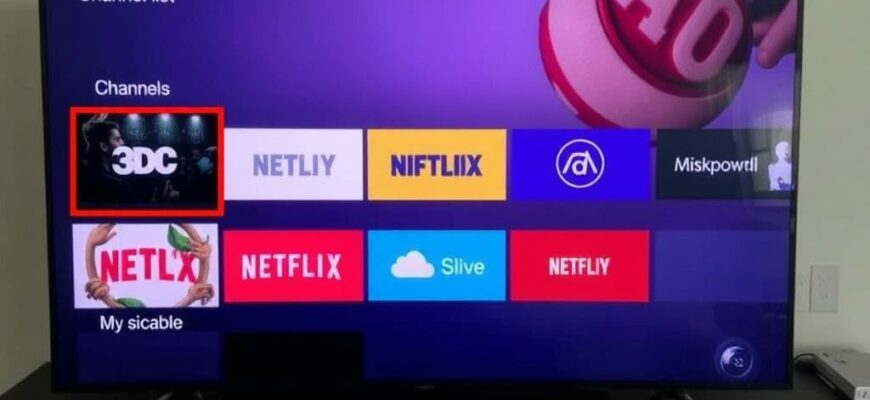
Меня всегда раздражала ситуация, когда нужный канал спрятан в длинном списке, а картинка в интерфейсе мешает быстро сориентироваться. В этой статье разберём, где обычно прячется переключатель вида, как изменить отображение на популярных приложениях и что делать, если опций нет. Я приведу понятные шаги и несколько практических приёмов, которые проверял лично на Android‑приставке и в приложениях для IPTV.
- Зачем выбирать между плиткой и списком
- Где обычно находится переключатель вида
- Быстрая инструкция: универсальные шаги для переключения вида
- Пример: как это делал я в TiviMate на Android‑приставке
- Другие приложения и ситуации
- Настройка внешнего вида: что ещё можно подправить
- Таблица сравнения: плитка vs список
- Как настроить сортировку, избранное и фильтры
- Если нужной функции нет: что делать
- Безопасность и резервное копирование настроек
- Практические советы и лайфхаки
- Мои ошибки и чему они научили
- Некоторые тонкости для разных типов приставок
Зачем выбирать между плиткой и списком
Режим плитки показывает каналы компактно, с миниатюрами и короткими описаниями. Это удобно, когда хочется быстро найти шоу по картинке или просмотреть много каналов одновременно.
Режим списка концентрируется на названии и времени эфира, он плотнее и лучше подходит для тех, кто ориентируется по номерам или электронному телегиду. Понимание сильных сторон каждого варианта помогает настроить интерфейс под собственные привычки.
Где обычно находится переключатель вида
В разных приставках и приложениях элемент переключения может быть в совершенно разных местах: в общем меню настроек, в настройках приложения «Телепрограмма» или прямо в окне списка каналов. Часто управление вынесено в раздел «Вид», «Оформление», «Список каналов» или «Appearance».
Некоторые провайдерские прошивки содержат быстрые клавиши на пульте: кнопка Options, View, или зелёная/жёлтая кнопка может открывать подпараметры отображения. Если сложно найти, имеет смысл просмотреть справку меню или краткие подсказки при наведении курсора.
Быстрая инструкция: универсальные шаги для переключения вида
Эти шаги подходят для большинства приставок и приложений. Они минималистичны и экономят время при поиске нужной опции.
- Откройте главное меню или приложение, где отображаются каналы.
- Ищите раздел с названием «Список каналов», «TV‑Guide», «Вид» или «Appearance».
- Внутри выберите режим «Плитка» (Grid) или «Список» (List) и подтвердите изменения.
- Если вид не изменился, перезапустите приложение или приставку, иногда требуется сохранение настроек.
Эти шаги можно выполнять и дистанционно при помощи клавиш навигации пульта — обычно достаточно нескольких кликов.
Пример: как это делал я в TiviMate на Android‑приставке
TiviMate — одно из приложений, где настройка видна и логична. Я открыл главное меню, затем перешёл в Settings и выбрал Appearance, где доступен выбор между сеткой и списком. Смена происходила мгновенно, и мне понравилось, как плитка помогла быстрее ориентироваться в спортивных трансляциях.
Если в приложении вид не меняется, я проверяю обновления и иногда удаляю кэш. Часто проблема исчезает после простой перезагрузки сервиса.
Другие приложения и ситуации
В некоторых популярных проигрывателях для IPTV переключение находится в настройках плейлиста или в разделе «Интерфейс». Там же можно менять количество колонок в сетке и включать/выключать показ миниатюр. Если плейлист подгружается провайдером, опции могут быть ограничены.
Когда интерфейс поставлен провайдером и не имеет нужных опций, помогает установка стороннего приложения. Это простой путь получить гибкие настройки без перепрошивки приставки.
Настройка внешнего вида: что ещё можно подправить
Наряду с выбором плитки или списка стоит настроить дополнительные параметры: размер миниатюр, шрифты, количество столбцов и глубину EPG. Эти мелочи сильно влияют на удобство просмотра и навигации.
Полезно учитывать размер экрана телевизора и расстояние до него. На большом экране можно увеличить число колонок в плитке, а на узком — выбрать плотный список с крупными шрифтами и акцентом на номера каналов.
Таблица сравнения: плитка vs список
| Критерий | Плитка | Список |
|---|---|---|
| Скорость визуального поиска | Высокая | Средняя |
| Удобство при большом количестве каналов | Удобно для краткого обзора | Лучше для точного поиска по номеру |
| Отображение EPG | Ограничено | Полезнее и информативнее |
Как настроить сортировку, избранное и фильтры
Переключение вида — лишь часть удобного интерфейса. Чувство порядка даёт добавление каналов в избранное, создание персональных папок и фильтрация по жанрам. Эти функции сокращают время на поиск и делают интерфейс понятнее.
Обычно избранное и сортировка доступны в контекстном меню канала — нажать Options или длинно удерживать кнопку выбора. После этого можно разместить любимые каналы в отдельной вкладке или вверху общего списка.
Если нужной функции нет: что делать
Иногда интерфейс отключает возможность менять вид. Прежде чем делать радикальные шаги, попробуйте обновить прошивку приставки и само приложение. Производители периодически добавляют новые опции и исправляют ошибки.
Если обновление не помогло, рассмотрите установку альтернативного приложения для просмотра ТВ. Многие сторонние клиенты предоставляют гибкие настройки интерфейса и не требуют вмешательства в систему приставки.
Безопасность и резервное копирование настроек
Перед длительной перенастройкой полезно сохранить текущие параметры, если такая возможность предусмотрена. Экспорт плейлиста или резервная копия конфигурации позволит вернуть рабочую конфигурацию без лишних хлопот.
Если придётся менять прошивку или устанавливать сторонние решения, убедитесь в надежности источника программного обеспечения и создайте резервную копию важных данных.
Практические советы и лайфхаки
Для семейного просмотра я советую создать несколько профилей с разными видами: плитка для детей и список для взрослых, настроенный по номерам каналов. Это экономит время и исключает споры у телевизора.
Ещё один приём — настроить сортировку по жанрам. Если вы любите фильмы, сделайте отдельный список с киноканалами и включите крупные миниатюры, чтобы выбирать по обложке. Для новостей стоит выбирать компактный список с EPG.
Мои ошибки и чему они научили
Вначале я пытался одним кликом решить все проблемы интерфейса, но понял: важнее продумать структуру. Я создал избранные группы, сократил количество отображаемых каналов и понял, что удобство достигается сочетанием вида, сортировки и фильтров.
Ещё одна ошибка — слепое доверие к настройкам провайдера. Приставки и приложения поставщика иногда навязывают вид, который не оптимален лично вам. Решение было простым: альтернативный проигрыватель с гибкой настройкой и минимумом лишних опций.
Некоторые тонкости для разных типов приставок
Android‑приставки дают максимум гибкости через сторонние приложения и лаунчеры. На таких устройствах легко менять вид и подгонять интерфейс под свои привычки. Однако версии прошивок и ограниченные ресурсы устройства могут вносить коррективы.
Провайдерские приставки часто ограничены, но у них есть свои преимущества: интеграция с сервисами и стабильность. Если вы довольны функционалом провайдера, полезно изучить справочную информацию или спросить техподдержку о скрытых настройках отображения.
Небольшие эксперименты с видом списка способны заметно улучшить повседневный опыт: поменяйте плитку на список, попробуйте другую комбинацию колонок, добавьте избранное и посмотрите, как изменится скорость навигации. Даже один маленький шаг в настройках экономит минуты поиска и делает просмотр приятнее.








Очень полезный гайд, спасибо! Всё объяснено понятно, теперь легко выбрать нужный режим просмотра каналов на приставке.