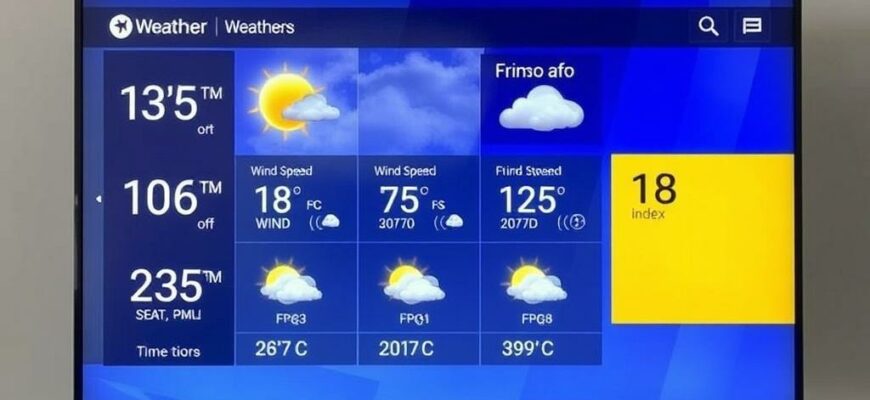
Вы хотите, чтобы телевизор показывал актуальную сводку погоды для нескольких городов с точным местным временем, данными о ветре и уровнем УФ‑излучения? Это выполнимая задача даже без профессионального оборудования, если продумать источник данных, формат отображения и способ наложения графики поверх изображения. В статье подробно разберём архитектуру, ключевые нюансы получения данных и практичные варианты реализации для домашних и коммерческих установок.
- Краткая схема решения и ключевые компоненты
- Выбор источника данных: что важно и с чем лучше работать
- Практические рекомендации по API
- Привязка к часовым поясам: точное локальное время для каждого города
- Пример логики вычисления времени (алгоритм)
- Как правильно интерпретировать и показывать скорость ветра
- Формулы и примеры конверсий
- УФ‑индекс: смысл и визуализация
- Реализация графического слоя поверх ТВ‑изображения
- Плюсы и минусы подходов
- Обновления, кэширование и нагрузка на API
- Безопасность: как хранить ключи и не выдать данные
- Пример структуры простого веб‑оверлея (архитектура и основные файлы)
- Тестирование, локализация и опыт в реальных условиях
Краткая схема решения и ключевые компоненты
Проект состоит из четырёх основных блоков: получение метео‑данных, расчёт времени по часовым поясам, генерация визуального слоя и вывод этого слоя поверх видео на ТВ. Для каждого блока есть несколько вариантов реализации в зависимости от бюджета и возможностей платформы. Ниже даю практический план, который можно адаптировать под Smart TV, медиаплеер или отдельное устройство‑прокси.
Основные компоненты, которые нужно подготовить: API погоды с доступом к УФ‑индексу и скорости ветра, база часовых поясов (IANA tz), устройство для отображения (Raspberry Pi, Android TV box или встроенное приложение) и способ обновления данных по расписанию с учётом лимитов API.
Выбор источника данных: что важно и с чем лучше работать
При выборе API обратите внимание на наличие в ответе: текущего времени или смещения по UTC, значения UV index, параметры ветра (скорость и порывы) и единицы измерения. Часто нужная информация есть в так называемых «one‑call» сервисах, но тарифы и условия использования различаются, потому сравнить несколько провайдеров полезно.
Ниже небольшая сравнительная таблица по признакам, которые влияют на внедрение. Информация обобщённая; всегда проверяйте актуальные условия и ограничения у конкретного поставщика.
| Провайдер | UV‑индекс | Смещение/часовой пояс | Бесплатный план |
|---|---|---|---|
| OpenWeatherMap (One Call) | Есть | timezone, timezone_offset | Есть с лимитами |
| Weatherbit | Есть | Предоставляет timezone | Ограниченный |
| AccuWeather | Есть | Есть | Коммерческий |
Практические рекомендации по API
Выбирайте провайдера, который даёт UV‑индекс в текущем прогнозе, иначе придётся комбинировать несколько источников. Проверяйте формат скорости ветра: m/s, km/h или mph, и наличие значений порывов. Обратите внимание на лимиты запросов и возможность кэширования — это убережёт от внезапного ограничения сервиса в момент пиковых обновлений.
Для домашнего проекта часто хватает бесплатного уровня OWM или Weatherbit, но для коммерческих инсталляций лучше заключить договор и получить SLA. Я лично использовал OpenWeatherMap на нескольких холлах: их One Call позволял быстро получать uvi и timezone_offset, что сильно упростило расчёт локального времени.
Привязка к часовым поясам: точное локальное время для каждого города
Ключ к корректному показу времени — хранить для каждого города его IANA time zone или брать из ответа API поле timezone. Нельзя полагаться только на статический смещение UTC, потому что действует переход на летнее/зимнее время.
На стороне клиента используйте встроенные возможности платформы: для веб‑решения подойдёт Intl.DateTimeFormat с опцией timeZone, для Node.js и серверов удобен пакет luxon. Если API возвращает timezone, используйте его напрямую — это уменьшает вероятность ошибок при переходе на DST.
Пример логики вычисления времени (алгоритм)
- Получить для каждого города: координаты и идентификатор часового пояса или timezone_offset.
- Если есть timezone (например «Europe/Moscow»), форматировать время через Intl с указанием этой зоны.
- Если есть только offset, применять его к UTC и периодически сверять с базой IANA, особенно перед сезоном перехода.
- Синхронизировать время устройства вывода через NTP, чтобы часы ТВ‑устройства были точными.
Как правильно интерпретировать и показывать скорость ветра
Важно выбрать единицы измерения и чётко их подписать. В модулях управления удобно давать возможность смены между m/s, km/h и mph, потому что аудитория может быть разной по предпочтениям. Отображайте также порывы ветра, если API их предоставляет, и указывайте направление в виде стрелки или азимута.
Для представления состояния ветра можно добавить шкалу по типу: лёгкий, умеренный, сильный, с порывами. Пользовательское восприятие проще, если рядом показывать цифровое значение и краткую категорию — так информация остаётся и точной, и понятной.
Формулы и примеры конверсий
Для перевода м/с в км/ч умножьте на 3.6. Для преобразования в mph умножьте на 2.23694. Пример: 5 m/s = 18 km/h. Запомнить и применить эти формулы достаточно для всех интерфейсных конвертеров.
Если вы показываете шкалу Бофорта, используйте стандартные границы по скорости. Это полезно в публичных инсталляциях, где посетителю нужно быстро понять уровень ветра без вычислений.
УФ‑индекс: смысл и визуализация
УФ‑индекс показывает риск солнечного ожога и важен для рекомендаций по защите кожи. Шкала обычно идет от 0 до 11+, где более высокие значения требуют защиты — кепка, очки, SPF. На экране стоит показывать и численное значение, и цветовую маркировку вместе с краткой подсказкой о защитных мерах.
Для ночного времени и низкого УФ делайте цвет менее насыщенным; при высоком индексе привлекайте внимание цветом и иконкой солнца. В коммерческих местах полезно автоматически переключать подсказки в зависимости от значения, чтобы информация была не только информативной, но и практической.
Реализация графического слоя поверх ТВ‑изображения
Способ вывода зависит от платформы. Для Smart TV оптимально писать собственное приложение под Tizen или webOS, которое будет рисовать полупрозрачный слой поверх контента, если платформа это позволяет. Встроенные ограничители безопасности у телевизоров иногда не дают наложить слой поверх внешних приложений, поэтому заранее тестируйте конкретную модель.
Альтернативный и универсальный путь — внешний медиаплеер, подключённый в качестве источника HDMI. Устройство выводит собственное изображение поверх видео только если оно выступает как промежуточный модуль в цепочке HDMI (используются HDMI‑переключатели или специальные HDMI‑вставки). Более доступный метод — Raspberry Pi в режиме «kiosk», который показывает погоду во время скринсейвера или в окне PIP при управляемом контенте.
Плюсы и минусы подходов
- Smart TV app: плавная интеграция и экономия на внешних устройствах, но требуется разработка под конкретную платформу.
- Raspberry Pi/Android box: гибкость и простота разработки, но возможны сложности с наложением поверх сторонних приложений.
- Аппаратные HDMI‑решения: надёжный итоговый результат для публичных экранов, но дороже и сложнее в настройке.
Обновления, кэширование и нагрузка на API
Оптимальный интервал обновлений зависит от задачи: для общественных экранов достаточно 10–15 минут; для критичных приложений можно делать обновления чаще, но учитывайте лимиты API. Кэшируйте ответы на стороне устройства и применяйте условные запросы, если провайдер поддерживает ETag или подобные механизмы.
При потере связи показывайте последнее валидное значение и пометку «данные устарели: время». Для публичных инсталляций добавьте мониторинг ошибок и простой механизм перезапуска компонента отображения, чтобы система восстанавливалась автоматически.
Безопасность: как хранить ключи и не выдать данные
Не храните API‑ключи в открытом виде в клиентском коде. Для веб‑решений используйте прокси‑сервер или облачную функцию, которая добавляет ключ в запрос и возвращает только нужные поля. Это защищает от злоупотребления и позволяет централизованно контролировать трафик.
Для локальных устройств можно хранить ключ в зашифрованном хранилище или использовать переменные окружения на уровне системы. В коммерческих проектах имеет смысл автоматизировать ротацию ключей и вести аудит запросов.
Пример структуры простого веб‑оверлея (архитектура и основные файлы)
Минимальная реализация на базе Raspberry Pi или Smart TV может состоять из фронтенда (HTML/CSS/JS), бэкенда‑прокси для API и скрипта планировщика обновлений. Фронтенд запрашивает готовые JSON с уже обработанным временем и единицами измерения, а прокси делает авторизованные запросы к внешнему API.
Я обычно организую проект так: /api/proxy — эндпоинт получения данных, /ui — простая страница с canvas или SVG, где рендерятся карточки городов. Такой подход облегчает локализацию, смену поставщика данных и тестирование без перестроения интерфейса.
Тестирование, локализация и опыт в реальных условиях
Тестируйте на нескольких моделях телевизоров и в разных сетевых условиях. Проверьте переход на летнее/зимнее время на тестовых датах и убедитесь, что UI остаётся читабельным при разном освещении. Всегда включайте режим «запасных данных», чтобы экран никогда не был пустым.
Из личного опыта: при установке в офисе я столкнулся с тем, что одна модель телевизора блокировала PIP у сторонних приложений. Решение — запуск отдельного Pi, который показывает информационный слой в часы перерывов и по ночам. Это простая и надёжная настройка, которой хватило на год эксплуатации без вмешательства.
Собрав все элементы: корректный API, надёжный расчёт локального времени, продуманную визуализацию ветра и УФ‑индекса, а также механизм безопасной выдачи данных на экран, вы получите информативный и аккуратный оверлей поверх ТВ‑изображения. Такой проект можно масштабировать, добавив расписания по времени суток, автоматическую смену городов и интеграцию с календарями для отображения местных погодных заметок.







