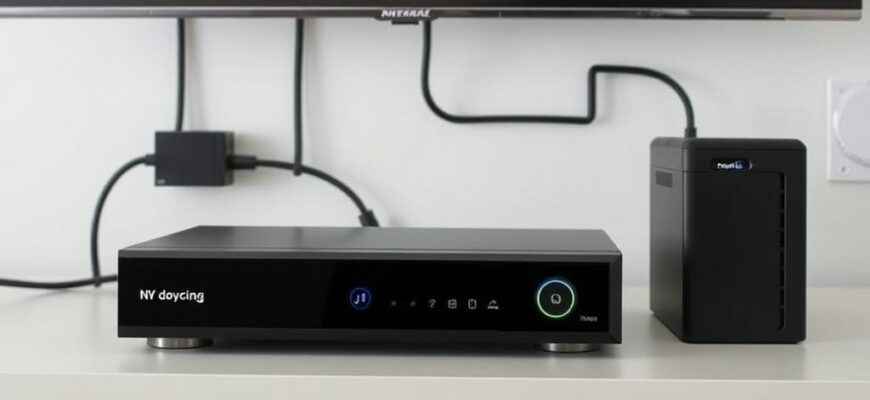
Перебои с электричеством редко приходят вовремя, но всегда готовы лишить вас любимого плейлиста или настроек IPTV-приставки. В этой статье подробно разберём, как организовать автоматическое резервирование конфигураций приставки на внешний накопитель и обеспечить быстрое восстановление после сбоя питания.
- Зачем нужны автоматические резервные копии настроек приставки
- Общая архитектура решения — простые блоки
- Ключевые компоненты
- Варианты реализации и их преимущества
- Что проверить перед началом
- Краткий чеклист подготовки
- Практическая настройка: шаг за шагом
- 1. Подготовка внешнего накопителя
- 2. Скрипт резервирования (пример)
- 3. Автоматизация запуска
- Автоматическое срабатывание при отключении питания
- Пример сценария с NUT
- Восстановление и проверка целостности
- Советы по надёжности и безопасности
- Личный опыт и практические замечания
Зачем нужны автоматические резервные копии настроек приставки
ТВ‑приставки нередко хранят настройки в энергонезависимой памяти, но прошивки бывают несовершенны: при некорректном выключении часть конфигурации может потеряться. Автоматический бэкап экономит время и силы — вместо ручной перенастройки достаточно восстановить один файл.
Кроме защиты от сбоев питания, резервирование полезно при обновлениях прошивки, экспериментах с плагинами или смене оператора. Грамотно организованный процесс уменьшает downtime и делает домашнюю медиасеть более предсказуемой.
Общая архитектура решения — простые блоки
Идея проста: приставка регулярно (или при событии питания) отправляет копию своих конфигурационных файлов на внешний накопитель. Накопитель может быть подключён напрямую к приставке, к домашнему роутеру или представлен как сетевой ресурс (NAS).
Триггер для выполнения бэкапа — либо периодический планировщик, либо событие «потеря питания» от источника бесперебойного питания (UPS) или от контроллера, который мониторит сеть. Выбор схемы зависит от возможностей вашей приставки и наличия дополнительного оборудования.
Ключевые компоненты
Нужны три вещи: место хранения (USB‑накопитель, внешний HDD или NAS), способ запустить копирование (скрипт, служба, команда по сети) и механизм детектирования отключения питания (UPS, контроллер, роутер с NUT или watchdog).
Если приставка закрыта производителем и не даёт доступа к файловой системе — решение усложнится: придётся организовать резервирование на уровне роутера или сетевого оборудования, принимающего конфигурацию от приставки.
Варианты реализации и их преимущества
Каждый подход имеет плюсы и минусы. Ниже перечислены распространённые варианты с кратким сравнением, чтобы вы выбрали оптимальный для своей домашней сети.
| Вариант | Плюсы | Минусы |
|---|---|---|
| USB‑накопитель, подключённый к приставке | Прямой доступ, простая настройка, не требует сети | Нужен доступ к ОС приставки и поддержка USB |
| USB к роутеру (SAMBA/FTP) | Централизованное хранение, работает с закрытыми приставками | Необходим роутер с USB и поддержкой нужных сервисов |
| NAS или файловый сервер | Надёжность, большой объём, резервирование RAID | Дороже, требует сети и настройки авторизации |
| Промежуточный сервер (Raspberry Pi) | Гибкость, можно выполнять предварительную обработку | Дополнительный прибор и настройка |
Что проверить перед началом
Перед настройкой убедитесь в базовых вещах: доступ ли у вас к файловой системе приставки (SSH, Telnet, FTP), распознаёт ли она USB‑накопители и монтирует ли сетевые ресурсы. Без этих возможностей автоматизация будет ограничена.
Проверьте формат файловой системы накопителя: ext4 предпочтительнее для Linux‑систем, FAT32/NTFS удобнее для мультисистемной совместимости, но могут быть проблемы с правами и производительностью.
Краткий чеклист подготовки
- Наличие root/административного доступа к приставке или способа отправлять файлы извне;
- Поддержка USB или сетевых протоколов (SCP, FTP, SMB);
- Достаточный объём накопителя для нескольких копий;
- Наличие UPS или диагностического контроллера для детектирования отключений.
Практическая настройка: шаг за шагом
Ниже приведён общий алгоритм, применимый к большинству Linux‑подобных приставок. Там, где приставка закрыта, говорю о роли роутера или Raspberry Pi как инициатора копирования.
Шаги: подготовка накопителя, написание скрипта бэкапа, автоматизация запуска, тестирование. Каждому шагу уделю внимание с примерами и пояснениями.
1. Подготовка внешнего накопителя
Отформатируйте диск в подходящую систему и создайте папку для резервов. Для Linux‑приставок предпочтительна ext4, для совместимости с роутером — exFAT или NTFS. Не забывайте о правах доступа.
Оставьте пространство для нескольких архивов и используйте понятные имена файлов с датой, например backup_2026-07-09.tar.gz — это упростит восстановление.
2. Скрипт резервирования (пример)
Простой подход — собрать нужные каталоги в архив. Пример команды, которую можно использовать в скрипте:
tar -czf /mnt/usb/backup_$(date +%F_%H%M%S).tar.gz /etc /home/user/.config
Если приставка поддерживает rsync, лучше его использовать — он экономит трафик и время за счёт инкрементных копий. В сетевой архитектуре можно отправлять файлы на SMB/SFTP‑шared на роутере.
3. Автоматизация запуска
Вариант A — cron: прост и надёжен, подходит для периодических резервов. В crontab прописывается запуск скрипта, например раз в сутки. Вариант B — система событий: использовать демон UPS (NUT) или обработчик событий системы для запуска при переходе на батарею.
Если приставка не позволяет установить дополнительное ПО, разместите монитор на роутере или Raspberry Pi, который по сигналу UPS подключает сетевой диск и инициирует копирование с приставки по протоколу, который она поддерживает.
Автоматическое срабатывание при отключении питания
Надёжный метод — UPS с интерфейсом USB и поддержкой протоколов, которые понимает ваш контроллер. Программное обеспечение NUT (Network UPS Tools) распространено и умеет отправлять команды на различные устройства при смене состояния питания.
Архитектура: UPS сигналит Raspberry Pi или роутеру, тот запускает bэкап или даёт команду приставке сохранить конфигурацию. Такой подход отделяет задачу детектирования питания от самой приставки, что особенно полезно для закрытых устройств.
Пример сценария с NUT
NUT может выполнить скрипт на событие onbattery или shutdown. Скрипт занимает и копирует файлы на заранее смонтированный USB или на сетевой ресурс. Это даёт минимальный риск потери данных, так как процесс запускается сразу после перехода на батарею.
Важно учесть время автономной работы UPS: скрипт должен успевать закончить бэкап до полного разряда. Тестирование в реальных условиях покажет, сколько времени требуется для полного процесса.
Восстановление и проверка целостности
Резервная копия полезна лишь тогда, когда её можно быстро и корректно восстановить. Всегда проверяйте архивы после создания: распакуйте их в тестовую папку и убедитесь, что настройки сохранены.
При восстановлении действуйте аккуратно: сначала создайте текущий снимок состояния, затем распакуйте резерв в нужные каталоги. Это позволит откатиться в случае ошибки.
Советы по надёжности и безопасности
Шифруйте резервы, если в них содержатся учётные данные или ключи. При использовании сетевых хранилищ отдавайте предпочтение SFTP или HTTPS для передачи данных. Ограничьте доступ к папке с резервами по правам и логам.
Также учитывайте ресурс флеш‑накопителей: постоянные частые записи сокращают срок службы. Для частых инкрементальных сохранений лучше использовать NAS или SSD с контролем износа.
Личный опыт и практические замечания
В своей квартире я однажды столкнулся с потерей настроек IPTV‑приставки после скачка напряжения. Решил не полагаться на встроенную энергонезависимую память и настроил автоматический tar‑бэкап на USB, подключённый к роутеру. Это заняло час на тесты и сэкономило мне несколько вечеров в будущем.
Важно: сначала прогоните сценарий вручную несколько раз. У меня был случай, когда архивы создавались, но из‑за неверных прав восстановление было невозможно. Перепроверка прав и тестовое восстановление решают большинство скрытых проблем.
Организация автоматического резервирования настроек приставки не требует сверхсложных решений: достаточно понять, к каким интерфейсам у вас есть доступ, выбрать подходящий накопитель, и настроить надёжный триггер на случай отключения питания. Грамотно спроектированная система избавит от лишних забот и сохранит конфигурации в целости и сохранности.







