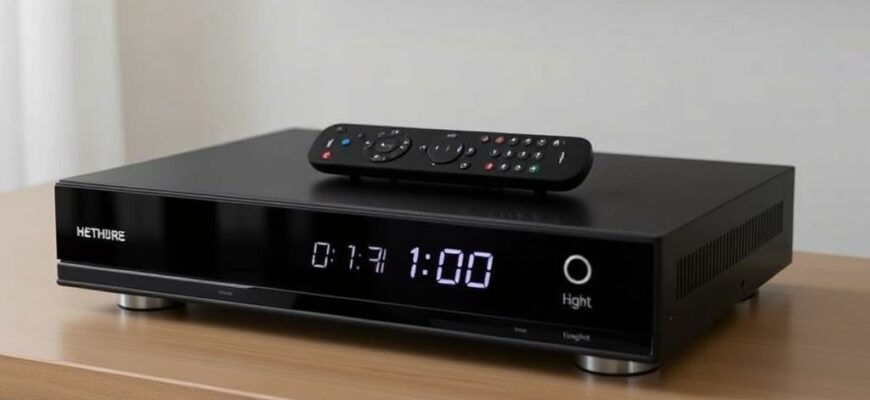
Точность времени на цифровой приставке кажется мелочью, но на деле она влияет на множество важных вещей: корректное отображение программы по ЭПГ, точное срабатывание записей, правильную работу тайм-даркера и обновления софта. Когда часы слегка перекосились, вы можете пропустить любимый эпизод или столкнуться с несинхронизированными уведомлениями. В этой статье мы разберёмся, как быстро и надёжно привести время приставки в порядок, не тратя лишнего времени на догадки.
- Зачем это нужно и какие преимущества даёт точное время
- Основные способы настройки времени на приставке
- Автоматическая настройка времени через интернет (NTP)
- Ручной ввод времени
- Настройка часового пояса и перехода на летнее/зимнее время
- Практические примеры по интерфейсам популярных приставок
- Android TV и похожие интерфейсы
- Настройка на Roku и подобных платформах
- Linux‑основанные или менее популярные приставки
- Как проверить, что время настроено корректно
- Полезные советы от практиков
- Где возникают распространённые ошибки и как их избежать
Зачем это нужно и какие преимущества даёт точное время
Первая причина — расписание и запись передач. Если цифры на дисплее не совпадают с реальностью, таймеры могут сработать не в тот момент, или наоборот — запись уйдёт в пустоту. Вторая причина — синхронизация с онлайн-сервисами и ТВ-приложениями. Многие сервисы полагаются на точное время для активации контента и корректной работы подписок. Третья причина — удобство просмотра: программы запускаются в нужное время, уведомления приходят вовремя, а функция parental control держит расписание без сюрпризов. В конечном счёте всё сводится к одному: если часы работают, вы можете планировать вечер без лишних хлопот.
Основные способы настройки времени на приставке
У разных приставок встречаются свои нюансы, но основные механизмы одинаковы. Можно выбрать автоматическую настройку времени через сеть, ручной ввод или настройку через часовой пояс с учётом перехода на летнее и зимнее время. В таблице ниже коротко сопоставлены способы, чтобы можно было быстро выбрать оптимальный вариант.
| Способ | Плюсы | Минусы |
|---|---|---|
| Автоматическая настройка через интернет | Часы синхронизируются точно и без вашего вмешательства | Требуется подключение к интернету |
| Ручной ввод | Работает без подключения к сети | Вероятность ошибки при вводе, приходится регулировать вручную |
| Настройка через часовой пояс и автоматический DST | Устраивает большинство сценариев и проще поддержки | Иногда DST может синхронизироваться неверно, особенно на редких моделях |
Автоматическая настройка времени через интернет (NTP)
Это самый удобный и надёжный способ, если приставка имеет выход в сеть. Включение автоматической настройки времени обычно занимает не больше одной минуты и устраняет риск промахнуться на несколько минут, что критично для записи и планирования. В большинстве современных приставок этот режим называется «Automatic date & time» или «Set time automatically», иногда вместе с «Automatic time zone».
Чтобы включить его, достаточно перейти в настройки времени и активировать соответствующий пункт. Затем укажите регион или часовой пояс, чтобы системе было проще переводить часы на летнее время и обратно. После сохранения изменений часы должны мгновенно актуализироваться. Проверяйте отображение времени на экране и в подсказках к программам — всё должно совпадать с текущим временем вашей зоны.
Если устройство не имеет полноценного онлайн-доступа, можно воспользоваться локальным NTP-сервером вашей сети. Например, в некоторых маршрутизаторах есть встроенный сервер времени, который передаёт корректное время в локальную сеть. В этом случае приставка получает время от маршрутизатора как от источника времени и синхронизируется проще, чем через открытый интернет. В целом это надёжно и незаметно для пользователя.
Ручной ввод времени
Ручной режим полезен в случаях, когда у приставки нет устойчивого интернет-соединения или сеть работает нестабильно. Этот метод требует внимательности: ошибки в часы, минуты или даже форматного представления даты могут привести к нестабильной работе расписания и приложений.
Чтобы ввести время вручную, зайдите в меню настроек времени: обычно это «Дата и время» или «Time & date» в разделе System или Preferences. Отключите автоматическую настройку, если она включена, и введите корректные значения даты и времени, а затем установите правильный часовой пояс. Не забывайте сохранить изменения и проверить, как отразились новые значения на дисплее и в расписании.
- Откройте меню настроек приставки.
- Перейдите в раздел «Дата и время» или аналогичный.
- Включите ручной режим, если он доступен.
- Введите точную дату и время по вашему часовому поясу и сохраните изменения.
- Перезапустите приложение времени или телевизор, чтобы новые данные вступили в силу.
Настройка часового пояса и перехода на летнее/зимнее время
Часовой пояс — основа точного времени на любой технике. Неправильный пояс приводит к смещению времени на час или больше и ломает расписание. Часто устройства позволяют выбрать «Automatic time zone» — тогда система сама подбирает пояс по местоположению, если есть доступ к сети. В противном случае укажите конкретный пояс вручную.
Переход на летнее и зимнее время тоже может вызвать путаницу. В большинстве современных приставок этот переход обрабатывается автоматически вместе с настройкой времени через сеть. Если вы выбрали ручной режим, обратите внимание на сезонные изменения: периодически пересчитывайте часы в нужном направлении или отключайте переход, если он по какой‑то причине не нужен в вашем регионе. Правильная настройка DST поможет избежать ложных уведомлений и рассинхронизации с эфиром.
Практические примеры по интерфейсам популярных приставок
Android TV и похожие интерфейсы
На приставках с Android TV настройка времени идёт через системные параметры. Обычно путь такой: Settings —> Device Preferences —> Date & time. Там можно включить «Automatic date & time» и «Automatic time zone». Если интернет работает стабильно, часы синхронизируются сами и обновления программ приходят вовремя.
Если сеть не стабильно работает, оставьте автоматическую настройку включённой, но заранее проверьте, что часовой пояс выбран правильно. В противном случае можно отключить автоматическую настройку и ввести точные значения вручную. После сохранения изменений стоит перезагрузить приставку или как минимум повторно открыть приложение времени, чтобы убедиться, что обновления применились.
- Плюс Android TV — единая точка управления временем для всей системы и приложений.
- Минус — иногда возрастает задержка при переключении DST, особенно на старых прошивках.
Настройка на Roku и подобных платформах
У Roku настройка времени обычно привязана к интернету и к региональным настройкам. В разделе Settings —> System —> Time следует выбрать автоматическую синхронизацию. Если интернет падает, можно временно перевести устройство в ручной режим и задать точное время и дату, затем вернуться к автоматическому режиму, когда сеть станет доступной снова.
Для пользователей с ограниченным доступом в интернет важна корректная настройка региона. Неправильно выбранный регион может приводить к рассинхрону между локальным временем и эфирным временем, что особенно заметно при просмотре программ по расписанию.
Linux‑основанные или менее популярные приставки
На системах на базе Linux может быть иной интерфейс времени, но принципы остаются теми же: сначала проверить интернет, затем выбрать автоматическую настройку или вручную указать дату, время и часовой пояс. В таких системах часто встречаются команды или графические утилиты под названием «Date & Time» или «Time Settings»; если вы используете консоль, команда типа chrony или ntpd может обеспечить точную синхронизацию, но для бытового использования чаще достаточно стандартного графического меню.
В любом случае, после настройки стоит проверить отображение времени в виджетах, таймерах и расписании записей. Несколько минут проверки экономят часы исправлений позже.
Как проверить, что время настроено корректно
Проверка — последний и самый простой шаг. Убедитесь, что на дисплее отображается текущее время, а в расписании передач и в таймерах все совпадает с реальным временем. Откройте приложение записи и попробуйте запланировать ближайый выпуск — если запись начнется точно в указанное время, настройка прошла успешно.
Если вы заметили рассинхрон, попробуйте выполнить одно из действий: перезагрузить приставку, повторно включить автоматическую настройку через интернет, проверить настройку часового пояса. В большинстве случаев проблема решается за пару минут без обращения в сервисный центр.
Полезные советы от практиков
- Если приставка поддерживает «ночной режим обновления» времени, активируйте его. Это снизит вероятность непредвиденных изменений времени во время просмотра вечерних программ.
- Периодически проверяйте обновления прошивки. Производители исправляют баги, связанные с временем и DST, и новая версия может улучшить синхронизацию.
- Если часто теряется интернет-соединение, держите в запасе ручной режим времени на случай сбоев. Это ускорит возвращение к нормальной работе без долгих простоя.
- Для часто используемых функций, таких как таймеры записи, держите время в пределах одной–двух минут от реального. Это минимизирует риск пропуска передачи.
Личный опыт: когда у меня появилась новая приставка и я начал тестировать расписание записей для нескольких любимых сериалов, проблема оказалась в отсутствии точного времени после длительных сбоев сети. Я включил автоматическую настройку через интернет, за минуту подтвердил правильный часовой пояс и сделал одну маленькую коррекцию вручную для DST. Результат превзошёл ожидания: записи шли точно по графику, а апдейты маршрутизатора и времени стали работать как часы. С тех пор настройка времени стала одной из первых вещей, которые я делаю при настройке новой техники — так экономлю часы и нервы на длинные вечера перед экраном.
Где возникают распространённые ошибки и как их избежать
Чаще всего проблемы возникают из‑за неправильного выбора часового пояса, отключённой автоматической настройки времени или нестабильного интернет‑соединения. Чтобы избежать таких ошибок, следует проверить три базовых момента: включить автоматическую настройку времени и времени зоны, синхронизироваться с сетью и выбрать корректную временную зону. Если переход DST не учитывается, проверьте настройки на устройстве и, при необходимости, поправьте вручную в нужный период времени. Регулярная профилактика раз в сезон поможет держать систему в рабочем состоянии без сюрпризов.
Еще одна тонкость: некоторые старые модели не поддерживают автоматическую настройку и DST, и в таких случаях ручной режим становится единственно рабочим вариантом. В таком случае полезно записать в заметках точное расписание по времени, чтобы не сбиваться в будущем. Постепенно вы разовьёте привычку быстро настраивать время, и это станет прописной практикой каждого нового устройства в доме.
В заключение стоит отметить: правильное время на цифровой приставке не просто хозяйственная мелочь, а основа точного расписания ваших вечерних привычек — просмотра сериалов, запланированных передач и даже паролей для ограниченного доступа. Приведённые выше шаги помогут вам быстро привести часы в порядок и держать их в рабочем состоянии независимо от того, какая именно техника стоит у телевизора. Уверенность в точном времени снимает одну статью проблем из вашего домашнего цифрового мира и делает смотреть телевизор ещё более приятным занятием.