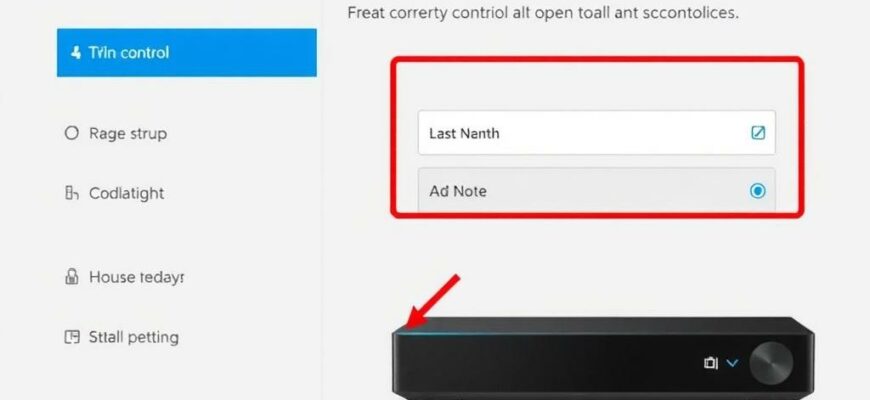
В каждом доме дети начинают свой путь в цифровом мире с больших экранов и ярких кнопок. Цифровая приставка — удобный центр просмотра, игр и обучающих программ, но без ограничений она легко превращается в источник лишних знаний и контактов в интернете. Правильная настройка родительского контроля поможет ребенку безопасно исследовать контент, не перегружаться и не выходить за рамки разумного времени за экраном. Это не про запреты, а про разумные границы, которые вы устанавливаете вместе с ребенком, обсуждая правила и объясняя логику решений.
- Зачем нужен родительский контроль на цифровой приставке
- Что именно можно ограничивать на приставке
- Как определить возрастные границы и временные лимиты
- Как настроить на разных моделях приставок: базовый алгоритм
- Примеры по конкретным типам приставок
- Как проверить и корректировать настройки со временем
- Советы и примеры из жизни
- Частые ошибки и как их избежать
- Практическая памятка: быстрый план действий
- Возможные пути расширения контроля по мере взросления
- Итоги и путь к устойчивым привычкам
Зачем нужен родительский контроль на цифровой приставке
Первое преимущество — безопасность. Механизмы фильтрации контента и возрастных рейтингов позволяют исключить доступ к материалам, которые не подходят по возрасту, и к источникам сомнительного содержания. Второе — дисциплина времени. Встроенные лимиты просмотра помогают ребёнку не «проваливаться» в длительные сессии, особенно в выходные и каникулы. Третье — прозрачность. Совместное планирование времени и просмотра формирует привычку обсуждать выбранный контент, учит ребенка критически относиться к тому, что он видит на экране.
Итог прост: настроив родительский контроль на цифровой приставке, вы даете ребенку возможность самостоятельности в рамках безопасного окружения. При этом вы сохраняете возможность корректировки по мере взросления. Это не про контроль без доверия, а про доверие, которое строится на понятных правилах и открытой коммуникации.
Что именно можно ограничивать на приставке
Сегодня современные приставки дают широкий набор инструментов. Вы можете ограничить доступ к определенным каналам и приложениям, задать временные рамки, запретить вход на сайты или сервисы с неподходящим контентом, включить возрастные рейтинги и фильтры. Некоторые устройства позволяют устанавливать разные профили для каждого члена семьи, что особенно удобно, если в доме есть дети разного возраста.
Еще один важный инструмент — мониторинг использования. В некоторых моделях доступны дневники активности, которые показывают, сколько времени ребенок провел у приставки, какие приложения запускал и какие каналы просматривал. Это не слежка в смысле наказания, а информирование для совместного обсуждения правил и их корректировки. И конечно, при необходимости можно временно или навсегда снять ограничение, если вы видите, что ребенок может ответственно обращаться с контентом.
Как определить возрастные границы и временные лимиты
Перед настройкой полезно пройтись по возрастным рамкам и обсудить их с ребенком. В большинстве приставок есть готовые профили под возрастные группы: дошкольники, школьники, подростки. Выбирайте ту схему, которая наиболее точно отражает реальный мозг и интересы вашего ребенка. Помните, что возраст — не единственный ориентир. Учитывайте индивидуальные привычки: как часто ребенок пользуется приставкой, какие жанры любит и насколько самостоятельно может ориентироваться в меню.
Чтобы не перегружать ребёнка, начните с базовых ограничений и постепенно повышайте их по мере компетентности. В первые две недели можно выбрать более мягкие настройки, затем скорректировать по наблюдениям и совместно принятым решениям. Важно, чтобы ребёнок понимал, зачем нужны ограничения и как они помогают ему расти и учиться новому без вредных сюрпризов в ленте.
| Возраст ребенка | Дневной лимит времени | Тип контента | Доступ к приложениям |
|---|---|---|---|
| 3–6 лет | 15–30 минут | Развивающие и обучающие программы | Ограничен, запускаются только совместно |
| 7–10 лет | 30–60 минут | Детский контент с умеренной оценкой | Разрешены только проверенные приложения |
| 11–13 лет | 1–2 часа | Образовательный и развлекательный контент возрастной группы 12+ | Ограничение по покупкам и загрузкам |
| 14–17 лет | до 3 часов | Контент по интересам ребенка, в рамках правил | Минимальные ограничения на загрузку приложений |
Такое оформление позволяет плавно адаптировать режим под ребенка. Если вы сомневаетесь, с чего начать, используйте простую схему: сначала базовые лимиты, затем — уровни контента, и только потом — детализированные настройки по приложениям и сайтам. Важна последовательность: изменения должны следовать за изменениями в поведении ребенка, а не наоборот.
Как настроить на разных моделях приставок: базовый алгоритм
У любой цифровой приставки есть центральная панель настроек. Обычно она доступна через кнопку «Меню» или значок шестеренки на пульте. Логика последовательности настроек одинакова: вы входите в раздел безопасности или родительского контроля, создаете PIN-код и включаете нужные фильтры. Важно не пропускать пункт аутентификации — без PIN ребенок не сможет менять установленные вами правила.
Ниже приведен общий алгоритм, который подходит для большинства устройств. Вы можете запомнить его и адаптировать под конкретную модель. При необходимости зайдите в справку вашей приставки — там будут точные названия пунктов меню и последовательность действий.
- Откройте меню приставки и найдите раздел, связанный с безопасностью, ограничениями или родительским контролем.
- Задайте уникальный PIN-код и сохраните его в надежном месте. Не используйте простой набор цифр, например 0000 или 1234.
- Включите режим ограничений и выберите профиль возраста или кастомные настройки для вашего ребенка.
- Настройте временные лимиты: определите часы и дни недели, когда просмотр разрешен, а когда — ограничен.
- Установите контент-фильтры по рейтингам, заблокируйте нежелательные каналы и приложения, при необходимости — запрет на покупки и загрузки.
- Установите уведомления для родителей: сообщение о попытке доступа к запрещенному контенту или о превышении лимита времени.
- Проверьте настройки, попросите ребенка помочь протестировать их, чтобы убедиться, что все работает так, как задумано.
Примеры по конкретным типам приставок
Android TV приставки. В настройках обычно есть раздел «Безопасность» или «Родительский контроль». Часто нужно добавить профиль ребенка, выбрать возрастную категорию и включить ограничение на скачивания и покупки в Google Play. Также полезно включить учетную запись семейной группы для контроля со смартфона родителя.
IPTV и DVB-C приставки. Здесь чаще встречаются готовые профили по возрасту и фильтры контента. В большинстве случаев доступ к строгим блокировкам можно ограничить через меню «Настройки» → «Контент» или «Родительский контроль». Не забывайте устанавливать PIN для изменений настроек и покупок.
Смарт-приставки от операторов. У операторов нередко есть свой собственный интерфейс и разделы «Безопасность» или «Ограничения». Придерживайтесь общей схемы: задайте PIN, включите нужные фильтры и временные лимиты. Если вам трудно найти нужные разделы — обратитесь к разделу поддержки на сайте оператора; часто там есть пошаговые инструкции для конкретной модели.
Личный опыт автора: у меня дома есть Android TV приставка, и мы вместе с сыном обсуждаем правила просмотра. Я начал с базовых лимитов и повысил их спустя пару недель, когда увидел уверенное поведение и самостоятельность в выборе контента. Он ощутил, что мы доверяем ему, и стал чаще предлагать альтернативные варианты, чтобы показать, что он может выбирать безопасное и полезное времяпровождение.
Как проверить и корректировать настройки со временем
Настройки — не статичны. По мере взросления ребенка они должны эволюционировать. Регулярно проверяйте логи использования: какие каналы и приложения он чаще всего выбирает, какие часы посещаемости нарушаются. Это поможет скорректировать рамки так, чтобы они продолжали удовлетворять потребности ребенка без перегрузки.
Дискуссии о фильтрах и времени — это не наказание, а возможность обсудить границы. После первой недели совместной проверки вы сможете договориться о небольших изменениях. Не забывайте — если контент вдруг стал спокойнее или ребёнок стал ответственнее, вы можете и снять часть ограничений или перераспределить их в пользу более творческих и образовательных материалов.
Советы и примеры из жизни
По моему опыту, лучшая практика — это совместное создание правил. Сядьте за стол с ребенком, откройте меню приставки и вместе выберите категории контента, сроки и фильтры. Когда ребенок участвует в процессе, он лучше понимает логику ограничений и чаще соблюдает их без напоминаний.
Еще один пример из жизни: мы согласовали с дочерью вечерние «часы чтения» и «время совместного просмотра» перед сном. Мы включили режим ограничения на контент с рейтингом выше 12+, чтобы не мешать с ночными историями и сном. Результат — меньше споров и больше уверенности в том, что правила справедливы и понятны.
Частые ошибки и как их избежать
Самая распространенная ошибка — жесткие ограничения без обсуждения. Ребенок чувствует, что его свобода лишена, и начинает пытаться обойти правила. Решение простое: объясняйте, зачем нужна защита, и ищите компромисс. Ваша задача — показать, что правила сделаны ради безопасности и спокойствия всей семьи.
Вторая ошибка — игнорирование обновлений. Производители периодически обновляют прошивку приставки и добавляют новые функции. Регулярно проверяйте доступные обновления и пересматривайте настройки, чтобы они адаптировались к новым возможностям и к изменениям поведения ребенка.
Третья ошибка — не учитывать индивидуальные потребности. У каждого ребенка свои интересы и режим дня. Не копируйте чужие настройки на своего ребенка целиком. Тестируйте, обсуждайте и подгоняйте под реальность вашей семьи.
Практическая памятка: быстрый план действий
Чтобы начать прямо сейчас, воспользуйтесь этим простым планом. Он поможет быстро внедрить базовый набор мер и потом добавлять детали по мере необходимости.
- Откройте настройки приставки и найдите раздел Родительский контроль.
- Создайте PIN и защиту доступа к настройкам.
- Выберите профиль возраста и включите базовые фильтры контента.
- Установите дневной лимит времени и блокировку покупок.
- Добавьте список исключений: любимые обучающие программы или детский канал, которые можно смотреть без ограничений.
- Проведите тест с ребенком и обсудите полученный опыт.
Возможные пути расширения контроля по мере взросления
По мере взросления ребенка можно плавно настраивать более гибкие параметры. Например, позволить больше времени в выходные дни, увеличить доступ к образовательным приложениям и снизить степень контроля над бытовым временем. Важно держать руку на пульсе изменений: любые переходы лучше обсуждать, а не навязывать сверху.
Также полезно внедрить локальные правила совместного использования устройства. Например, договоритесь, что за просмотром следуют учебные задачи, домашние занятия или совместный просмотр с родителями. Это поможет развить самоконтроль и ответственное отношение к цифровому контенту в семье.
Итоги и путь к устойчивым привычкам
Настройка родительского контроля на цифровой приставке — это не про запреты, а про разумные границы. Умение балансировать между свободой и безопасностью формирует у ребенка навыки ответственности и самоконтроля. Главное — открытая коммуникация, участие ребенка в принятии решений и регулярная корректировка правил под его рост и интересы.
Если вы чувствуете, что что-то не работает как следует, не стесняйтесь вернуться к базовым настройкам и протестировать новый подход. В конце концов задача не в том, чтобы ограничить, а в том, чтобы сделать цифровой пространственный опыт безопасным и понятным для всей семьи. Так вы научите ребенка пользоваться технологиями осознанно и грамотно.