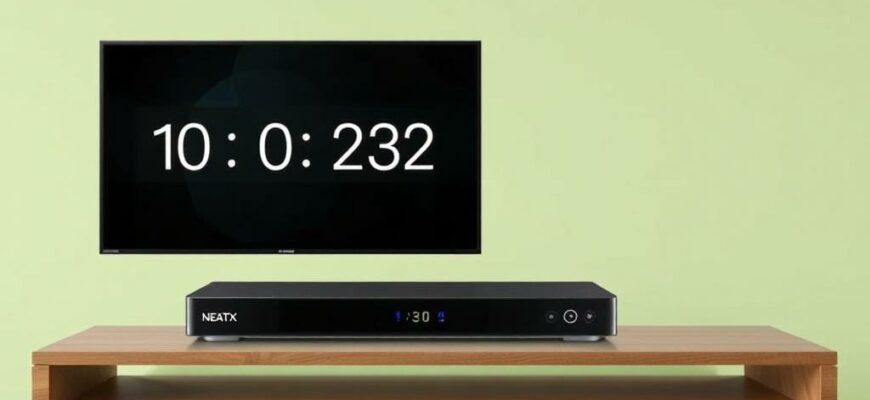
Время на приставке — не просто цифры на экране. Оно влияет на расписание записи передач, синхронизацию подписок и работу приложений. Неправильный часовой пояс может привести к тому, что напоминания будут приходить не вовремя, а программы окажутся вне расписания. В этой статье разберёмся, как быстро и без ошибок настроить часовой пояс на цифровой приставке, и что делать, если устройство не хочет подчиняться времени по умолчанию.
- Зачем нужен правильный часовой пояс
- Где обычно лежат настройки времени на цифровой приставке
- Пошаговая инструкция для самых популярных систем
- Android TV приставка
- Fire TV
- Roku
- Apple TV
- Другие устройства и современные гибридные приставки
- Как выбрать часовой пояс вручную и когда лучше использовать автоматическую настройку
- Проверяем корректность времени
- Проблемы и решения: что может пойти не так
- Личный опыт автора
- Таблица часовых поясов и их смещений
Зачем нужен правильный часовой пояс
Чаще всего человек настраивает время, чтобы часы на экране совпадали с реальным временем по своему адресу. Но точность времени важна не только для красоты: если вы пользуетесь DVR или записываете эфир, неверный часовой пояс сорвёт расписание, и упустите любимый фильм или серию. Приложения и сервисы тоже опираются на системное время для обновления контента, рекомендаций и метаданных.
Еще одна причина — синхронизация с другими устройствами в доме. Смарт-устройства, планшеты, телефоны и компьютерные клиенты часто рассчитывают расписание под часовую зону, которая заложена на приставке. Поэтому если вы путешествуете или временно находитесь в другой зоне, быстрый переход поможет не путаться в буднях цифрового дома. В целом, правильный часовой пояс — это часть аккуратного и надёжного опыта использования техники.
Где обычно лежат настройки времени на цифровой приставке
Путь к настройкам даты и времени у приставок бывает разным в зависимости от производителя и версии операционной системы. В большинстве случаев ищите разделы Settings, Настройки или System, а внутри — Date & Time, Date-Time, Time или Часы. Иногда эта функция спрятана в разделе «Устройство» или «Приложения и сервисы». Если интерфейс на вашем устройстве локализован на другой язык, примеры названий меню аналогичны по логике: ищите раздел, где можно управлять датой, временем и часовым поясом.
Часто встречается автоматический режим: приставка берёт время и часовой пояс через интернет. Это удобно, когда вы дома и в сети, но иногда не работает корректно: у штуки может быть задержка отклика, проблемы соединения или устаревшая база часовых поясов. В таких случаях стоит знать, как перейти к ручной настройке и выбрать нужную временную зону самостоятельно.
Пошаговая инструкция для самых популярных систем
Android TV приставка
Начните с главного меню и откройте настройки. Затем найдите раздел System и зайдите в Date & Time. Здесь можно включить автоматическую настройку времени через сеть, а рядом выбрать Time Zone. Если автоматический режим не работает должным образом, отключите его и вручную выберите нужный часовой пояс из списка городов или зон. После выбора сохраните изменения и вернитесь к домашнему экрану.
Полезная деталь: на многих моделях в этом же меню можно включить формат времени (12-часовой или 24-часовой) и формат даты. Эти параметры не влияют на саму зону, но избавят от путаницы при чтении расписания программ. Если вы используете музыкальные или потоковые сервисы, повторная синхронизация через интернет может понадобиться спустя минуту после смены зоны.
Fire TV
На приставке Amazon Fire сначала идите в Settings. Выберите Preferences, затем Date & Time. Здесь можно активировать Automatic Date & Time, чтобы устройство само определяло время по интернету. Если система не подстраивается через сеть, выключите автоматическую настройку и вручную укажите Time Zone. Откройте список и выберите город или зону, соответствующую вашему местоположению.
После внесения изменений лучше перезапустить приложение и проверить, что часы показывают текущее время. В большинстве случаев Fire TV сохраняет выбор автоматически и синхронизируется довольно быстро. Если возникают несоответствия, убедитесь, что приставка подключена к интернету и дата вашего аккаунта верна — иногда сервисы подстраивают время под ваш профиль.
Roku
На Roku время настраивается через Settings > System > Date & Time. Включите настройки автоматической корректировки времени, чтобы устройство тянуло время из интернета. Если автоматический режим недоступен или не работает, выключите его и вручную выберите Time Zone. В списке чаще всего присутствует крупный город, соответствующий вашему региону.
Проверяйте, чтобы формат даты и времени совпадал с вашим стилем. После выбора зоны Roku может потребовать перезагрузку, чтобы новые параметры вступили в силу. Если проблема повторяется, переподключение к сети и повторная настройка времени часто помогают на старых моделях.
Apple TV
Apple TV держит дату и время в Settings > General > Date and Time. Включите Set Automatically, если хотите, чтобы устройство само подстраивалось под сетевые параметры. В противном случае выберите Time Zone вручную и укажите город ближе к вашему месту пребывания. После сохранения изменений следует проверить отображение времени в системном меню и на приложениях.
Особенность Apple TV — правильная синхронизация помогает и в работе голосового ассистента, и в корректной работе сервисов потокового контента. Если вы часто пользуетесь функциями «Семейный доступ» или делитесь региональным контентом, ручной режим времени может оказаться полезным в поездках.
Другие устройства и современные гибридные приставки
На большинстве менее популярных приставок процесс схож: войдите в Settings, найдите Date & Time или Time, отключите автоматическую настройку при необходимости и вручную выберите нужную зону. В некоторых моделях встречаются альтернативные названия видов часовых поясов, например Global Time или City Time. В любом случае после сохранения изменений стоит проверить, что системное время совпадает с реальным.
Если ваша приставка получает время по сети через NTP-сервер, попробуйте узнать у производителя, какие параметры по умолчанию используются, и не мешает ли обновление прошивки. Обновления нередко исправляют баги, связанные с расчетом времени в отдельных регионах.
Как выбрать часовой пояс вручную и когда лучше использовать автоматическую настройку
Автоматический режим удобен, если вы часто возвращаетесь домой, откуда доступ в интернет стабилен, и вы не перемещаетесь между временными зонами. В этом случае часы будут идти точно, и вам не придётся думать о смене зоны каждый раз. Но если вы часто находитесь в другой зоне — например в командировке или в отпуске за границей — ручной режим даёт больший контроль над временем и предотвращает путаницу в расписаниях.
Важно учитывать летнее время. В некоторых регионах переход на летнее/зимнее время действительно влияет на отображение часов и расписание программ. Современные приставки обычно умеют учитывать DST автоматически, но в практике встречаются случаи, когда алгоритмы обновлений устарели или сеть недоступна. В таких ситуациях разумно временно отключить автоматическую настройку и выбрать конкретную зону, соответствующую вашей текущей локации.
Проверяем корректность времени
После настройки стоит пройти быстрый тест: включите телевизор, откройте календарь или часы и сверяйтесь с локальным временем. Проверьте ближайшие записи в DVR или программную сетку — они должны совпадать по времени с внешними источниками. Если вы пользуетесь голосовыми подсказками или ассистентами, попробуйте задать напоминание и убедиться, что оно активируется точно в нужный момент.
Еще один тест — ваши подписки и онлайн-контент. Некоторые сервисы могут показывать временные ограничители или синхронизировать контент под конкретную зону. Если вы замечаете несоответствия, попробуйте повторно выбрать зону, перезагрузить приставку или проверить настройки сети. Иногда помогает небольшая задержка в городе-посреднике, но чаще всего проблема решается путем повторной подстановки зоны или обновления ПО.
Проблемы и решения: что может пойти не так
Основные проблемы связаны с отсутствием интернет-соединения, устаревшей базой часовых поясов или конфликтами между автоматическим режимом и ручной настройкой. Если устройство не может определить зону автоматически, проверьте сеть, потом попробуйте выбрать зону вручную. Иногда помогает перезагрузка устройства после смены зоны. У некоторых приставок есть специальная кнопка «Sync» или опция «Обновить время» — её можно использовать как быстрый способ принудительной синхронизации.
Еще одна причина — неправильная дата или год. Неверная дата может сбивать правильный расчёт времени, особенно в сочетании с DST. Убедитесь, что дата и год выставлены верно прежде чем выбирать зону. В редких случаях помогает полный сброс настроек времени к заводским параметрам и повторная настройка. Но помните: сброс может стереть индивидуальные настройки и привязку аккаунтов, поэтому делайте это только как последний шаг.
Личный опыт автора
У меня был случай, когда на одной из приставок время оставалось как бы на час раньше после обновления ПО. В меню Date & Time всё выглядело нормально, но показания времени всё равно тү не совпадали с реальностью. Я отключил автоматическую настройку, избрал нужную зону вручную и сделал повторную синхронизацию. Через пару минут часы начали показывать точное время, и расписания программ снова стали совпадать с реальностью. Этот опыт напомнил мне: иногда простая ручная правка экономит кучу времени в разгар просмотра любимого сериала.
Ещё одна история: во время поездки за границу я забыл переключить часовой пояс. Рубрика «настройки времени» постоянно пыталась поддерживать сетевое время по домашнему региону. Я быстро нашёл в настройках пункт Time Zone и сменил город на местный. После этого сервисы и напоминания начали «шептать» под новый часовой пояс. В итоге поездка прошла гладко, а DVR не пропустил ни одной передачи — важный тест для любой цифровой приставки.
Таблица часовых поясов и их смещений
| Город/регион | Оffset от UTC | Особенности |
|---|---|---|
| Москва (МСК) | UTC+3 | На многих системах указывается как постоянный весовой пояс; DST не применяется |
| Лондон | UTC+0 | DST может переходить на UTC+1 в летнее время |
| Нью-Йорк | UTC-5 | DST — UTC-4 в летний период |
| Токио | UTC+9 | Обычно без перехода на DST |
| Дели | UTC+5:30 | Часовой пояс уникален; DST не применяется |
| Сидней | UTC+10 | DST может подниматься до UTC+11 |
Примечание: цифры в таблице отражают стандартные смещения. В разных регионах возможны сезонные переходы и локальные исключения. При выборе стороны часовых поясов пристаница чаще всего предоставляет список городов или зон, где можно увидеть конкретные значения. Если ваш регион в списке, выбирайте ближайший по географическому положению город — так проще понять, какую зону выбрать.
И подведём итог: настроив нужную зону, вы получите точное время на экране, корректные датчики, и не будете рисковать пропуском важных событий. Даже если после обновления ПО система решила «переехать» в другую зону, зайдите в настройки времени и выберите нужное положение. Это несложно, но экономит массу нервов и времени.
Если вы хотите делиться своим опытом, попробуйте описать в комментариях, как вы находите нужную зону на вашей модели приставки. Возможно, у кого-то есть хитрый способ быстрой настройки без долгого поиска в меню. Ваши истории помогут другим обходить мелкие подводные камни и радоваться безупречному времени на экране.
И всё же запомните一句: правильный часовой пояс — это не банальная мелочь, а фундамент для комфортной работы техники в доме. Когда часы сходятся с реальным временем, вы не задумываетесь о них каждый день и можете спокойно наслаждаться контентом, который выбрали для просмотра без лишней нервной перестройки под расписание.