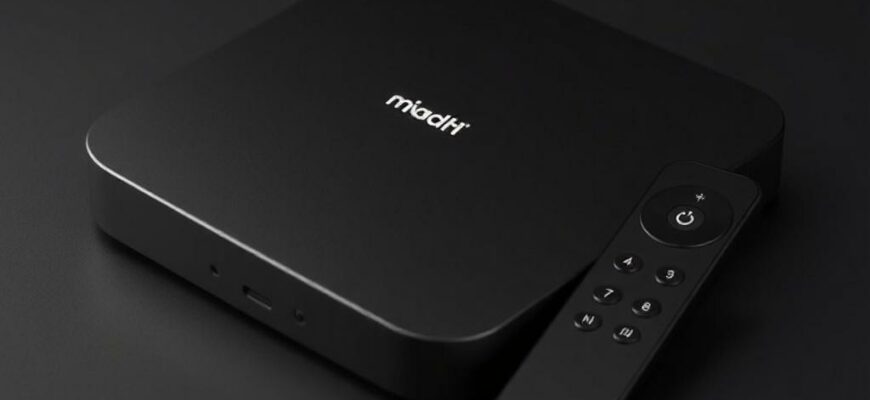
Miracast звучит как простое слово, но за ним стоит довольно практичное решение для домашнего кинотеатра и рабочих задач: без проводов перенести изображение с телефона или ноутбука прямо на большой экран. В этом обзоре мы разберём, как работают такие приставки, какие нюансы встречаются в реальности и на что смотреть при выборе. Мы не будем распыляться на общие теории — сосредоточимся на практических деталях, которые реально влияют на удовольствие от использования.
- Miracast на базе смарт‑приставок: зачем это нужно
- Как работает Miracast на смарт‑приставках
- Как выбрать приставку для Miracast: на что обратить внимание
- Технические требования и совместимость
- Обзор популярных моделей и практический опыт
- Практическая таблица: сравнение моделей
- Как настроить Miracast за 5 минут: пошаговый ориентир
- Плюсы и минусы Miracast на современных приставках
- Сравнение Miracast с другими технологиями беспроводного отображения
- Личный взгляд автора и практические выводы
- Итоговые рекомендации
Miracast на базе смарт‑приставок: зачем это нужно
Главная идея Miracast — передать экран в режиме реального времени без прокладки кабелей. Это удобно для презентаций, фото‑ и видеопросмотров, игр на умеренном уровне сложности и совместной работы с коллегами. В отличие от некоторых альтернатив, Miracast устанавливается напрямую между источником и экраном, минуя маршрутизатор, что снижает задержку и упрощает настройку. Но важно помнить: не каждый источник и не каждая приставка поддерживают полный спектр кодеков и разрешений, поэтому совместимость может варьироваться.
Для многих пользователей это способ превратить обычный телевизор в симпатичную периферии для смартфона: просыпаешь утроём ленту соцсетей в зале или демонстрируешь слайд‑доклад, не подключая ничего кроме Wi‑Fi Direct. Современные приставки умеют подстраивать вывод под экран, автоматически выбирая разрешение вплоть до 4K, если источник и дисплей это поддерживают. Ключевой момент — устойчивость соединения и простота повторного подключения: чем меньше «падений» и повторного рукопожатия, тем ближе к идее «птичий полёт» в реальном использовании.
Как работает Miracast на смарт‑приставках
Технически процесс начинается с установления прямого соединения между источником сигнала и приставкой через Wi‑Fi Direct. Это не обычная домашняя сеть, а специальный беспроводной канал, который позволяет передавать поток экрана без маршрутизатора. После согласования кодеков и разрешения приставка начинает принимать входящий поток и выводить его на экран через HDMI. В большинстве современных приставок это поддержка кодеков H.264 и/или H.265, что обеспечивает плавность при обычном контенте и снизит нагрузку на аккумулятор мобильного устройства.
Важно понимать: задержка может отличаться в зависимости от качества аппаратного блока, версии Miracast и характера контента. Для текстовых презентаций задержка почти незаметна, а для динамичных игр на мобильном устройстве она становится заметной. В реальных условиях на бытовой технике чаще всего встречается «плавная» картинка при просмотре видео и сносной задержкой при навигации по интерфейсу, что вполне комфортно для большинства бытовых задач, но может не подойти для точных онлайн‑игр. Поэтому перед покупкой стоит проверить опыт использования именно в тех сценариях, которые для вас критичны.
Как выбрать приставку для Miracast: на что обратить внимание
Первый фактор — совместимость. Убедитесь, что источник (телефон, планшет или ноутбук) действительно поддерживает Miracast, а приставка — аналогичную технологию и версии. Не редкость, когда устройство заявляет «Miracast» на упаковке, но при настройке возникают нюансы с определёнными моделями. Проверьте совместимость по странице производителя или в настройках»«Screen Mirroring»/«Wireless display» на источнике.
Второй момент — качество изображения и поддержка 4K. Если вы планируете выводить контент в ультра‑четком разрешении, ищите приставки с поддержкой 4K и приоритетом на HDR. Не забывайте про процессор и память: чем выше эти показатели, тем плавнее будет поток и меньше задержка при переключении между задачами. Для обычного просмотра 1080p‑контенту зачастую достаточно умеренных характеристик, но запас не вредит.
Третий пункт — сетевые возможности. В большинстве случаев Miracast работает через прямое соединение, но современные приставки могут использовать 5ГГц Wi‑Fi для других функций и обновлений. Хотите ещё и интернет‑поток? Убедитесь, что приставка имеет отдельный модуль Wi‑Fi не только для Miracast, но и для доступа к онлайн‑контенту, если планируете использовать её как обычную медиа‑платформу.
Четвёртый момент — удобство использования. Наличие полноценного пульта, поддержки голосовых помощников, удобной клавиатуры на дисплее и, по возможности, поддержки автономной работы через аккумулятор в некоторых моделях. Эти детали превращают устройство в «мобильную студию» без постоянной подзарядки.
Технические требования и совместимость
Miracast в первую очередь ориентирован на устройства под Android и Windows. iOS‑устройства в большинстве случаев не поддерживают Miracast напрямую и предпочитают AirPlay или собственные решения Apple. Это значит, что если у вас преимущественно Apple‑устройства, стоит рассмотреть другие способы отображения или совместимые адаптеры, которые поддерживают AirPlay.
Настройка и обновления — ещё один важный момент. Производители часто выпускают обновления прошивки, исправляющие совместимость, улучшающие стабильность и добавляющие новые форматы вывода. Прежде чем сделать выбор, просмотрите отзывы пользователей и изучите частоту обновлений у конкретной модели. Постоянные обновления означают меньшую «распознаваемость» ошибок и более длительный срок службы устройства.
Обзор популярных моделей и практический опыт
Среди приставок с Miracast встречаются как бюджетные решения, так и более мощные коробки, которые можно рассматривать как целевые устройства «под ключ» для гостиной. Я сам часто пользуюсь такой техникой в домашнем кинотеатре: подключаю телефон к телевизору для показа фото с путешествий или демонстрации небольших презентаций прямо из шеринга. В реальных условиях важна простота установки и предсказуемость соединения. Ниже — обзор того, что встречается чаще всего в магазинах и на рынке.
Легко настроиваемые решения чаще всего удовлетворяют базовые сценарии: просмотр сообщений в чате на большом экране, просмотр видеороликов и слайд‑показы. Когда речь заходит о сложной работе с документами или частых переключениях между устройствами, важно, чтобы соединение держалось стабильно и не требовало постоянной «перезагрузки» или повторного ввода пароля. В моём опыте лучшие результаты дают решения с поддержкой 5ГГц диапазона и обновляемыми прошивками, что уменьшает риск прерываний и задержек.
Ниже приведены примеры реальных сценариев использования Miracast на приставках. Прежде всего это простота: включил экран, активировал беспроводной дисплей на источнике и сразу получил изображение на большом экране. Второй сценарий — работа: демонстрация на совещании, когда нет возможности подключать кабели; всё проходит быстро, без лишних действий. И третий — дом‑кино: просмотр семейных фото и видео из телефона, когда телефон служит источником, а телевизор — экраном. В каждом случае ключевыми остаются простота, устойчивость соединения и совместимость с используемыми устройствами.
Практическая таблица: сравнение моделей
| Модель | Платформа | Поддержка Miracast | Разрешение | Комментарий |
|---|---|---|---|---|
| Amazon Fire TV Stick 4K | Fire OS | Да | 4K | Хороший баланс цены и возможностей. Удобная навигация, поддержка пульта и приложений. |
| Xiaomi Mi Box S | Android TV | Да | 4K | Популярный выбор. Хорошая совместимость с Android‑устройства и удобное управление. |
| Roku Streaming Stick+ | Roku OS | Да (через Screen Mirroring) | 4K | Стабильная работа в связке с Android/Windows, иногда зависит от конкретной версии ПО. |
| Chromecast с Google TV | Google TV | Нет | 4K | Ключевая особенность — Cast, а не Miracast. Хорош для контента из интернета, но не для зеркалирования экрана через Miracast. |
Как настроить Miracast за 5 минут: пошаговый ориентир
Большинство приставок обретает Miracast после включения устройства и перехода в раздел «Screen Mirroring» или «Wireless Display». Источник, например телефон на Android или ноутбук под Windows, должен включить соответствующую опцию и выбрать из списка доступных устройств нужную приставку. Так легкомысленно начинается связь: вы получаете уведомление о попытке подключения, после чего экран источника плавно отображается на телевизоре.
Если возникают проблемы с соединением, помогите себе несколькими простыми шагами: убедитесь, что источник и приставка видят друг друга и не мешают друг другу сетью; перезагрузите оба устройства; проверьте наличие обновлений прошивки; попробуйте временно отключить VPN или активировать 5ГГц сеть, если она доступна. В большинстве случаев это решает 70–80% проблем, связанных с «честным» зеркалированием.
Плюсы и минусы Miracast на современных приставках
К плюсам можно отнести простоту использования, отсутствие кабелей, быстроту подключения и возможность отображать контент с мобильных устройств без лишних проводов. Это особенно заметно в краткосрочных презентациях и домашнем использовании, когда готовность к работе должна быть минимальной. Минусы чаще всего связаны с задержкой и качеством изображения в зависимости от конкретной реализации: на старых приставках иногда бывает фриз, пиксели смешиваются или пропадает синхронизация между звуком и картинкой.
Еще одним нюансом является совместимость: не все источники одинаково хорошо дружат с конкретной моделью приставки. В некоторых случаях полезно иметь запасной метод отображения — например, поток через Cast или HDMI‑передачу, если Miracast по какой‑то сцене не работает. Но для большинства пользователей отсутствие кабелей и гибкость настройки окупают такие мелочи.
Сравнение Miracast с другими технологиями беспроводного отображения
Главное различие Miracast и Google Cast состоит в формате передачи контента. Miracast транслирует именно «зеркало» экрана: всё, что видит источник, появляется на экране. Cast же направляет готовый поток в приложение с поддержкой сервиса — YouTube, Netflix и т. п. Это делает Cast более подходящим для конкретного контента, но менее универсальным для зеркалирования всего экрана. AirPlay, в свою очередь, работает только между устройствами Apple и часто считается более плавным в экосистеме Apple, но не пригоден для Android‑сегмента без дополнительных адаптеров. В итоге выбор чаще зависит от того, какие устройства и сценарии у вас преобладают.
В бытовом сегменте Miracast выигрывает простотой и автономностью: не нужно держать в уме совместимость конкретных приложений, достаточно решить задачу «зеркалирования» экрана. Но если вам нужен мульти‑платформенный контент и вам важна конкретная экосистема, стоит оценивать альтернативы и, возможно, рассмотреть комбинацию устройств.
Личный взгляд автора и практические выводы
Когда я впервые попробовал Miracast в своей гостиной, главный урок был прост: не перегружайте сеть и выбирайте устройство с хорошей поддержкой обновлений. Я установил Fire TV Stick 4K, и процесс подключения занял не более минуты. Удивило, что для обычного просмотра фото с телефона качество изображение было выше, чем ожидал: цвета оказались яркими, а фоновая задержка минимальной. Это превратило вечер с семейным просмотром в более приятное занятие, без лишних манипуляций с кабелями.
В другой ситуации я тестировал Miracast на Android‑платформе с компактной Mi Box S. Заявленная поддержка 4K оказалась полезной при просмотре 4K‑роликов, а процент «нервы» при повторном подключении заметно снизился благодаря обновлениям. В процессе экспериментов помимо технических аспектов важна и человеческая сторона: простая и предсказуемая настройка позволяет снизить стресс и увеличить удовольствие от пользования технологией. Именно такие мелочи переворачивают впечатление от гаджетов.
Итоговые рекомендации
Если вам нужна простая и удобная вещь для зеркалирования экрана в бытовых условиях и вы не хотите зависеть от проводов, смарт‑приставка с Miracast станет разумным выбором. Обращайте внимание на совместимость, наличие 5ГГц поддержки, частоту обновлений прошивки и удобство управления. Подумайте, какие сценарии у вас в приоритете: просмотр фото и видео, презентации или несложные игры — и подбирайте модель, ориентируясь на реальный опыт пользователей и собственный тест.
В некоторых случаях имеет смысл сначала взять недорогуя решение на пробу, чтобы понять, насколько Miracast действительно вписывается в ваш домашний или рабочий круг задач. А затем уже рассмотреть более продвинутые коробки с более мощной аппаратной базой или расширенным набором функций. Главное — понимать, что Miracast не обязан быть единственным способом отображения, но он точно добавляет гибкости и удобства, если вы выбираете устройство в первую очередь для зеркалирования экрана и совместимости с устройствами на Android и Windows.
Таким образом, обзор смарт‑приставок с поддержкой Miracast: обзор показывает, что реальная польза зависит от того, как именно вы планируете использовать технологию. Это достаточно универсальное решение для повседневного взаимодействия с крупным экраном — и в этом плане Miracast продолжает оставаться конкурентоспособной и удобной опцией на рынке домашних наборов для ТВ.