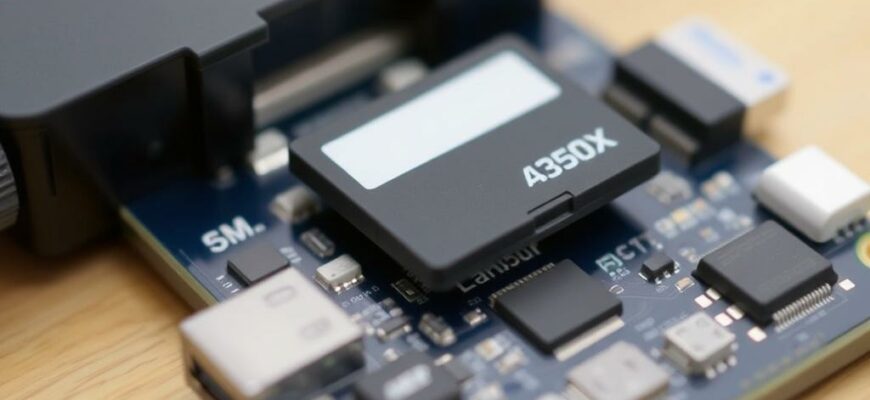
Ситуации, когда мультимедийная приставка не распознает карту памяти, встречаются часто. Иногда достаточно просто вынуть карту и вставить снова, но чаще причина кроется глубже: несовместимость форматов, повреждение носителя или элементарные проблемы в слоте. В этой статье разберём реальные причины, как проверить их и что именно можно сделать, чтобы устройство снова увидело карту и продолжило работать без потерь данных.
- Типичные причины, по которым приставка не видит карту памяти
- Как проверить файловую систему и совместимость
- Практические шаги по форматированию и выбору файловой системы
- Проверка физических факторов: контакты, слот и блокировка
- Что сделать, если карта повреждена или записей недостаточно
- Как выбрать карту памяти для приставки: советы и примеры
- Таблица: совместимость файловых систем и практические рекомендации
- Как правильно тестировать и доводить до рабочей конфигурации
- Дополнительные нюансы и советы по эксплуатации
- Практический сценарий: что сделать, если приставка не видит карту памяти в реальной жизни
Типичные причины, по которым приставка не видит карту памяти
В первых рядах обычно стоят несовместимость файловой системы и физическое состояние носителя. Некоторые приставки работают только с определёнными форматами, поэтому карта, отформатированная под другое устройство, просто не распознаётся. Повреждённая карта памяти может привести к циклическим ошибкам чтения, сбоям и даже к некорректной инициализации слота.
Ещё одна частая причина — защита от записи на карте или на адаптере. На SD-картах встречается маленький рычажок блокировки. Когда он в положении «Lock», устройство может не получить доступ к данным. Не забудьте проверить и адаптер: некоторые карты идут через маленький адаптер, где зубцы или защёлка тоже могут препятствовать чтению.
- Неподдерживаемая файловая система или слишком большой размер раздела.
- Повреждение файловой системы или самой карты памяти.
- Проблемы совместимости адаптера и слота, пыль или загрязнение контактов.
- Недостаточная скорость записи или старый класс карты, которая не обеспечивает плавное чтение данных.
<liЗащита от записи и аппаратные сбои в слотах.
Чтобы понять, зачем именно приставка не видит карту памяти, нужно проверить несколько аспектов последовательно: формат носителя, физическое состояние, совместимость с вашей моделью приставки и наличие обновления прошивки, которое расширяет поддерживаемые форматы. Этот порядок действий поможет не перепробовать все подряд, а сузить круг до реальных причин.
Как проверить файловую систему и совместимость
Чаще всего проблема кроется в формате. Большинство приставок дружат с FAT32 и exFAT, реже — с NTFS. FAT32 прост и надёжен, но ограничивает размер файла до 4 ГБ. Если вы планируете хранить крупные видеоролики или проекты в формате 4K, exFAT предпочтительнее. Но не все устройства поддерживают exFAT из коробки; иногда требуется обновление прошивки или фирменное приложение производителя.
Если карта была отформатирована под ПК под NTFS или EXT4, приставка может не увидеть её. В этом случае можно аккуратно перенести данные на компьютер, переписать на поддержимый формат и проверить повторно. Главное — заранее сохранить резервную копию, чтобы не потерять важную информацию.
Практические шаги по форматированию и выбору файловой системы
Перед форматированием обязательно скопируйте данные на другой носитель. Форматирование удалит всю информацию, поэтому лучше перестраховаться и сохранить копии, если данные ценны. Затем подстройте параметры под устройство: для карт до 32 ГБ выбирайте FAT32, для больших — exFAT, если приставка поддерживает этот формат. В противном случае — используйте интерфейс самого устройства или официальное приложение производителя для форматирования.
ПослеFormat перейдите к проверке работоспособности на приставке. Включите устройство, вставьте карту и посмотрите, распознаёт ли слот. Если карта всё равно не видна, переходите к следующим шагам — иногда дело может оказаться в мелочах, но они решают проблему.
Проверка физических факторов: контакты, слот и блокировка
Контакты на карте или адаптере могут загрязниться пылью, что приводит к плохому контакту и отказу в чтении. Простой осмотр и аккуратная очистка контактной части мягкой непротираемой тряпкой или ластиком часто возвращают работоспособность. Не используйте металлические предметы — это может повредить карту и слот.
Не забывайте проверять и слот на приставке. Иногда на стенде слота образуется налет, который мешает плотному контакту. Если есть возможность, попробуйте вставить карту в другой слот (если у устройства предусмотрено несколько гнёзд) или в другой аппарат с тем же носителем — так вы поймёте, где именно проблема: в карте или в слоте.
Что сделать, если карта повреждена или записей недостаточно
Повреждённая карта памяти часто ведёт к потере файлов или к невозможности повторного форматирования. В таком случае полезно проверить карту на другом устройстве. Если она работает на другом устройстве, проблема, скорее всего, в совместимости или настройках приставки. Если карта не читается нигде, её следует заменить на новую.
Если на карте часто возникают сбои, можно попытаться восстановить данные. Используйте программы для восстановления файлов на ПК, выбирайте надёжные инструменты и сохраняйте полученные данные на другой носитель. Однако не забывайте, что восстановление — это не гарантия полного возвращения информации, и в некоторых случаях данные всё равно останутся недоступными.
Как выбрать карту памяти для приставки: советы и примеры
Выбор карты памяти зависит от типа файлов, которые вы планируете хранить, и от требований вашей приставки. Если планируется смотреть видео в формате 4K или загружать крупные файлы, лучше выбрать карту с высокой скоростью чтения и записи и поддержкой exFAT. Для обычной музыки и фото достаточно FAT32 или exFAT на карте до 64 ГБ, но всё зависит от модели устройства.
Личный опыт маленькой хозяйственной заметки: недавно я столкнулся с ситуацией, когда новая карта памяти не распознавалась приставкой в поездке. Я перепробовал несколько схем: сменил карту, перезагрузил приставку, и после форматирования в exFAT с небольшой частью файлов всё стало на свои места. Важный урок — не спешите менять устройство, сначала проверьте формат и совместимость, потому что часто это решает проблему без лишних трат.
Таблица: совместимость файловых систем и практические рекомендации
Ниже — короткая справка, которая поможет определиться с выбором без долгих экспериментов. Таблица демонстрирует общие тенденции совместимости, но конкретная модель может немного отличаться. Перед покупкой карты в любом случае стоит проверить руководство пользователя вашей приставки на предмет поддерживаемых форматов.
| Файловая система | Совместимость с приставками | Особенности |
|---|---|---|
| FAT32 | Большинство приставок поддерживают | Лимит размера файла 4 ГБ |
| exFAT | Широкая поддержка на современных моделях | Без ограничений по размеру файлов; иногда требует обновления прошивки |
| NTFS | Редко поддерживается | Проблемы совместимости, не рекомендуется для большинства приставок |
| EXT4, NTFS (для Linux-ориентированных устройств) | Не поддерживаются большинством бытовых приставок | Используется редко в специализированной технике |
Как правильно тестировать и доводить до рабочей конфигурации
Перед тем как считать проблему решённой, протестируйте несколько сценариев. Вставляйте карту в пустой слот после перезагрузки приставки. Если устройство видит карту, попробуйте копировать на неё тестовый файл объёмом 100–500 МБ. Это даст вам уверенность в работоспособности в реальном сценарии. Если перенос проходит без сбоев, возвращайтесь к вашим обычным данным и смотрите, как карта хранит файлы крупного объёма.
Если карта распознаётся устройством, но не появляется в списке медиафайлов, проверьте настройки приставки. У некоторых моделей есть режим «хранилище USB/карту памяти» или «автоматическое сканирование». Включение функции сканирования может помочь системе обнаруживать новые файлы без повторного подключения карты.
Дополнительные нюансы и советы по эксплуатации
Ключ к долгой службе карт памяти — бережная эксплуатация. Не извлекайте носитель во время работы устройства, не пытайтесь «вытягивать» карту и не торопитесь с форматом. Любая пружина контактов и микротрещина на карте может привести к пропуску данных или полной недоступности карточки в будущем.
Периодически проверяйте устройство на наличие обновлений прошивки. Производители нередко исправляют несовместимости, добавляют поддержку более новых форматов и улучшают обработку карт памяти. Обновление может существенно расширить совместимость и снизить риск повторной проблемы в будущем.
Практический сценарий: что сделать, если приставка не видит карту памяти в реальной жизни
В поездке мне пришлось столкнуться с ситуацией, когда любимая приставка перестала видеть новую карту памяти. Я начал с элементарного: извлёк карту, осмотрел контакты, попробовал другой слот и другой адаптер. После этого сделано было форматирование в FAT32 на ноутбуке и повторная вставка. Удивительно, но спустя несколько секунд устройство распознало карту и позволило продолжить просмотр сохранённых файлов.
Если же форматирование не помогло, я рекомендую попробовать другую карту той же емкости, но другого производителя. Часто проблемы связаны не с устройством, а с конкретной партией носителей. Важно выбрать карту известной надёжности и строго следовать рекомендациям производителя по совместимости и форматированию. Это экономит время и нервы, особенно когда речь идёт о важном контенте или работе.
В заключение стоит отметить, что причина, почему приставка не видит карту памяти, редко носит однозначный характер. Чаще всего решение лежит в корректном формате, чистоте контактов и обновлениях прошивки. Шаг за шагом проверяйте каждый пункт, и вы обнаружите ту маленькую деталь, которая раньше казалась непреодолимой. Так, благодаря внимательному подходу, вы вернётесь к своему контенту без лишних волнений и промедлений.