Карта памяти — маленькая пластина с большой ответственностью. В ней живут фото с отпуска, видео с важной презентации и база данных камеры наблюдения. Неправильное обращение с картой может обернуться потерей данных или снижением быстродействия. Утилита SD Card Formatter создана не для того, чтобы сделать форматирование магическим, а чтобы сделать его правильным: сохранить совместимость, вернуть карту к штатному состоянию и продлить срок службы устройства. В этой статье разберём, зачем нужна специализированная программа для форматирования,где скачать SD Memory Card Formatter, как ею пользоваться и какие подводные камни стоит учитывать.
- Что такое SD Card Formatter и чем он отличается от обычного форматирования
- Ключевые преимущества специализированного формата
- Как работает форматирование флеш-карты: что важно знать
- Типы форматирования: быстро или «записать поверх»
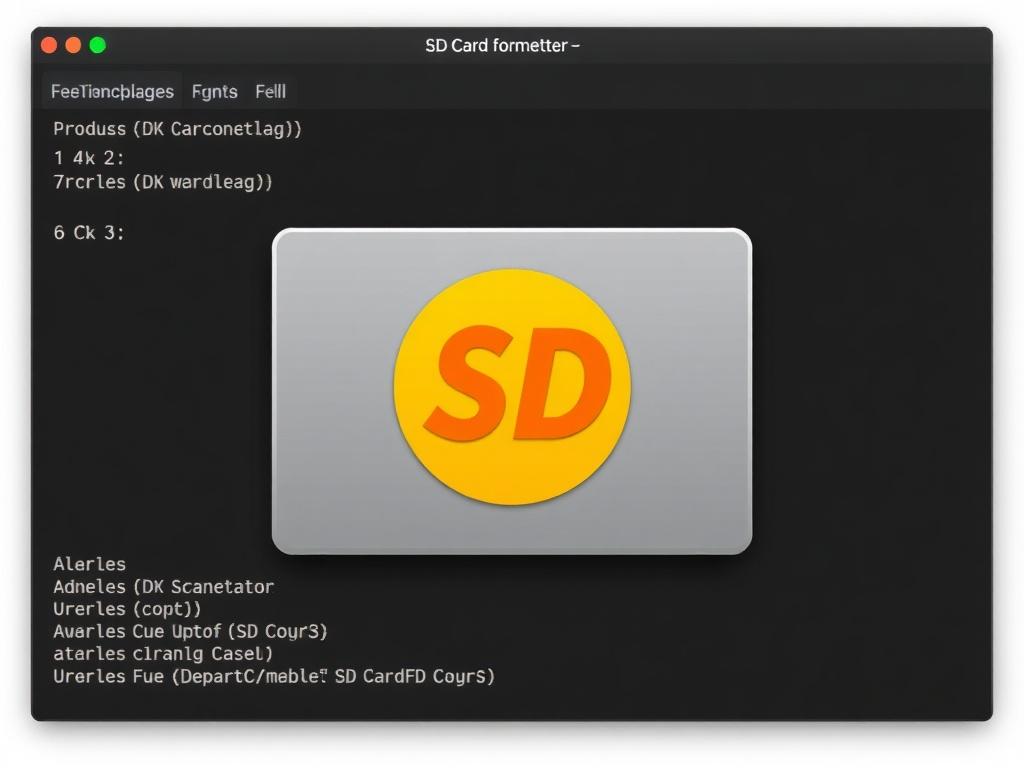
- Пошаговая инструкция: как пользоваться SD Card Formatter
- Полезные советы при форматировании
- Таблица: сравнение SD Card Formatter и стандартных инструментов ОС
- Когда стоит избегать форматирования и какие есть альтернативы
- Альтернативные инструменты
- Типичные ошибки и как их избежать
- Безопасность данных и восстановление после форматирования
- Заключение
Что такое SD Card Formatter и чем он отличается от обычного форматирования
SD Card Formatter — это официальная утилита от SD Association, организаций, которая задаёт стандарты для карт SD. Она не просто очищает пространство на карте. Программа учитывает внутренние особенности флеш-памяти и спецификации стандарта, чтобы разметить файловую систему корректно и оптимально для конкретного типа карты.
Когда вы форматируете карту через проводник операционной системы, система применяет универсальные алгоритмы, которые подходят для жёстких дисков и SSD, но не всегда для флеш-карт. Из-за этого могут оставаться служебные области, неправильные границы кластера и несовместимость с камерами или видеорегистраторами. SD Card Formatter предназначена для устранения таких проблем.
Ключевые преимущества специализированного формата
Грубо говоря, утилита делает три вещи лучше, чем стандартное форматирование: корректно выставляет структуру файловой системы, восстанавливает реальную ёмкость карты и снижает риск логических ошибок. Для профессиональной техники это особенно важно — камеры и рекордеры порой ожидают совсем другого формата, чем тот, который по умолчанию создает Windows или macOS.
Как работает форматирование флеш-карты: что важно знать
Память на SD-картах устроена иначе, чем магнитные диски. Запись происходит блоками, есть таблица соответствий физических и логических секторов, а также встроенная контроллерная логика для выравнивания износа. При неправильном форматировании часть этих механизмов работает не так эффективно, а это отражается на скорости и долговечности.
Поэтому при форматировании важно учитывать не только файловую систему, но и размер кластера, выравнивание разделов и опции, которые предлагает утилита. SD Card Formatter умеет корректно учитывать спецификации SD/SDHC/SDXC и предлагать оптимальные настройки в зависимости от типа карты.
Типы форматирования: быстро или «записать поверх»
Чаще всего программы предлагают два режима: быстрый, когда стирается только таблица файловой системы, и полный, когда данные перезаписываются. Быстрый формат быстрее и чаще всего безопасен, если вам просто нужно освободить место. Полный формат полезен, если карта начала вести себя странно — появились ошибки чтения или устройство не видит часть памяти. Полный формат также усложняет восстановление старых файлов, что может быть важно при утилизации карты.
Пошаговая инструкция: как пользоваться SD Card Formatter
Ниже — упрощённая инструкция, которая подойдёт для большинства пользователей. Она помогает подготовить карту для фотоаппарата, смартфона или видеорегистратора без лишних рисков.
- Сделайте резервную копию данных. Форматирование удаляет указатели на файлы, и восстановление может быть неполным.
- Установите SD Card Formatter с официального сайта SD Association. Программа доступна для Windows и macOS.
- Подсоедините карту через кардридер. Желательно использовать прямое подключение к компьютеру, а не через USB-хаб.
- Запустите программу и выберите устройство в списке. Убедитесь, что выбран именно тот диск, который вы хотите форматировать.
- Выберите режим: быстрый или перезапись. При сомнении о состоянии карты лучше выбрать перезапись.
- Если доступна опция восстановления размера (format size adjustment), включите её, если карта ранее форматировалась неофициальными утилитами или потеряла часть ёмкости.
- Нажмите кнопку форматирования и дождитесь завершения. Не вытаскивайте карту во время операции.
- Проверьте карту в устройстве, в котором она будет использоваться: камера, регистратор или телефон.
Полезные советы при форматировании
- Если карта часто выдаёт ошибки записи, сделайте полное перезаписывающее форматирование — иногда это исправляет таблицы сопоставления блоков.
- Для карт большого объёма (64 ГБ и выше) оптимально использовать exFAT, если устройство его поддерживает. На старых камерах чаще требуется FAT32.
- Не форматируйте с частыми изменениями размера кластера без реальной необходимости — это редко даёт выигрыш в скорости, зато может ухудшить совместимость.
Таблица: сравнение SD Card Formatter и стандартных инструментов ОС
| Критерий | SD Card Formatter | Стандартные средства Windows / macOS |
|---|---|---|
| Соответствие стандартам SD | Высокое | Низкое—среднее |
| Восстановление полной ёмкости | Да, есть опция | Иногда нет |
| Опции перезаписи (overwrite) | Есть | Ограничено |
| Совместимость с камерами/рекордерами | Выше | Зависит от настроек |
| Простота использования | Специально для карт — интуитивно | Универсально, но не всегда оптимально |
Когда стоит избегать форматирования и какие есть альтернативы
Форматирование — радикальная мера, и иногда лучше попробовать менее разрушительные методы. Если у вас проблемы с фото или видео, сначала попробуйте скопировать данные на компьютер и запустить проверку целостности. Для восстановления удалённых файлов лучше использовать специализированные программы восстановления с возможностью работы с образом карты.
Иногда карта ведёт себя странно из-за аппаратной неисправности: контроллер износился, контакты окислены или сломан слот кардридера. В таких случаях ни одно форматирование не поможет — стоит попробовать другой кардридер или заменить карту.
Альтернативные инструменты
- Стандартные средства Windows (Disk Management) и macOS (Disk Utility) — подойдут для базового форматирования и смены файловой системы.
- Командные утилиты — для опытных пользователей дают больше контроля, но требуют аккуратности.
- Программы восстановления данных — используют, если форматирование планируется, но нужно сохранить доступ к данным.
Типичные ошибки и как их избежать
Самая частая ошибка — форматирование нужного диска вместо карты памяти. Всегда проверяйте размер и метку устройства. Вторая распространённая проблема — попытки форматировать карту большого объёма в FAT32 через стандартные средства Windows, которые иногда отказываются или разбивают карту некорректно. Третья — извлечение карты до завершения операции: это может повредить файловую структуру.
Чтобы избежать неприятностей, делайте бэкапы, используйте проверенные кардридеры и по возможности формируйте карту в том устройстве, где она будет использоваться — производители камер иногда рекомендуют именно этот подход.
Безопасность данных и восстановление после форматирования
Важно понимать, что форматирование не всегда означает полную физическую очистку данных. Быстрый формат обычно стирает только таблицу файлов, и данные теоретически можно восстановить с помощью специализированных утилит. Полная перезапись снижает шансы восстановления, но не гарантирует их на 100%, особенно если контроллер карты использует внутренние алгоритмы стирания.
Если вам нужно окончательно удалить информацию с карты перед передачей её другому человеку, используйте режим перезаписи или специальные утилиты, которые многократно перезаписывают данные. Для максимальной безопасности физическое разрушение носителя остаётся самым надёжным способом.
Заключение
SD Card Formatter — это не просто ещё одна утилита, это инструмент, который учитывает устройство и специфику флеш-памяти. Он помогает вернуть карте работоспособность, восстановить ёмкость и сделать её совместимой с камерой или рекордером. Владея простыми правилами — резервное копирование, выбор правильного режима форматирования и использование официального софта — вы убережёте свои данные и продлите жизнь карты. Форматирование не решает всех проблем, но делает чистую и предсказуемую площадку для дальнейшей работы.