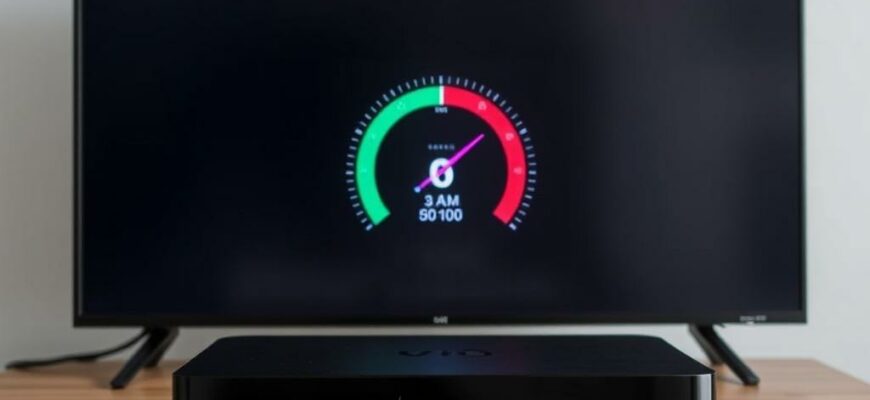
Качество IPTV напрямую зависит от того, насколько быстро работает ваш интернет. Есть ощущение, что все работает хорошо, но дальше начинается буферизация и зависания во время просмотра любимых каналов. Эта статья поможет понять, как проверить скорость интернета на приставке для IPTV и что делать, если результат не устраивает вас и ваших домочадцев.
- Зачем нужна скорость и как она влияет на IPTV
- Подготовка к тесту: что проверить перед замерами
- Способы проверки скорости на приставке
- Метод 1: встроенный тест скорости на приставке
- Метод 2: тест через мобильное приложение или браузер на той же сети
- Метод 3: тест на другом устройстве в той же сети для сравнения
- Как интерпретировать результаты тестов
- Что делать, если скорость не соответствует ожиданиям
- Как оптимизировать работу IPTV на практике
- Личный опыт автора: как я добивался плавной картинки на своей IPTV‑приставке
- Что можно сделать прямо сейчас, чтобы проверить и улучшить ситуацию
Зачем нужна скорость и как она влияет на IPTV
В отличие от простого серфинга по вебу, IPTV требует устойчивого потока данных. Неважно, смотрите ли вы обычное SD или ультрачеткое 4K — каждый формат потребляет определенную порцию пропускной способности. Если скорости недостаточно или пинг высок, картинка может прерываться, появляются буферы и звуковая задержка. Поэтому первично понять, какие цифры нужны именно вам, — шаг к спокойному просмотру.
Важно помнить, что реальные цифры часто ниже заявленных провайдером. Даже при «пакете» в несколько десятков мегабит иногда возникают пиковые загрузки, конкуренция за каналами и влияние соседних устройств. Поэтому тестирование лучше проводить в разные часы и с учетом того, сколько устройств одновременно подключены к сети.
Подготовка к тесту: что проверить перед замерами
Чтобы получить правдивую картину, начните с простой подготовки. Убедитесь, что приставка подключена к сети должным образом. Иногда мелочь — кабель ethernet вместо Wi‑Fi или слабый Wi‑сигнал — становится главным источником проблем. Прежде чем запускать тесты, выключите фоновое видео на других устройствах и остановите загрузки, чтобы получить максимально чистый результат.
Также полезно проверить скорость на других устройствах в той же сети. Это позволяет отделить проблемы самого провайдера или маршрутизатора от «провисания» конкретной приставки. Если на смартфоне или ноутбуке все отлично, а на приставке проблемы — пора копать глубже именно в настройках IPTV‑устройства или его маршрута.
Способы проверки скорости на приставке
Существуют несколько рабочих методик. Не обязательно использовать все сразу — достаточно начать с наиболее простых и понятных. Ниже — по шагам, как действовать на практике.
Метод 1: встроенный тест скорости на приставке
Многие IPTV‑приблуды оснащены собственными инструментами диагностики сети. Чтобы найти тест скорости, откройте настройки сети или раздел диагностики. Часто там можно увидеть пинги к серверам, текущую скорость загрузки и выгрузки, а также показатели потери пакетов. Запустите тест и запишите полученные цифры — они пригодятся для сравнения в дальнейшем.
Плюс такого способа в том, что тест измеряется именно с точки зрения устройства, которое вы смотрите. Однако он может показывать завышенные или заниженные значения, если приставка в это время перегружена другими задачами или маршрутизатор обрабатывает трафик неравномерно. Зафиксируйте несколько замеров в разное время суток, чтобы увидеть тренд.
Метод 2: тест через мобильное приложение или браузер на той же сети
Если на приставке нет удобного теста, можно воспользоваться приложениями вроде Speedtest by Ookla на смартфоне или планшете, подключенном к той же сети. Результаты покажут пинг, скорость загрузки и скорость отдачи. Сравните их с результатами на приставке — если значения существенно различаются, проблема может быть в беспроводном канале или в самом маршрутизаторе.
Особенно полезно сравнивать беспроводной тест с проводным тестом. Если при подключении по Ethernet на приставке скорости растут, а по Wi‑Fi остаются низкими, проблема кроется в беспроводной сети — мощность сигнала, помехи, перегрузка канала, соседские сети. В таком случае прямой кабель к приставке становится простым и эффективным решением.
Метод 3: тест на другом устройстве в той же сети для сравнения
Еще один разумный шаг — тест на ноутбуке или смартфоне в той же сети в момент, когда приставка работает. Сравнение результатов покажет, есть ли проблемы в самом интернете или в конкретном устройстве. Если все тесты на разных устройствах показывают близкие цифры, а приставка регулярно «жевет» видео — пора копать глубже в настройках самой приставки и маршрутизатора.
Иногда причина кроется в DNS‑конфигурации, VPN‑клиентах или ограничениях самого интернет‑провайдателя. В таких случаях смена DNS‑сервера на более быстрый может дать заметный прирост стабильности. Но прежде чем менять настройки, запишите текущие параметры — вдруг понадобятся возвраты к исходному состоянию.
Как интерпретировать результаты тестов
Собранные цифры сами по себе ничего не значат без контекста. Введите в память ориентиры по качеству просмотра и сопоставьте их с реальными ощущениями от картинки.
Если тест на приставке показывает пинг до 30–40 мс и скорость загрузки выше 20 Мбит/с, для HD‑контента обычно достаточно. Для 4K‑потоков лучше держать 40–60 Мбит/с и выше, особенно на больших диагоналях. Важно учитывать не только среднюю скорость, но и вариабельность — часто значит, что на секунду‑две канал пропускает меньше данных, и видео начинает буферизовать.
| Разрешение/качество | Минимальная скорость | Рекомендованная скорость | Примечание |
|---|---|---|---|
| SD (изображение стандартное) | 3–4 Мбит/с | 5–6 Мбит/с | Когда несколько устройств работают одновременно, запас нужен |
| HD (720p/1080p) | 6–8 Мбит/с | 12–20 Мбит/с | Более плавная загрузка при пиковой нагрузке |
| 4K (2160p) | 25 Мбит/с и выше | 40–60 Мбит/с | Учет дополнительных устройств и крепких кадров |
Что делать, если скорость не соответствует ожиданиям
Начинайте с базовых шагов. Перезагрузите приставку и маршрутизатор. Часто простая перезагрузка снимает временные перегрузки и освобождает ресурсы для более стабильной работы. Если такой маневр не помогает, проверьте кабели — смените Ethernet‑кабель на CAT6 и убедитесь, что соединение не идет через длинные витые пары с потерей сигнала.
Перейдите на проводное подключение, если сейчас вы в основном пользуетесь Wi‑Fi. Плохой сигнал часто становится причиной буферизации, особенно в квартирах с толстыми стенами и множеством сетевых помех. Если Ethernet не вариант в вашем размещении, стоит подумать о усилителях сигнала, месс‑сетях или даже о переносе приставки в более «тихий» угол квартиры, ближе к маршрутизатору.
Проверьте обновления. Обновления прошивки приставки и маршрутизатора могут устранить известные проблемы производительности. Включение QoS на маршрутизаторе позволяет задать приоритет IPTV‑трафику над менее критичными задачами, например загрузками фоновыми приложениями. Это помогает держать стабильную скорость при одновременном использовании сети другими устройствами.
Как оптимизировать работу IPTV на практике
Если вам часто приходится сталкиваться с «забегами» картинки, попробуйте несколько практических шагов. Первый — перейдите на 5 ГГц диапазон Wi‑Fi, если ваш маршрутизатор поддерживает его, и расстояние не слишком велико. В 5 ГГц меньше помех, а скорость выше, но сигнала хватает на меньшие расстояния. Второй шаг — обновление маршрутизатора до более современной модели с поддержкой MU‑MIMO и быстрых стандартов Wi‑Fi.
Третий шаг — замена кабеля на качественный витой пары категории 5e или выше. Плохое качество кабеля или длинные участки без повторителей зачастую становятся скрытыми источниками заторов. Четвертый шаг — настройка DNS. Иногда замена DNS‑сервера на быстрый провоцирует ускорение ответа и уменьшение задержки, что заметно для потокового вещания.
Пятый шаг — настройка VPN. Если вы используете VPN для IPTV, попробуйте временно отключить его или изменить сервер. VPN может существенно увеличивать задержку и снижать доступность контента, особенно при большой удаленности серверов.
Личный опыт автора: как я добивался плавной картинки на своей IPTV‑приставке
У себя дома столкнулся с тем, что после обновления маршрутизатора потоковое видео стало прыгать и иногда зависать. Я начерно запустил тест скорости на приставке и увидел, что пинг поднимался во время просмотра, а загрузка падала до 6–8 Мбит/с. Переподключил приставку через Ethernet, отключил VPN и включил режим QoS на роутере. Результат — картинка стала стабильной, буферизация исчезла на HD‑канале, а 4K‑поток стал доступен без торможений. Это наглядно показало, как одна мелочь может влиять на восприятие всей картинки.
Еще одно наблюдение: в моей квартире соседские сети создавали помехи на диапазоне 2.4 ГГц. Перевод приставки на 5 ГГц и выбор канала с минимальной загрузкой существенно повысили качество. Вариативность тестов в разное время суток помогла увидеть реальность, а не «идеальные» цифры из тестов в тишине.
Что можно сделать прямо сейчас, чтобы проверить и улучшить ситуацию
Сначала запустите встроенный тест скорости на приставке и запишите цифры. Затем сравните их с тестами на смартфоне в той же сети. Если различия существенные, переключитесь на проводное соединение или настройте 5 ГГц сеть. Далее проверьте кабели и обновления. Включите QoS и проверьте работу без VPN, если вы его используете. Эти мелочи в сумме дают ощутимый прирост устойчивости и качества.
Если после всех действий телеканал по-прежнему зависает, можно рассмотреть более серьезные шаги: установка сетевого повторителя или сета, переход на более мощный маршрутизатор с поддержкой последнего стандарта и функций интеллектуального управления трафиком. Нередко именно вложение в современное оборудование возвращает комфортное восприятие контента без долгих ожиданий и перезагрузок.
Понимание того, как проверить скорость интернета на приставке для IPTV, помогает не ждать чуда и не мириться с зависаниями. Это именно та область, где маленькие изменения дают заметный эффект. Регулярно измеряйте показатели, сравнивайте их в разные дни и не бойтесь экспериментировать с подключениями и настройками. В итоге вы получите не просто цифры в тесте, а реальное благоприятное впечатление от просмотра любимых каналов без пауз и задержек.