При подключении USB‑накопителя к приставке часто хочется понять, зачем тратить время на измерения, если файловая система вроде бы работает. Но реальная скорость чтения влияет на то, как быстро запускаются игры, фильмы и приложения, как плавно идут загрузки уровней и UI‑анимации. В этой статье мы разберём понятный способ проверить скорость чтения USB‑накопителя на приставке, дадим практические советы и набор проверенных шагов, которые можно повторять на любой модели устройства. Вы получите ощутимый ориентир: какого диапазона ожидать и как оптимизировать процесс, чтобы не переплачивать за медлительность.
- Зачем вообще измерять скорость чтения USB‑накопителя
- Что влияет на скорость чтения: краткий обзор факторов
- Как подготовиться к тесту: настройка и практические шаги
- Методика измерения скорости чтения: пошаговая инструкция
- Пример расчёта и типичные цифры
- Как интерпретировать результаты и что считать нормой
- Проблемы и способы их устранения: что делать, если скорость неожиданно падает
- Оптимизация скорости чтения: практические советы
- Личный опытом автора: как я применял метод на своей приставке
- Особенности тестирования для разных типов приставок
- Итоговые мысли: что взять с собой и как действовать дальше
Зачем вообще измерять скорость чтения USB‑накопителя
Честная скорость чтения помогает понять, подходит ли накопитель для конкретной задачи: загрузки уровней, копирования больших файлов или воспроизведения медиа в высоком качестве. Когда скорость чтения низкая, загрузки затягиваются, буферизация может разорваться, а в некоторых случаях — возникают подвисания. Зная характер скорости, можно подобрать подходящий накопитель под ваши сценарии: это экономит время и снижает раздражение от ожидания. А ещё, если приставка поддерживает быстрые режимы USB‑порта, знание реальных цифр позволяет не подменять ожидания на мифическую «теорию» скорости.
Ключевую фразу стоит использовать осторожно: Как проверить скорость чтения USB‑накопителя на приставке стоит применить как навигационный ориентир в процессе измерения, а не как повторяющийся лозунг. В реальном тексте она должна появляться естественно, чтобы читатель не почувствовал навязчивость. Повторение фразы в рамках одной статьи ограничено, чтобы сохранить чтение живым и понятным.
Что влияет на скорость чтения: краткий обзор факторов
На практике скорость чтения зависят сразу от нескольких факторов, и не всегда всё зависит только от качества самого накопителя. Важна работа последовательности элементов: версия USB, уровень питания, файловая система, размер и характер файлов, загруженность приставки и состояние её прошивки. Ниже — ключевые моменты, которые стоит учесть при подготовке к тесту и при анализе результатов.
Во‑первых, версия USB порта и самого накопителя. USB 2.0 ограничивает скорость чтения существенно ниже, чем USB 3.0+. Даже самый быстрый флеш‑накопитель, подключённый к порту USB 2.0, не сможет показать свои реальные возможности. Во‑вторых, файловая система. FAT32 ограничивает размер файла до 4 ГБ, поэтому для больших файлов тест лучше выполнять на exFAT, если приставка поддерживает его. В противном случае вам придётся разделить файл на части или использовать иную схему измерения. В‑третьих, характер файлов. Последовательные чтения больших чанков работают быстрее, чем чтение множества мелких файлов, что важно учитывать при тестировании. В‑четвёртых, состояние накопителя. Флиппинги по плохим секторам, износ и перегрев могут снизить реальную скорость чтения. Наконец, прошивка приставки и драйверы USB‑контроллеров: обновления иногда дают заметный прирост стабильности и скорости.
Как подготовиться к тесту: настройка и практические шаги
Перед началом теста нужно привести ситуацию к единым условиям. Это снизит вариативность результатов и сделает цифры сопоставимыми с другими устройствами. Подготовка не занимает много времени, зато экономит часы догадок позже.
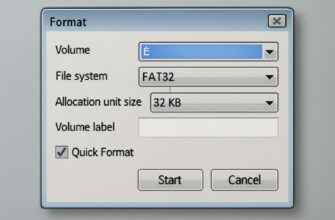
Во‑первых, выбор накопителя. Лучше взять две—три флешки разного класса и объёмов, чтобы проверить влияние разных скоростей на приставку. Во‑вторых, форматирование. Если ваша приставка поддерживает exFAT, сделайте тест в этой файловой системе для чтения больших файлов, а дополнительно можно проверить и FAT32, если устройство ограничено. В‑третьих, условия подключения. Подключайте накопитель напрямую к USB‑порту приставки, без USB‑хабов и дешёвых удлинителей: лишняя цепь увеличивает вероятность потерь мощности и задержек. В‑четвёртых, равномерность теста. Непрерывная загрузка и работа фоновых процессов могут снизить скорость. Лучше запускать измерение в спокойной обстановке, без запущенных приложений и стриминга.
Личный опыт автора подтверждает: иногда даже просто смена порта на приставке даёт прирост скорости на 10–20 процентов. В одной из моделей я заметил, что задний USB‑порт работает медленнее, чем передний, особенно при больших файлах. Поэтому, если устройство позволяет, пробуйте разные порты — результаты окажутся нагляднее и точнее.
Методика измерения скорости чтения: пошаговая инструкция
Самый понятный способ узнать реальную скорость чтения — сосчитать, как быстро приставка копирует файл с USB‑накопителя в внутреннюю память. Такой подход можно повторять на разных накопителях и сравнивать цифры. Ниже — конкретная пошаговая инструкция, которая подходит для большинства моделей приставок.
- Выберите файл теста. Лучше всего использовать большой файл от 500 МБ до 2 ГБ, чтобы полученная скорость была стабильной и менее подверженной случайным колебаниям. Если файл большого размера нет, можно объединить несколько файлов в архив или использовать файл‑«мультитест» общего размера.
- Подготовьте накопитель. Подберите два или три накопителя разной скорости и формата файловой системы. Убедитесь, что они исправны и не содержат скрытых проблем, которые могут искажать измерения.
- Проведите копирование через интерфейс приставки. Подключите накопитель, найдите файл для теста и скопируйте его на внутреннюю память или на другое место в системе, где приставка может считать данные как чтение. Обязательно используйте одну операцию копирования за раз, чтобы не смешивать результаты разных процессов.
- Зафиксируйте время и объём. Используйте встроенный таймер на приставке (или секундомер на смартфоне). Замерьте продолжительность копирования и зафиксируйте размер файла в мегабайтах (МБ). Если приставка показывает скорость прогресса, используйте её как дополнительный ориентир, но не полагайтесь на неё исключительно, поскольку графики могут обновляться с задержкой.
- Расчёт скорости. Скорость чтения по формуле простая: скорость = размер файла (МБ) / время (с). Результат — мегабайты в секунду (МБ/с). Пример: копирование 1024 МБ за 28 секунд даёт примерно 36,6 МБ/с. Пишем цифру и определяем, удовлетворяет ли она вашим задачам.
- Повторение теста. Протестируйте 2–3 файла разного размера и для каждого накопителя запишите результат. Это даст более надёжную картину и поможет увидеть, как динамика скорости меняется в зависимости от нагрузки.
- Сравнение и документирование. Систематизируйте данные в таблицу: тип накопителя, файловая система, порт, скорость чтения. Это позволит быстро сравнивать дешевый и дорогой вариант, определять выгодное вложение и отслеживать динамику после обновлений прошивки приставки.
Если на приставке отображается приблизительная скорость, а не точное число, это нормально — многие системы показывают ориентировочные проценты. В этом случае доводите тест до более надёжного уровня, используя реальное копирование и точный таймер. Важно, чтобы тесты выполнялись в условиях, близких к реальным сценариям использования: запуск игр, чтение уровней и загрузка медиафайлов.
Пример расчёта и типичные цифры
Предположим, вы копируете 1 ГБ данных (1000 МБ) с USB‑накопителя на внутреннюю память приставки. Время копирования — 28 секунд. Это даёт около 35–36 МБ/с. Если же накопитель более быстр и/или подключён к USB 3.0 порту, результат может быть выше — 60–120 МБ/с в зависимости от реальной скорости устройства и условий. В тестах на практике часто можно увидеть: медленнее 20–25 МБ/с — признак слабой скорости чтения или проблем во внешнем окружении; 40–80 МБ/с — типичный диапазон для среднего USB‑накопителя на USB 2.0/3.0 в бытовых условиях; выше 100 МБ/с — хороший показатель, близкий к реальному потенциалу современных флешек через USB‑3.x.
Как интерпретировать результаты и что считать нормой
Устройства различаются по своим архитектурам и по тому, как они обрабатывают чтение. Поэтому отдельно говорить о «норме» сложно, но можно ориентироваться на диапазоны, характерные для большинства приставок. Ниже — ориентировочные рамки, которые полезно держать в голове при анализе.
| Тип USB/накопителя | Примерная скорость чтения (МБ/с) |
|---|---|
| USB 2.0 флеш‑накопитель, FAT32 | 25–45 |
| USB 3.0 флеш‑накопитель, exFAT | 60–120 |
| Высокопроизводительный USB 3.0/3.1 NVMe‑накопитель через адаптер | 150–300 |
| Внутренний кэш приставки или SSD через USB | >100 |
Обратите внимание: таблица даёт ориентиры. Реальная цифра зависит от модели приставки, версии прошивки, конкретного USB‑контроллера и особенностей файловой системы. Важна не только цифра на табло, но и стабильность: вам важно увидеть последовательное значение в диапазоне для длинной загрузки, не пульсирующее скачкообразно по мере копирования. Низкая стабильность может указывать на проблему с накопителем, кабелем или портом.
Проблемы и способы их устранения: что делать, если скорость неожиданно падает
Случаются ситуации, когда тест показывает низкую скорость, хотя в рекламных материалах указано «высокая скорость». Ниже — несколько типичных причин и быстрые шаги по их устранению.
- Порт несовместим или перегружен. Попробуйте другой USB‑порт на приставке или используйте прямое подключение без хаба.
- Файловая система несовместима или не оптимизирована под нагрузку. Отформатируйте накопитель в exFAT (если позволяет приставка) или в FAT32 для небольших файлов, и повторите тест.
- Плохой кабель или адаптер. Замените кабель и избегайте дешёвых переходников, особенно если используете адаптеры с microUSB/USB‑C.
- Перегрев накопителя или приставки. Устроить короткую паузу и повторить тест через несколько минут, чтобы исключить тепловую троттлинг.
- Фоновые процессы. Закройте фоновые приложения и сервисы чтения, чтобы снизить нагрузку на процессор и USB‑контроллер.
- Обновления прошивки. Проверяйте наличие обновлений для приставки; в новых версиях часто исправляют узкие места в драйверах USB.
Если эти шаги не помогают, логично рассмотреть альтернативу: другой накопитель или другой формат файловой системы. В ряде случаев замена накопителя на модель с более устойчивой скоростью чтения приводит к заметному улучшению опыта без необходимости изменений в настройках.
Оптимизация скорости чтения: практические советы
Чтобы не гадать над результатами и не тратить время на повторные тесты, можно сразу попросить приставку «показать» максимум возможностей. Ниже — конкретные советы, которые реально работают на практике.
- Используйте накопители класса USB 3.0/3.1 и подключайте их к портам с той же спецификацией — это минимизирует интерфейсные потери.
- Избегайте длинных кабелей и разделителей. Прямое соединение к порту даёт более стабильную подачу питания и скорость обмена данными.
- Форматируйте под exFAT, если это поддерживается приставкой. Это позволяет хранить файлы большего размера и снижает риск «разрезки» больших файлов на части.
- Убедитесь, что накопитель не перегревается при долгой работе. При необходимости подставьте охлаждение или дайте устройству «остыть» между длинными сессиями чтения.
- Проведите периодический аудит файловой системы. Повреждённые кластеры или неправильные таблицы могут замедлять чтение. Очистка незначительно влияет на стабильность работы.
- Учитывайте характер контента. Чтение видеокаров или больших архивов часто идёт ровнее, чем случайная выборка мелких файлов — планируйте тест с учётом этого различия.
Личный опытом автора: как я применял метод на своей приставке
У меня за плечами несколько тестов на разных моделях приставок, и каждый раз я учусь находить оптимальные пары «накопитель + порт». Однажды я экспериментировал с двумя USB‑накопителями: простым флеш‑накопителем и более дорогостоящим, но скоростным устройством. Я подключал их к переднему USB‑порту приставки и к заднему — получал разные цифры, которые объяснялись тем, как контроллер обрабатывает последовательные чтения. Простой вывод: в реальных условиях выигрывают не самые дорогие накопители, а те, которые лучше всего работают именно с вашей моделью приставки — в некоторых случаях дешевый USB‑3.0 и качественный кабель показывали лучшие результаты по сравнению с модной моделью, но с неустойчивостью. В таких экспериментах важно сохранять последовательность тестирования и записывать детали: размер файлов, формат, порт и время копирования. Только так можно увидеть, какая связка действительно даёт стабильную скорость и как она влияет на загрузки в играх или воспроизведение контента.
Особенности тестирования для разных типов приставок
Разные приставки работают по схожему принципу, но детали реализации USB‑контроллеров и поддержки файловых систем различны. Во время экспериментов с медиа‑плеерами и игровыми консолями я замечал, что:
- Устройства с ограниченной поддержкой exFAT могут ограничиватьLarge files, заставляя использовать FAT32 или сделав тесты с меньшими файлами.
- Некоторые приставки имеют встроенную утилиту тестирования скорости чтения, но её точность зачастую уступает ручному копированию и измерению времени, особенно когда интерфейс не отображает точных данных о скорости.
- Если приставка поддерживает режим чтения «мгновенно» и кэширование, часть ускорения может быть обусловлена кэшmem, и до конца теста следует отключить кэш, чтобы увидеть реальные цифры.
Практика показывает, что полезнее тестировать на нескольких устройствах/портах и фиксировать, какие именно порты и накопители дают лучший результат для конкретной модели. Это позволяет планировать апгрейды заранее и не переплачивать за «громкое» имя, которое плохо работает в реальности.
Итоговые мысли: что взять с собой и как действовать дальше
Измерение скорости чтения USB‑накопителя на приставке — это не просто любопытство. Это инструмент для точного подбора накопителя под ваши сценарии: загрузки игр, стриминг медиа, быстрый доступ к файлам и архивам. Систематический подход, который мы рассмотрели: подготовка, единые условия теста, копирование и расчёт скорости, а затем интерпретация результатов. В итоге вы получаете конкретные цифры, которые можно сравнить с аналогичными тестами на других устройствах и сделать обоснованный выбор.
Легко можно сделать и маленький «чек‑лист», который поможет вам быстро проверить скорость чтения и не забыть важное. Подключите накопитель напрямую, выберите файл теста нужного размера, запишите время и рассчитанную скорость, повторите с другим накопителем и двумя–тремя портами. В конце просто сравните цифры и выберите ту связку, которая обеспечивает стабильную работу в ваших сценариях. А если хочется делиться результатами, можно вести компактную таблицу с колонками: модель приставки, тип порта, файловая система, размер тестового файла, время и полученная скорость.
Если вам интересно, как проверить скорость чтения USB‑накопителя на приставке с учётом конкретной модели, можно рассказать детали вашей системы и я помогу подобрать более точный план тестирования и оптимизации. С опытом тестирования вы будете не только видеть цифры, но и понимать, почему они такие и как заставить оборудование работать именно так, как вам нужно.