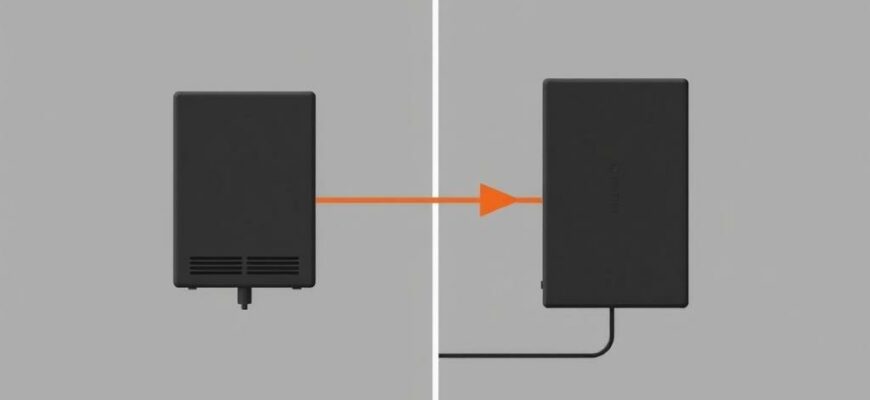
Желание смотреть один и тот же контент на двух телевизорах встречается чаще, чем кажется. С одной приставкой это задача, которую можно решить без лишних усилителей и сложной настройки. В этой статье разберём реальные варианты, подскажем, какие устройства выбрать и как настроить их без головной боли. Вы получите понятные шаги, чтобы дворовый вечерный фильм или спортивная зарядка на кухне не расходились по разным углам квартиры.
- Что понадобится перед стартом
- Варианты подключения: как выбрать подходящий путь
- Проводное дублирование через HDMI-сплиттер 1×2
- Беспроводное решение: передайте сигнал по воздуху
- HDMI-матрица: гибкая связка для нескольких источников и экранов
- Пошаговая инструкция: как настроить дублирование на двух экранах
- Технические детали и вопросы по совместимости
- Что важно понимать про EDID и HDCP
- Итоговый выбор и практические выводы
Что понадобится перед стартом
Прежде чем копаться в проводах, полезно понять, что именно вам нужно. Основной набор остаётся простым: одна приставка как источник сигнала, два телевизора, кабели и устройство, которое сможет дублировать сигнал на оба Экрана. В первом приближении это может быть HDMI-сплиттер 1×2 или комплект беспроводной передачи сигнала, если тянуть кабели по комнате неудобно.
Не забывайте про питание. Активный HDMI-сплиттер требует электричества, иначе сигнал может идти с помехами или вовсе не подниматься. Подбирайте кабели по качеству и длине: для 4K контента нужна пропускная способность 18 Гбит/с и выше, чтобы не терялось качество. Длина кабеля должна быть разумной — чем длиннее, тем выше риск потерь. В реальных условиях разумно иметь запас по длине, чтобы не тянуть кабели через коридор и не создавать опасных перегибов.
Варианты подключения: как выбрать подходящий путь
Проводное дублирование через HDMI-сплиттер 1×2
Это самый простой и надёжный способ. Сплиттер имеет один вход и два выхода, так что одна приставка транслирует одинаковый сигнал на два телевизора. Важно выбрать активное устройство с собственным питанием — так сигнал будет стабильнее и не будет падать при дальности между устройствами.
Преимущество очевидно: меньше задержек, меньше настроек. Но будьте готовы к возможным нюансам с EDID и HDCP: некоторые приставки требуют конкретного набора форматов, и на одном из экранов может пропасть изображение. Решение — выбирать сплиттер, который явно поддерживает 4K@60Hz, HDR и гибкие параметры EDID. Если у вас старые телевизоры — проверьте, чтобы устройство могло адаптироваться под их возможности.
Беспроводное решение: передайте сигнал по воздуху
Если кабели по каким-либо причинам неудобны, можно обойтись беспроводной передачей сигнала. Современные комплекты работают через радиосвязь и передают изображение на второй телевизор без прокладки проводов. В комплект обычно входит передатчик, который подключается к приставке, и приемник, который вставляется в HDMI-слот второго ТВ.
Плюс такого решения — свобода размещения и минимальная прокладка кабелей. Минусы — задержка, которая может быть заметна во время просмотра динамичных сцен, и зависимость от препятствий между устройствами. Если вам критично отсутствие задержки, выбирайте модели с минимальным лагом и убедитесь, что они поддерживают нужное разрешение. В некоторых случаях держите оба телевизора на одной частоте обновления, чтобы избежать мигания и артефактов.
HDMI-матрица: гибкая связка для нескольких источников и экранов
Матрица расширяет возможности: один входы и несколько выходов не только дублируют сигнал, но и позволяют управлять тем, какой источник идёт на какой экран. Для двух телевизоров можно взять компактную 1×2 матрицу — так вы сможете в будущем добавить ещё источники, не менять схему. В режиме дублирования оба выхода могут работать с одной и той же приставкой, но матрица даёт больше гибкости при работе с несколькими устройствами.
Особенности выбора: важна поддержка 4K HDR, корректная работа EDID, минимальная задержка и достаточная мощность. Цена матриц заметно выше сплиттеров, но вы получаете чистую архитектуру и простую настройку на будущее. Если задача — не просто дублировать картинку, а иметь запас по источникам и экспериментировать со сценариями, матрица станет разумной инвестицией.
Пошаговая инструкция: как настроить дублирование на двух экранах
Ниже — практичный алгоритм, который поможет быстро привести схему к работе. Следуйте шагам, и через короткое время изображения на обоих телевизорах будут синхронизированы и стабильны.
- Определите наиболее удобный путь: проводной сплиттер или беспроводной адаптер. Учитывайте расстояние между приставкой и вторым телевизором, наличие розеток и возможность аккуратно проложить кабели.
- Выберите подходящее устройство: активный HDMI-сплиттер 1×2 с поддержкой 4K, или беспроводной набор с низкой задержкой. При возможности читайте отзывы о конкретной модели и проверяйте совместимость с вашей приставкой.
- Подключите приставку к входу выбранного устройства. Подсоедините два HDMI-кабеля к выходам и подключите их к HDMI-входам обоих телевизоров. Если используете сплиттер — также подключите блок питания.
- Включите телевизоры на нужных входах и включите приставку. Если изображения отсутствуют на одном экране, попробуйте поменять вход на другой HDMI-порт телевизора или перезагрузить устройства. В некоторых случаях поможет повторная синхронизация HDCP.
- Настройте необходимые параметры картинки: разрешение, частоту обновления и режим HDR (если он поддерживается). Убедитесь, что оба телевизора работают на одной частоте обновления и согласованы по формату сигнала.
- Проведите контроль качества: поменяйте каналы, запустите приложение и проверьте корректность вывода на обоих экранах. При необходимости скорректируйте яркость, контраст и цветовую температуру на каждом телевизоре, чтобы изображение выглядело одинаково.
Технические детали и вопросы по совместимости
Что важно понимать про EDID и HDCP
Edid — это «описание» возможностей дисплея, которое передаётся источнику. Разная комбинация EDID и HDCP может приводить к тому, что один телевизор откажется показывать изображение, если другой не предоставляет ожидаемую информацию. Чтобы минимизировать риски, выбирайте сплиттер или матрицу, которые явно поддерживают режим работы с несколькими EDID и HDCP 2.2.
Если возникает ошибка защиты контента на одном из экранов, попробуйте подключить телевизор напрямую к приставке на время теста. Это поможет понять, не в самой схеме ли проблема, а в настройках конкретного выхода дисплея. В большинстве современных устройств подобные проблемы решаются простым перезапуском оборудования или корректной настройкой режимов HDMI.
Итоговый выбор и практические выводы
Если важна простота и экономичность, оптимальным выбором станет активный HDMI-сплиттер 1×2 с поддержкой 4K HDR. Он быстро и надёжно даёт два изображения без задержек и сложной настройки. Такой путь особенно удобен в небольших квартирах, где два телевизора размещены в непосредственной близости друг от друга.
Если же вы планируете в будущем расширяться и подключать ещё устройства, разумнее обратить внимание на HDMI-матрицу. Она даст гибкость в настройке и позволит управлять несколькими источниками для разных экранов без переподключения кабелей. Беспроводной вариант хорош тогда, когда места под кабели не осталось или есть риск повредить стены. Но помните: задержка и помехи снижают удобство для динамичного контента или игр.
Лично мне больше всего нравится баланс между простотой и надёжностью: начать с проводного сплиттера и, если потребности растут, постепенно переходить на матрицу. Такой подход экономит время и деньги, а в случае переезда или перераспределения пространства легко поменять схему без полного переустройства оборудования. В любом случае главное — выбрать устройство с реальными характеристиками, соответствующими вашим телевизорам и контенту, и аккуратно проложить кабели, чтобы всё выглядело опрятно и безопасно.
Итак, вы получили несколько реальных путей, чтобы два телевизора показывали одно и то же с одной приставки. Выбирайте по условиям комнаты, расстоянию между устройствами и бюджету. При грамотном подборе и настройке получится не просто смотреть, а наслаждаться единым экраном во всей квартире — без лишних проводов, задержек и догадок.