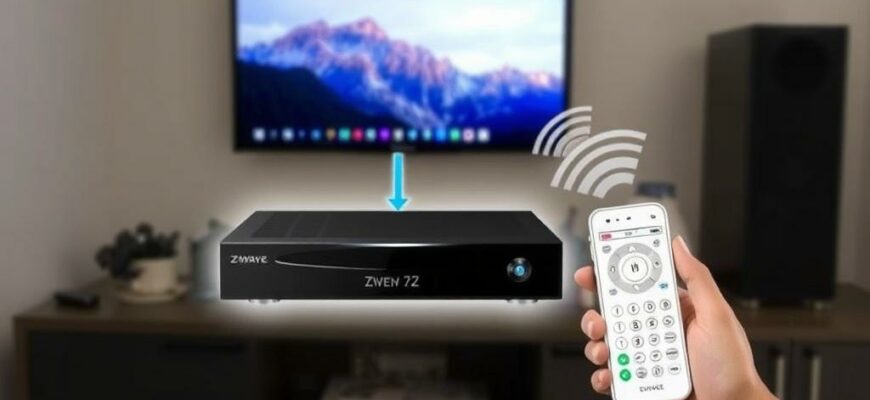
В этом материале я подробно объясню, как подключить ТВ‑приставку к внешней системе управления по протоколу Z‑Wave и какие архитектурные решения подойдут в разных ситуациях. Статья дает реальные варианты, необходимые компоненты и пошаговые инструкции, пригодные как для хобби-проекта, так и для устойчивой домашней автоматизации.
- Почему Z‑Wave и что важно понимать заранее
- Основные подходы к интеграции
- 1. Управление питанием через Z‑Wave розетку
- 2. Эмуляция пульта через связку Z‑Wave и IR/RF‑бластера
- 3. Мост Z‑Wave → IP на уровне хаба
- 4. Аппаратные реле или Z‑Wave-модули ввода/вывода
- Краткая сравнительная таблица методов
- Что понадобится на практике
- Пошаговая инструкция: от идеи к рабочему решению
- Примеры реальных сценариев и код-образцы
- Пример 1. Перезагрузка приставки через Z‑Wave розетку
- Пример 2. Нажатие виртуальной кнопки — отправка IP-команды на приставку (Roku)
- Практические советы и частые ошибки
- Безопасность, частоты и юридические моменты
- На что обратить внимание в реальной установке
Почему Z‑Wave и что важно понимать заранее
Z‑Wave — это радиопротокол, ориентированный на управление низкоскоростными устройствами: датчиками, реле, замками и розетками. Он надежен для команд включить-выключить и триггеров автоматизации, но не предназначен для передачи аудио или потокового видео.
Это ключевой момент: вы не будете транслировать поток через Z‑Wave. Задача интеграции — заставить внешнюю систему посылать команды управления приставкой, включать питание, эмулировать пульт или вызывать сетевые API приставки через связующий хаб, а Z‑Wave в этой цепочке выступает как «кнопка» или «сигнал».
Основные подходы к интеграции
Существует несколько рабочих схем. Они отличаются по сложности, затратам и уровню контроля над приставкой. Ниже перечислены наиболее распространённые варианты, каждый из которых реалистичен и проверен на практике.
1. Управление питанием через Z‑Wave розетку
Самый простой способ — использовать Z‑Wave умную розетку (smart plug) для включения и выключения приставки. Это полезно для перезагрузки устройства в случае зависания или для энергосбережения.
Минус такого подхода — он грубый: аппарат теряет питание, а не деликатно выключается. Некоторые приставки при резком отключении могут вдобавок терять внутренние настройки, поэтому используйте этот метод аккуратно.
2. Эмуляция пульта через связку Z‑Wave и IR/RF‑бластера
Можно поставить IR‑бластер, который физически посылает инфракрасные команды приставке, а его управление поручить Z‑Wave‑сцене через связующий хаб. На практике сам бластер часто не Z‑Wave, но хаб (например Home Assistant или Hubitat) получает через Z‑Wave событие и отправляет IP-команду на бластер.
Этот метод даёт максимум гибкости: переключение каналов, навигация по меню и запуск приложений. Требует дополнительного оборудования, но обеспечивает привычный пользовательский опыт.
3. Мост Z‑Wave → IP на уровне хаба
Если у приставки есть сетевой интерфейс и API — это идеальный путь. Z‑Wave включает событие в хабе, а хаб уже передаёт HTTP или TCP команду приставке. Пример: при нажатии на Z‑Wave-пульт Home Assistant отдаёт HTTP-запрос к Roku или запускает ADB‑команду для Android TV.
Такой способ избавляет от необходимости эмулировать IR и даёт точечный контроль с минимальной потерей функциональности, если приставка поддерживает удалённое управление.
4. Аппаратные реле или Z‑Wave-модули ввода/вывода
Для профессиональной установки можно использовать Z‑Wave реле, которое управляет инфракрасным излучателем, кнопками на корпусе или управляющими цепями приставки. Это требует пайки и понимания электрических схем, но даёт полный контроль на железном уровне.
Подходит для интеграторов и инженеров. Для домашнего пользователя это избыточно, но решает задачу, если нет сетевого API и нужна высокая надёжность.
Краткая сравнительная таблица методов
| Метод | Что даёт | Минусы |
|---|---|---|
| Z‑Wave розетка | Перезагрузка, управление питанием | Грубое отключение, риск для файловой системы |
| Z‑Wave + IR через хаб | Полноценные команды пульта, гибкость | Нужен IR‑бластер и связка устройств |
| Хаб — мост Z‑Wave → IP | Тонкое управление через API приставки | Требует сетевого доступа и поддерживаемого API |
| Реле/IO модули | Железный контроль кнопок и линий | Требует навыков электроники |
Что понадобится на практике
Набор оборудования выбирается под выбранный метод интеграции. Минимальный набор для простых сценариев: Z‑Wave контроллер, Z‑Wave розетка или реле, и центральный хаб, который сможет связывать Z‑Wave и IP-устройства.
Если нужна эмуляция пульта — добавьте IR‑бластер с поддержкой LAN, например Broadlink или любой IP‑управляемый бластер, который можно интегрировать в домашний хаб. Для более сложных сценариев пригодится Raspberry Pi с Home Assistant.
Пошаговая инструкция: от идеи к рабочему решению
Ниже приведён упрощённый пошаговый план. Он универсален и применим как к любительским установкам, так и к домашним системам с продвинутым контроллером.
-
Определите цель автоматизации. Решите, что именно хотите: перезагружать приставку, имитировать нажатия пульта или запускать приложения удалённо. Конкретная цель определяет выбор метода.
-
Выберите хаб и Z‑Wave контроллер. Популярные варианты: Home Assistant с Z‑Wave JS, Hubitat, Vera, Fibaro. Для автономного теста можно взять USB Z‑Stick (например Aeotec) и Raspberry Pi.
-
Приобретите необходимые Z‑Wave устройства: розетку для питания, реле для линий питания или датчик-кнопку. Убедитесь, что устройства соответствуют региональной частоте Z‑Wave (EU 868 МГц, US 908 МГц).
-
Добавьте Z‑Wave устройство в сеть через процесс включения (inclusion) на хабе. Проверьте отклик и доступные функции в интерфейсе хаба.
-
Если выбрали управление через IR, подключите IP‑бластер к сети и интегрируйте его в хаб. Настройте команды для требуемых кнопок пульта — обычно хаб позволяет записать последовательность IR-кодов.
-
Создайте сценарии и автоматизации в хабе: триггером может быть событие от Z‑Wave устройства, а действием — HTTP‑запрос к приставке или отправка IR‑команд через бластер. Протестируйте сценарии и отрегулируйте задержки.
-
Пройдите тестирование в реальных условиях. Проверьте кейсы: быстрая перезагрузка, последовательность команд для навигации, восстановление после ошибки. Добавьте уведомления в систему, чтобы знать об ошибках.
Примеры реальных сценариев и код-образцы
Ниже — два практичных сценария, которые легко реализовать в Home Assistant. Я использовал подобную связку у себя дома: Z‑Wave‑кнопка включала сцену, а Home Assistant отдавал команду на Roku через REST.
Пример 1. Перезагрузка приставки через Z‑Wave розетку
Компоненты: Z‑Wave умная розетка, хаб Home Assistant. Логика: при долгом удержании кнопки на Z‑Wave пульте — отключаем розетку на 10 секунд и включаем обратно.
В Home Assistant достаточно создать автоматизацию, триггером которой будет изменение состояния розетки. Важно задать выдержку времени при включении, чтобы приставка успела перезагрузиться корректно.
Пример 2. Нажатие виртуальной кнопки — отправка IP-команды на приставку (Roku)
Roku поддерживает простой HTTP API: отправка запроса на адрес http://IP_приставки:8060/keypress/Power выполняет действие Power. В Home Assistant можно описать REST‑команду и связать её с срабатыванием Z‑Wave‑сцены.
Пример конфигурации REST-команды и автоматизации в Home Assistant (адаптируйте IP):
rest_command:
  roku_power:
    url: "http://192.168.1.50:8060/keypress/Power"
automation:
  - alias: 'Power Roku from Z-Wave switch'
    trigger:
      platform: state
      entity_id: switch.zwave_power_button
      to: 'on'
    action:
      - service: rest_command.roku_power
Это простой пример. Для навигации используйте другие команды /keypress/Home, /keypress/Select и т.д.
Практические советы и частые ошибки
Часто забывают о задержках при эмуляции пульта: многие команды нужно отправлять с интервалом от 200 до 500 миллисекунд. Если посылать их слишком быстро, приставка проигнорирует часть кнопок.
Проверяйте совместимость по частоте Z‑Wave. Нельзя смешивать устройства EU и US в одной сети. Ещё: держите хаб в зоне хорошего приёма Z‑Wave, иначе сцены будут срыватьcя из‑за потери связи.
Безопасность, частоты и юридические моменты
Не пытайтесь обойти шифрование и DRM, это незаконно и чревато блокировкой услуг. Используйте официальные API или физические интерфейсы устройства. Также учитывайте, что Z‑Wave работает на лицензируемых частотах, и оборудование нужно покупать в соответствии с региональными требованиями.
Обновляйте прошивки устройств и хаба, защищайте сеть с помощью сильных паролей и VLAN для «умных» устройств, чтобы минимизировать риск проникновения в домашнюю сеть.
На что обратить внимание в реальной установке
Продумайте сценарии отказа: что делать, если Z‑Wave устройство не отвечает или приставка зависла в момент важной операции. Логично прописать fallback — уведомление владельцу и попытку перезагрузки через розетку не сразу, а после нескольких неудачных попыток.
Наконец, тестируйте всю систему по шагам: сначала убедитесь, что хаб корректно управляет Z‑Wave устройствами, затем протестируйте отправку команд на приставку отдельно, и лишь после этого объединяйте в автоматизации.
Если вы настроите мост Z‑Wave → IP через стабильный хаб и добавите резервные сценарии, система станет надёжной и удобной. Такой подход позволяет управлять приставкой из сценариев «выход из дома», «кино вечер» и других, делая повседневное использование проще и приятнее.







