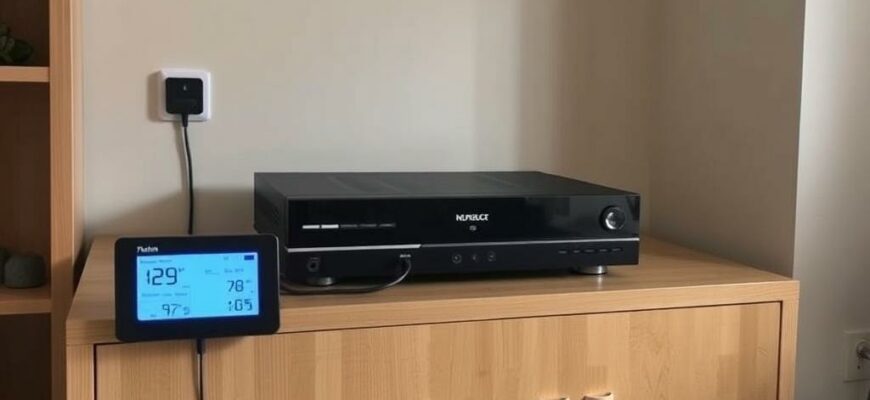
В этой статье разберём, зачем и как связать телевизионную приставку с внешней системой мониторинга температуры, какие компоненты потребуются и какие сценарии автоматизации можно реализовать дома. Подойдём к задаче практично: простые решения для массовых Android- или Linux‑приставок, а также более гибкие схемы для умного дома на базе Home Assistant или Node‑RED. Я расскажу не только о теории, но и о собственных приёмах, которые сработали у меня на практике.
- Почему мониторить температуру у приставки важно
- Общие подходы и архитектура системы
- Выбор датчика и место установки
- Таблица: компоненты и их плюсы и минусы
- Интеграция: Home Assistant, MQTT и Node‑RED
- Пример логики в Home Assistant
- Как управлять ТВ‑приставкой: возможности и рекомендации
- Пошаговый практический пример: Raspberry Pi + DS18B20 + Home Assistant
- Ключевые моменты настройки
- Тестирование, отладка и обслуживание
- Что делать при проблемах: типичные ошибки и решения
- Личный опыт и рекомендации
Почему мониторить температуру у приставки важно
ТВ‑приставки часто работают длительное время и располагаются в закрытых тумбах или рядом с другими источниками тепла. Греющийся процессор при недостаточном охлаждении сокращает срок службы устройства и может привести к самопроизвольным перезагрузкам или потере данных.
Интеграция с системой контроля температуры позволяет действовать превентивно: получить оповещение, включить вентилятор, уменьшить нагрузку или аккуратно выключить приставку прежде чем температура достигнет критического значения. Это решение защищает технику и повышает комфорт в доме.
Общие подходы и архитектура системы
Есть три базовых архитектуры: локальное аппаратное решение, сетевое решение с контроллером и облачная интеграция. Локальное решение — датчик и контроллер рядом с приставкой, реакции происходят на месте; сетевое — датчики передают данные на домашний сервер, который решает что делать; облачное — данные уезжают на сервер провайдера и оттуда приходят команды.
Для большинства домашних сценариев оптимальным является сетевое решение на базе Raspberry Pi или мини‑сервера, который собирает температуру и управляет приставкой через ADB, IR‑бластер, CEC или умную розетку. Это даёт баланс простоты и гибкости без лишней зависимости от сторонних облаков.
Выбор датчика и место установки
Популярные датчики: DS18B20 для точных измерений по 1‑Wire, DHT22 для простой установки, а также цифровые датчики на базе I2C, например SHT3x. DS18B20 хорош там, где нужна высокая точность и возможность подключения нескольких датчиков по одной шине.
Разместите датчик так, чтобы он отражал реальную температуру окружающей среды, а не горячую точку на корпусе. Хорошая практика — установить один датчик внутри тумбы рядом с приставкой и второй снаружи, тогда контроль будет учитывать и общий климат комнаты.
Таблица: компоненты и их плюсы и минусы
| Компонент | Плюсы | Минусы |
|---|---|---|
| DS18B20 | Точное измерение, можно подключать несколько на одну шину | Нужен уровень навыков по пайке и подключению |
| DHT22 | Прост в использовании, дешевле | Меньшая точность при высоких температурах |
| Zigbee/Z‑Wave датчики | Беспроводное решение, легко интегрировать в умный дом | Требуется хаб, дороже |
| Умная розетка (Wi‑Fi) | Простое управление питанием без вмешательства в приставку | Жёсткое отключение питания, риск внезапных сбоев |
Интеграция: Home Assistant, MQTT и Node‑RED
Home Assistant служит отличной связкой для многих устройств: он принимает данные от датчиков, хранит историю и выполняет автоматизации. Датчики можно подключать напрямую к Home Assistant через USB, Zigbee‑координатор или через MQTT‑брокер.
MQTT удобен тем, что разделяет сбор данных и логику принятия решения. Датчик публикует температуру, Home Assistant или Node‑RED подписывается и выполняет сценарий. Такой подход делает систему гибкой и масштабируемой.
Пример логики в Home Assistant
Типичный сценарий: при превышении порога 65 градусов приходит уведомление, при 75 градусов включается вентилятор или отправляется команда на корректное завершение работы приставки. В конфигурации это одна автоматизация с двумя триггерами и таймером на подтверждение состояния.
Если вы используете Node‑RED, то визуальный поток облегчает тестирование: узел‑датчик, узел‑логика с задержкой и узел‑действие. Такой поток удобно отлаживать и добавлять новые условия, например дневной/ночной режим.
Как управлять ТВ‑приставкой: возможности и рекомендации
Главные способы управления: ADB по сети для Android‑приставок, IR‑бластер имитирующий пульт, HDMI‑CEC через телевизор и умная розетка, которая просто отключает питание. Каждый метод имеет свои плюсы и ограничения.
ADB позволяет послать корректную команду выключения или перезапуска, поэтому при наличии сетевого доступа это предпочтительный способ для корректного завершения работы. IR‑бластер хорош для устройств без сетевого управления, а CEC — самый прозрачный вариант если приставка и телевизор поддерживают эту технологию.
Пошаговый практический пример: Raspberry Pi + DS18B20 + Home Assistant
Необходимые элементы: Raspberry Pi с Home Assistant, DS18B20 с подтягивающим резистором 4.7 кОм, проводка и, при необходимости, IR‑бластер или умная розетка. Сборка не требует сложной электроники, но потребует базовых навыков работы с GPIO и настройкой Home Assistant.
Схема шагов: подключите DS18B20 к GPIO и активируйте 1‑Wire в Raspberry Pi, добавьте сенсор в Home Assistant через интеграцию, настройте автоматизации: при достижении порога сформировать оповещение и попытаться корректно выключить приставку через ADB, если не сработало — отключить питание через умную розетку как крайний шаг.
Ключевые моменты настройки
Задайте два порога: предупреждающий и критический. В предупреждающем режиме собираем логи и оповещаем пользователя, в критическом — предпринимаем активные действия по охлаждению или выключению. Это даёт буфер для ручной реакции и уменьшает риск ложного срабатывания.
Не используйте мгновенное отключение питания как первый и единственный метод. Корректный shutdown через сеть предпочтительнее, особенно если на приставке есть выполняемые записи или фоновые процессы.
Тестирование, отладка и обслуживание
После сборки важно прогнать сценарии: имитировать повышение температуры, проверить, как реагирует автоматизация, убеждаться, что уведомления доходят, а команды ADB или IR выполняются. Тестируйте как при нормальной нагрузке, так и при длительном просмотре видео, чтобы увидеть реальные значения температуры.
Обслуживание включает периодическую калибровку датчиков, очистку пыли в тумбах и проверку работы вентиляторов. Запишите логи Home Assistant и просматривайте графики — они помогут заметить тренды и предотвратить проблемы заранее.
Что делать при проблемах: типичные ошибки и решения
Если датчик показывает странные пики, проверьте контакты и питание. Для DS18B20 это частая причина — плохой контакт или слишком длинный кабель без экранирования приводит к ошибочным значениям.
Если команда выключения не достигает приставки через ADB, убедитесь в стабильности сети и что на приставке включены параметры отладки по сети. В крайнем случае используйте IR‑команды или умную розетку, но только после попытки корректного завершения работы.
Личный опыт и рекомендации
Я несколько лет назад столкнулся с тем, что одна нелюбимая тумба нагревала приставку до 85 градусов при непрерывном просмотре. Простое решение с DS18B20 и реле помогло: при пороге 72 градуса включался небольшой 5‑вольтовый вентилятор, и проблема исчезла. Включение вентилятора оказалось дешевле и безопаснее, чем постоянные тихие перезагрузки устройства.
Ещё один вывод — всегда предусматривать человеческий фактор. Автоматизация экономит время, но оставьте возможность ручного вмешательства и информируйте домочадцев о том, что при высоких температурах устройство может быть выключено автоматически.
Связать телевизионную приставку с внешней системой контроля температуры можно разными способами, от простого реле до гибкой интеграции с Home Assistant. Выбор зависит от навыков, бюджета и желаемой степени автоматизации, но в любом случае разумная схема с предупреждающим и критическим порогом значительно продлит срок службы техники и снизит риск сбоев.







